
Тестирование Вашего плагина
Существует множество тонких ситуаций с рендерингом, которые могут возникнуть во время нормальной эксплуатации Ваших плагинов. Пользователи ожидают, что плагины обработают эти ситуации правильно. Эти ситуации включают временную шкалу и предварительные просмотры списка слоев, выводящие на экран в разрешении прокси, представляющем в более низком разрешении, и должным образом вручающем неквадратные пиксели и поля.
Эта глава поможет в тестировании Ваших плагинов удостоверяться, что они представляют должным образом во всех этих ситуациях.
Установка тестового проекта
Большинство проблем рендеринга может быть протестировано путем создания единственного проекта, представляющего плагины во множестве общих сценариев рендеринга.
Для тестирования плагина можно создать проект Движения с несколькими уровнями, содержащими копии того же генератора в различных попиксельных пропорциях. После того, как проект должным образом устанавливается, Вы применяете свои фильтры к генераторам и проверяете, что они представляют то же на всех уровнях.
Если Вы хотите протестировать свои собственные генераторы, можно заменить ими встроенные генераторы, описанные ниже.

В Движении создайте новый проект.
Проект должен иметь следующие следующие пользовательские настройки
Разрешение: 1920 x 1080
Полевой порядок: ни один
Форматное соотношение: квадрат (1.0)
Частота кадров: 30 кадр/с
Продолжительность: 10 секунд
Щелкните по вкладке Library и выберите категорию Генераторов.
Выделите генератор Шахматной доски и нажмите кнопку Apply три раза для добавления трех копий генератора к холсту.
Если Вы тестируете свое собственное
FxGeneratorгенератор, используйте это вместо генератора Шахматной доски.В этой точке у Вас должен быть проект HD с квадратными пикселями и тремя генераторами во временной шкале. Следующий шаг собирается установить каждый из тех генераторов для рендеринга использующих различных попиксельных пропорций.
В списке слоев щелкните по самому низкому генератору в списке. Когда это будет выбрано, щелкните по вкладке Inspector, и затем вкладке Generator.
Можно теперь видеть средства управления для генератора. Первые три параметра каждого генератора являются шириной, высотой и попиксельной пропорцией.
Измените ширину, высоту и параметры попиксельной пропорции путем установки ширины в 1 440 пикселей, и затем выберите HD (960x720, 1440x1080) от всплывающего меню Попиксельной пропорции.
Выберите средний генератор в списке слоев и измените его ширину на 960 пикселей и его попиксельную пропорцию к Анаморфическому 2:1.
Это изменяет генератор для имения попиксельной пропорции 2, который, вероятно, выделит любые проблемы, которые плагины имеют с неквадратными пикселями.
Тестирование Вашего плагина
Тестирование на правильность попиксельной пропорции
Для тестирования фильтров примените тот же фильтр к каждому генератору в проекте. Поскольку Вы выключаете верхний слой, средний уровень должен выглядеть одинаково. Аналогично, поскольку Вы выключаете средний уровень, нижний слой должен выглядеть одинаково. Если Вы находите, что это не имеет место, Вы должным образом не обрабатываете неквадратные пиксели правильно. Самый простой способ обработать их состоит в том, чтобы использовать пиксель изображения ввода и вывода, преобразовывает.
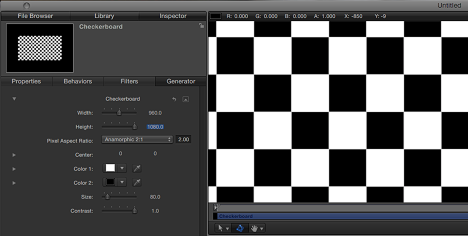
Если Вы тестируете генератор, выключаете каждый уровень, в свою очередь, и проверку, чтобы видеть, выглядит ли недавно показанный уровень одинаково как тот выше его и ниже его. Если Вы видите, что он сжимается, или растянулись, как этот пример шахматной доски на рисунке 9-1, Ваш плагин должным образом не обрабатывает попиксельную пропорцию.
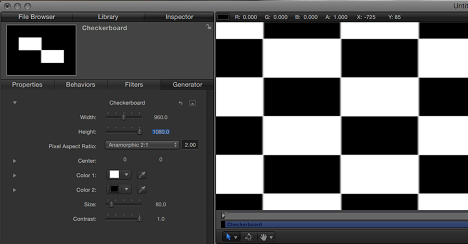
Уровень должен быть похожим на рисунок 9-2, независимо от установки попиксельной пропорции генератора. 
Другой важный тест для Ваших плагинов должен удостовериться, что параметры точки создают свой эффект в корректном месте, и что любые параметры, которые находятся в абсолютных пикселях, создают тот же взгляд, независимо от попиксельной пропорции.
Например, в генераторе шахматной доски можно установить размер каждого средства проверки в абсолютных пикселях путем корректировки параметра Размера. Несмотря на то, что анаморфический уровень имеет вдвое меньше пикселей через, чем уровень с попиксельной пропорцией 1, средства проверки остаются тем же размером в обоих уровнях для любого данного значения параметра.
Тестирование на правильность разрешения прокси
После тестирования на правильность попиксельной пропорции возможности, Вы уже обрабатываете разрешение прокси правильно. Это вызвано тем, что разрешение прокси является универсальным масштабированием, тогда как попиксельная пропорция является неоднородным масштабированием. Если Вы используете пиксель, преобразовывает, чтобы сделать масштабирование, и у Вас есть вещи, работающие правильно на неквадратные пиксели, разрешение прокси является бризом.
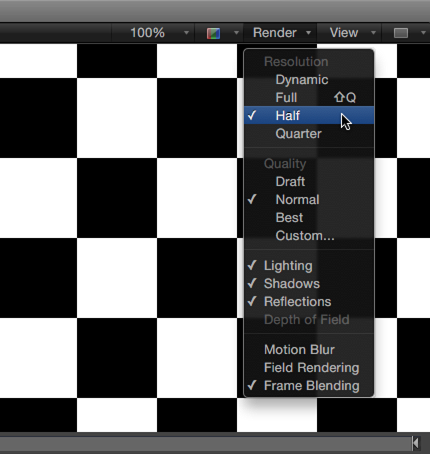
Чтобы видеть, работает ли все правильно в разрешении прокси, щелкните по всплывающему меню Рендеринга чуть выше холста Движения и выберите Half как новое разрешение. Разрешение отбрасываний видеозаписи, но Ваш эффект не должно изменяться. Затем, попытайтесь переключить на четверть разрешения и посмотрите то, что происходит. Если эффект остается тем же, то Вы должным образом обработали разрешение прокси.
Рисунок 9-3 показывает генератор в полном разрешении.
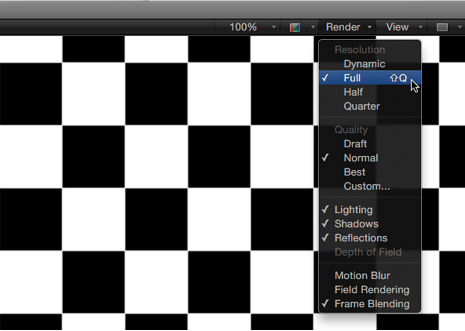
Рисунок 9-4 показывает то, на что он похож в полуразрешении, когда он должным образом не обрабатывает пиксель, преобразовывает.
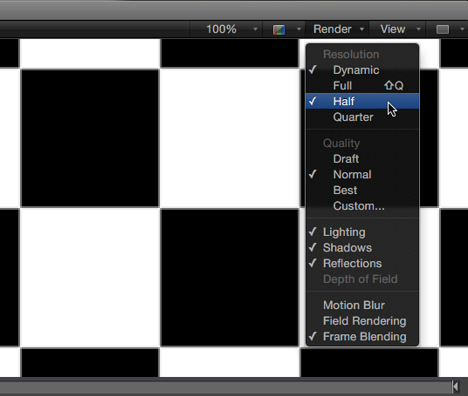
Когда пиксельные преобразования должным образом приняты во внимание, рисунок 9-5 показывает вывод в полуразрешении.
Тестирование на корректные предварительные просмотры миниатюры
Точно так же, если Вы имеете попиксельную пропорцию и проксируете разрешение, работающее правильно, возможности состоят в том, что Ваш плагин должным образом обрабатывает генерацию миниатюры. Можно проверить открытие списка слоев и исследование предварительных просмотров. Если предварительные просмотры показывают какое-либо расширение или обрезку, то Вы, вероятно, не обрабатываете их правильно.
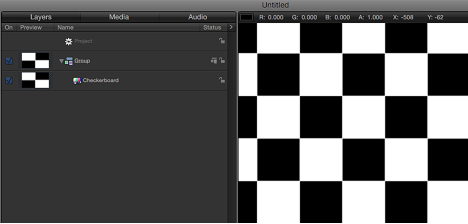
Пример на рисунке 9-6 представляется неправильно. Заметьте, что предварительный просмотр в списке слоев показывает средства проверки, которые являются тем же размером как средства проверки в холсте, который является в полном разрешении.
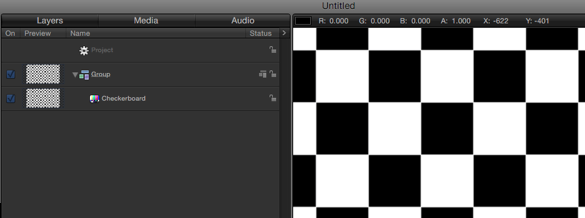
Вместо этого это должно показать уменьшенный вариант целого слоя в списке слоев, как показано на рисунке 9-7.
Если вещи не представляют должным образом, что сделать
Существует много вещей, которые могут пойти не так, как надо при контакте с неквадратными пикселями и с разрешением прокси. Наиболее распространенная проблема состоит в том, что некоторый аспект Вашего эффекта увеличивает или уменьшает неуместно, когда применено к неоднородно масштабированную видеозапись. Круги расширяются или хлюпали в овалы, или вещи становятся вдвое более большими при входе в разрешение прокси.
Как упомянуто выше, лучший способ иметь дело с этими аномалиями состоит в том, чтобы использовать пиксель, преобразовывает. Они описаны более тщательно в Создании Пикселя, Преобразовывает. Но кратко, способ решить любую проблему, связанную с неоднородным масштабированием, состоит в том, чтобы преобразовать координаты каждого пикселя от выходного пиксельного пространства изображения в полноразмерные координаты изображения квадратного пикселя. Тогда выполните любые вычисления, Вы должны на координатах с помощью параметров, как Вы обычно были бы (не масштабируя их). Наконец, преобразуйте назад во входное пиксельное пространство изображения для выборки входного изображения.