Узел FxPlug встроенные элементы UI
Инспектор
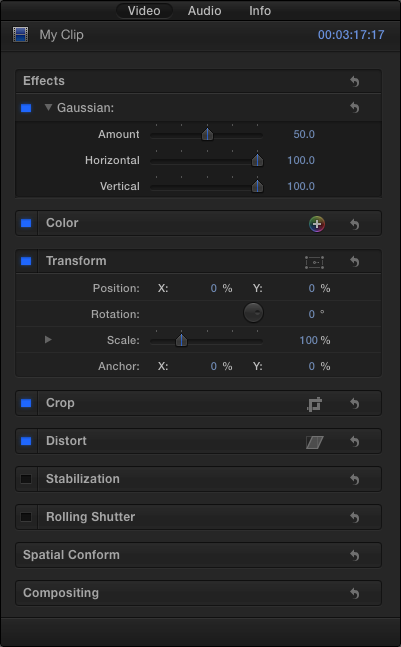
Инспектор выводит на экран все параметры Вашего плагина в компактном пространстве. Пользователи могут легко упасть в обморок Инспектор и в Final Cut Pro X и в Движении, поэтому несмотря на то, что критически важно разработать для содержания Инспектора, полагать, что пользователи могут не иметь его в наличии в любом случае. Не предполагайте, что Инспектор является единственным способом, которым пользователь может взаимодействовать с Вашим плагином.
Несколько средств управления встроены к хост-приложению FxPlug, и они всегда доступны Вашему плагину без дополнительного кодирования.
Средства управления ключевым кадром
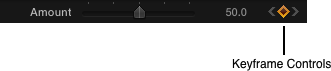
Средства управления ключевым кадром используются, чтобы добавить, удалить, и перейти между ключевыми кадрами. Когда параметром управляют поведение или буровая установка (Только движение), эти средства управления также действуют как индикатор состояния для показа.
Меню параметра
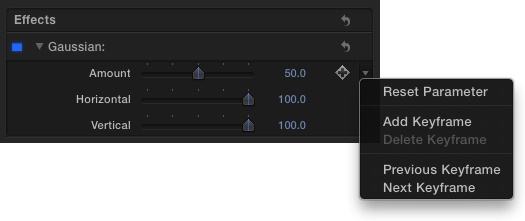
Изображения меню параметра несколько опций управлять параметром. Меню доступно путем щелчка по маленькой направленной вниз стрелке, появляющейся направо от параметра на трансформации.
В зависимости от опций параметра команды:
Параметр сброса
Отключите Анимацию (Только движение)
Добавьте ключевой кадр
Удалите ключевой кадр
Предыдущий ключевой кадр
Следующий ключевой кадр
Опубликуйте (Только движение)
Покажите в Редакторе ключевого кадра (Только движение)
Добавьте к Буровой установке (Только движение)
Добавьте Поведение Параметра (Только движение)
Обрезка
Обрезка определяет, может ли Ваш эффект представить вне входных границ изображения или обрезается ли это автоматически в краях входных границ. Несмотря на то, что это не встроенное управление, подобный параметр может быть полезен добавить к Вашему плагину, где это необходимо. Последуйте примеру, который встроенные плагины FxPlug установили для лучшей интеграции в хост-приложение.
Соединение
Параметр Соединения позволяет пользователю корректировать сумму Вашего эффекта, «исчезать» эффект на изображение. Этот параметр автоматически включен в UI с любым плагином фильтра, таким образом, нет никакой потребности воссоздать этот параметр в Вашем коде.
HUD (только движение)
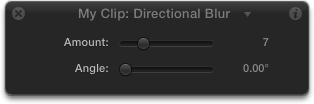
Настороженный дисплей (HUD) выводит на экран определенные параметры от Вашего плагина в маленьком, полупрозрачном окне, плавающем по Вашему документу. Прозрачность HUD’s разработана так, чтобы пользователь мог поместить ее куда угодно, включая по изображению в Холсте. В отличие от Инспектора, HUD только содержит параметры от в настоящее время выбираемого отдельного объекта, фильтра или поведения. HUD предназначается для включения только подмножества всех параметров, которые пользователь может скорректировать в плагине. Пользователь может легко получить доступ к Инспектору, автоматически включающему все параметры, одним щелчком от HUD. Можно указать, какие параметры включены в HUD путем добавления kFxParameterFlag_DONT_DISPLAY_IN_DASHBOARD отметьте к параметрам, которые Вы не хотите выведенный на экран в HUD.
Инструкции по использованию HUD
HUD доступен только в Движении, так разработайте свой плагин, чтобы быть применимыми независимо от того, присутствует ли HUD в хост-приложении.
HUD предназначается, чтобы служить «панелью управления» для любого плагина или возразить, и должен содержать только обычно используемые параметры Вашего плагина. Поскольку плавания HUD по остальной части пользовательского интерфейса, HUD должен остаться маленьким для лучшего эффекта. Не добавляйте каждый параметр в своем плагине к HUD, если Ваш плагин не содержит очень немного параметров. Избегите добавлять больше чем пять - семь параметров к HUD. Добавление больше не только делает HUD больше и более навязчивым, оно также увеличивает кривую обучения для Вашего плагина.
HUD не изменяемого размера, и при этом это не обеспечивает полосы прокрутки. HUD, содержащий слишком много параметров, может быть отключен у основания дисплея.
HUD должен быть помещен, где пользователь сначала испытывает, как использовать Ваш плагин. С компактным и полезным набором параметров для привлечения внимания к тому, что может сделать плагин HUD может помочь пользователю быстро переместиться по возможностям плагина.
Используйте HUD с экранными средствами управления
HUD является великим компаньоном к экранным средствам управления, позволяя пользователю скорректировать большое разнообразие средств управления с минимальным местом UI. Если параметр подключен к пользовательскому экранному управлению в Вашем плагине, не добавляйте что параметр к HUD. HUD, потому что это является полупрозрачным и мобильным, должен служить дополнением к экранному управлению. Например, если Ваш плагин включает экранное средство выбора контрольной точки, корректирующее позиции X и y в Холсте, не включайте те те же параметры позиции X и y в HUD.
Используйте пользовательский UI в HUD
HUD может также содержать пользовательские средства управления UI, уникальные для Вашего плагина. Эти средства управления могут появиться и в HUD и в Инспекторе, или исключительно в Инспекторе. Полагайте, что создающие графические версии параметров Вашего плагина упрощают для пользователя визуализировать эффект плагина.
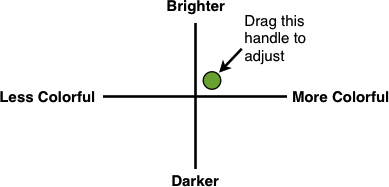
Например, если Ваш плагин имеет пару параметров — один для корректировки, сумма раскрашивают изображение и другого для корректировки относительной яркости или темноты изображения — пользовательское графическое управление могло бы показать оба из этих параметров в графике с дескриптором, что пользователь может притянуть две размерности.