
成就
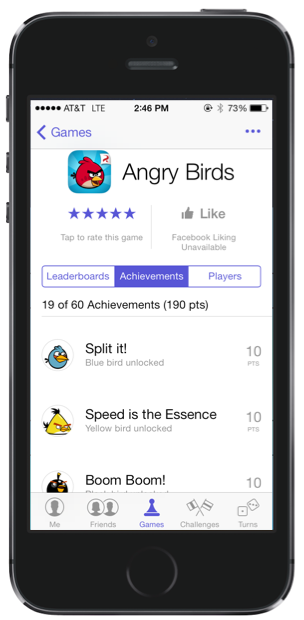
对于您向游戏添加的每个成就 , 请使用 Подключение iTunes 输入 Игровой Центр 向玩家显示成就时所需的数据。请参阅 《Game Центр 编程指南》 中的 «成就» , 了解设计和开发信息。
创建成就
当您在 Подключение iTunes 中配置成就时 , 需要指定成就详细信息 , 如获得的点数、是否在玩家实现目标之前对其隐藏成就 , 以及玩家能否多次获取成就。对于您需要的每个成就显示语言或地区 , 也请指定在玩家获取成就前后显示的成就名称和消息。您还需要指定成就图像。每个 приложение 最多可以创建 100 个成就。
当 приложение 不处于 «审核中» 状态时 , 您可以在 Подключение iTunes 中为 приложение 配置成就。
输入成就信息时 , 请参阅 成就属性 。

Приложение 转到 的 Игровой Центр 页面 , 如 导航到 приложение 的 Игровой Центр 页面中所述。
如有必要 , 启用 игровой центр 。
在 «Достижения» ( 成就 ) 部分中 , 点按, “Добавляют Достижение” ( 添加成就 ) 。
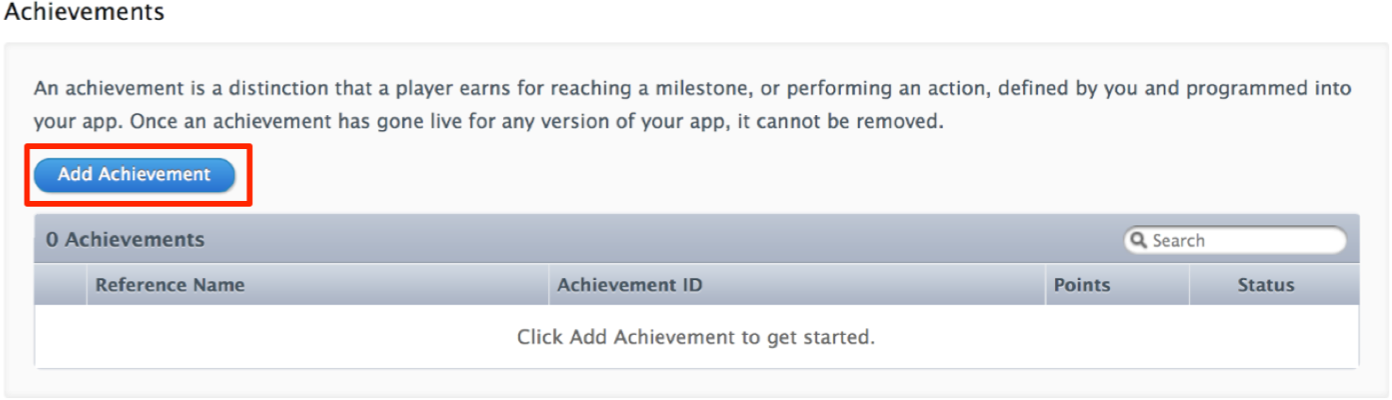
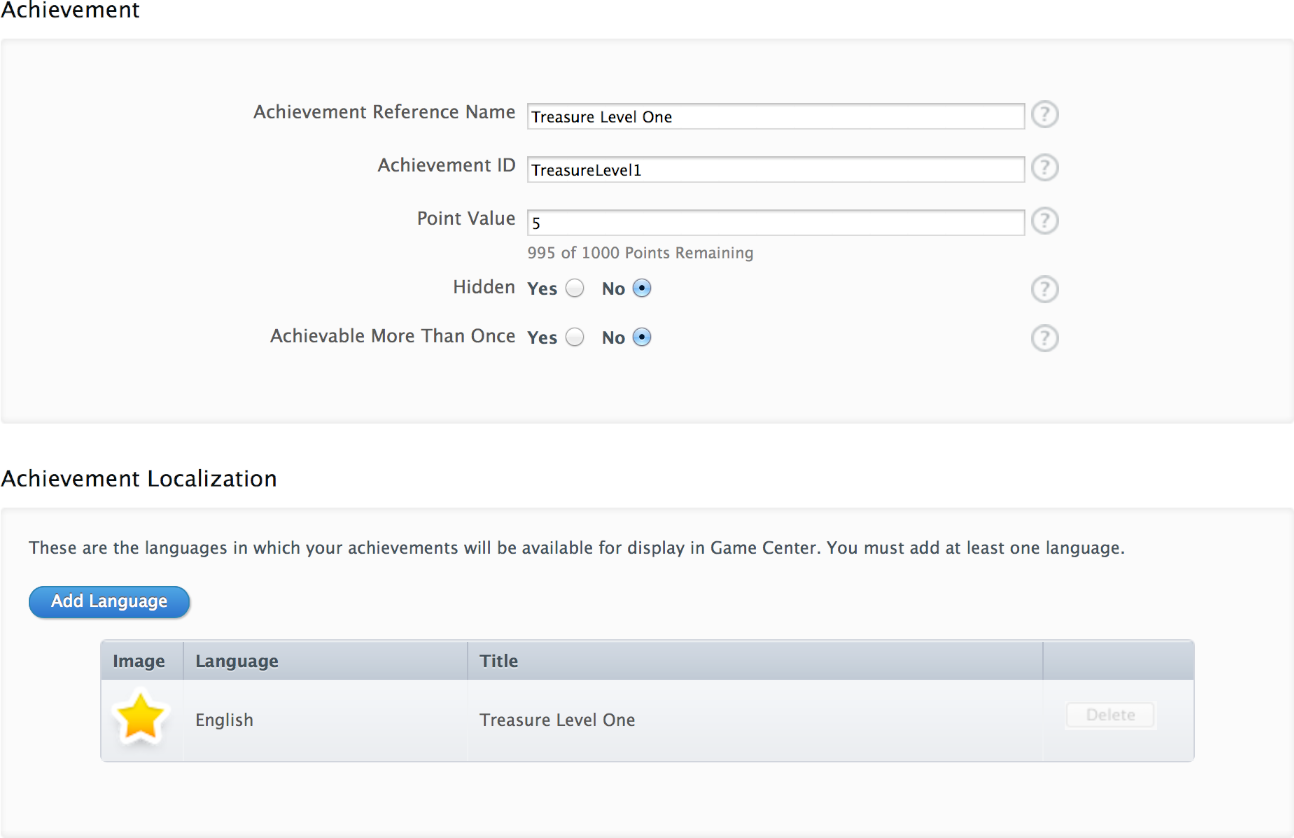
随即显示的表格中包含 成就属性中介绍的成就选项。
在 “ссылочное имя достижения” ( 成就引用名称 ) 字段中 , 输入成就的内部引用名称。
在 “достижение ID” ( 成就 ID) 字段中 , 输入唯一标识符。
必须输入字母数字标识符 , 不过其中可以包含句点和下划线。
在 “Значение Точки” ( 点数值 ) 字段中 , 输入成就点数。
Приложение 中所有成就的点数上限为 1000 剩余点数显示在此字段下面。
如果您希望在用户获取成就之前隐藏成就 , 请选择 «Скрытый» ( 隐藏 ) 的 «Да» (是); 否则 , 请选择 «Нет» (否) 。
如果用户可以多次获取成就 , 则选择 “достижимый несколько раз” ( 可多次获取 ) 的 «да» (是); 否则 , 请选择 «нет» (否) 。
点按 “Добавляет Язык” ( 添加语言 ), 指定成就的显示文本。
Приложение 对于 支持的每个语言或地区 , 重复执行 添加成就语言中的步骤。
点按 «Сохраняют» ( 保存 ) 。
配置成就
Приложение 在提交 以供审核之前 , 您可以修改该 приложение 的所有成就属性。提交 приложение 之后 , 您便无法再编辑成就 ID 。在玩家可获取任意版本 приложение 的某成就后 , 您便无法删除该成就 , 也无法更改点数值。
若要了解如何管理已添加到组中的成就 , 请参阅 将 приложение 数据移至组中 和 配置组。
输入成就信息时 , 请参阅 成就属性 。请参阅 成就状态 , 了解成就状态的含义。
Приложение 转到 的 Игровой Центр 页面 , 如 导航到 приложение 的 Игровой Центр 页面中所述。
在 «Достижения» ( 成就 ) 部分中 , 点按要编辑的成就 ( 点按行中的任意位置 ) 。
根据需要编辑成就属性。
请参阅 成就属性中介绍的属性。
点按 «Сохраняют» ( 保存 ) 。
Игровой Центр 成就在 中向玩家显示的顺序与 Подключение iTunes 中的显示顺序一致。您可以更改成就在 приложение 的 Игровой Центр 页面中的顺序。
Приложение 转到 的 Игровой Центр 页面 , 如 导航到 приложение 的 Игровой Центр 页面中所述。
在 «Достижения» ( 成就 ) 部分中 , 找到要重新排序的成就。
使用第一列中的图标 , 将该成就拖动到表中的新位置。
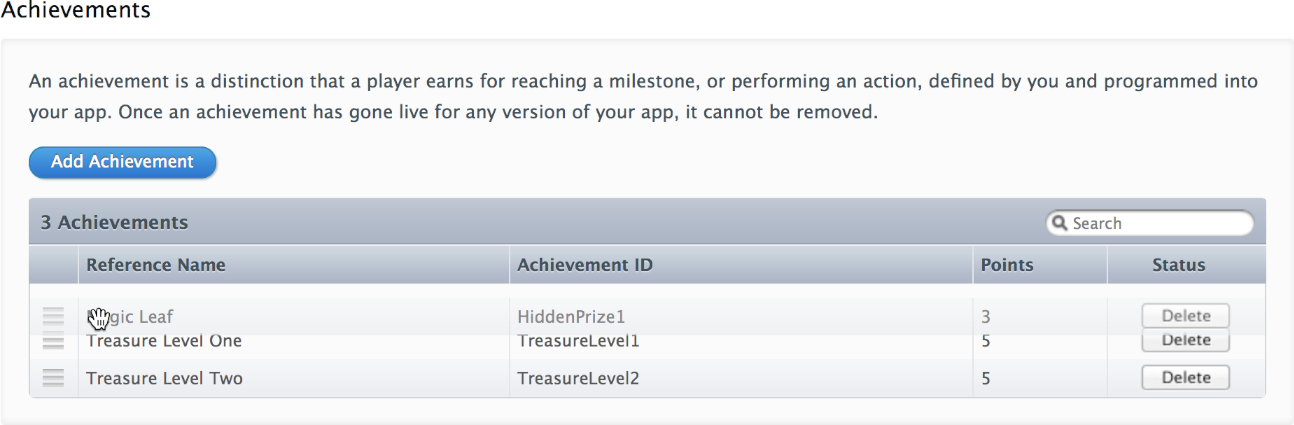
成就的状态会显示在 «Достижения» ( 成就 ) 表中的最右列。请参阅 成就状态中介绍的可能状态值。如果此列中显示 «Удаляют» ( 删除 ) 按钮 , 则表明状态不是这些值之一 , 且您可以删除成就。
Приложение 转到 的 Игровой Центр 页面 , 如 导航到 приложение 的 Игровой Центр 页面中所述。
在 «Достижения» ( 成就 ) 部分中 , 找到要删除的成就。
在 «Состояние» ( 状态 ) 列中 , 点按 «Удаляют» ( 删除 ) 。
只有当您可以删除成就时 , «Удаляют» ( 删除 ) 按钮才会显示和启用。
在随即显示的对话框中 , 点按 «Удаляют» ( 删除 ) 。
配置成就语言
Приложение 由于您需要能够配置 支持的每种语言所对应的成就说明和图像 , 因此需要在配置语言时添加这些值。您必须在创建成就时添加至少一种语言才能添加成就说明。如果您的 приложение 在多个国家 / 地区供应 , 则应当本地化成就。本地化成就时 , 请参阅 成就语言属性 。
Приложение 转到 的 Игровой Центр 页面 , 如 导航到 приложение 的 Игровой Центр 页面中所述。
在 «Достижения» ( 成就 ) 部分中 , 点按要编辑的成就 ( 点按行中的任意位置 ) 。
在 “локализация достижения” ( 成就本地化 ) 部分中 , 点按, “добавляют язык” ( 添加语言 ) 。
在 «Язык» ( 语言 ) 菜单中 , 选取一种语言。
在 «Заголовок» ( 标题 ) 字段中 , 输入成就的本地化名称。
在 “Предварительно заработанное Описание” ( 获取前说明 ) 字段中 , 输入成就的本地化说明。
在 “Заработанное Описание” ( 获取后说明 ) 字段中 , 输入成就的本地化说明。
点按 “Выбирают Файл” ( 选取文件 ), 然后选择成就的本地化图像。
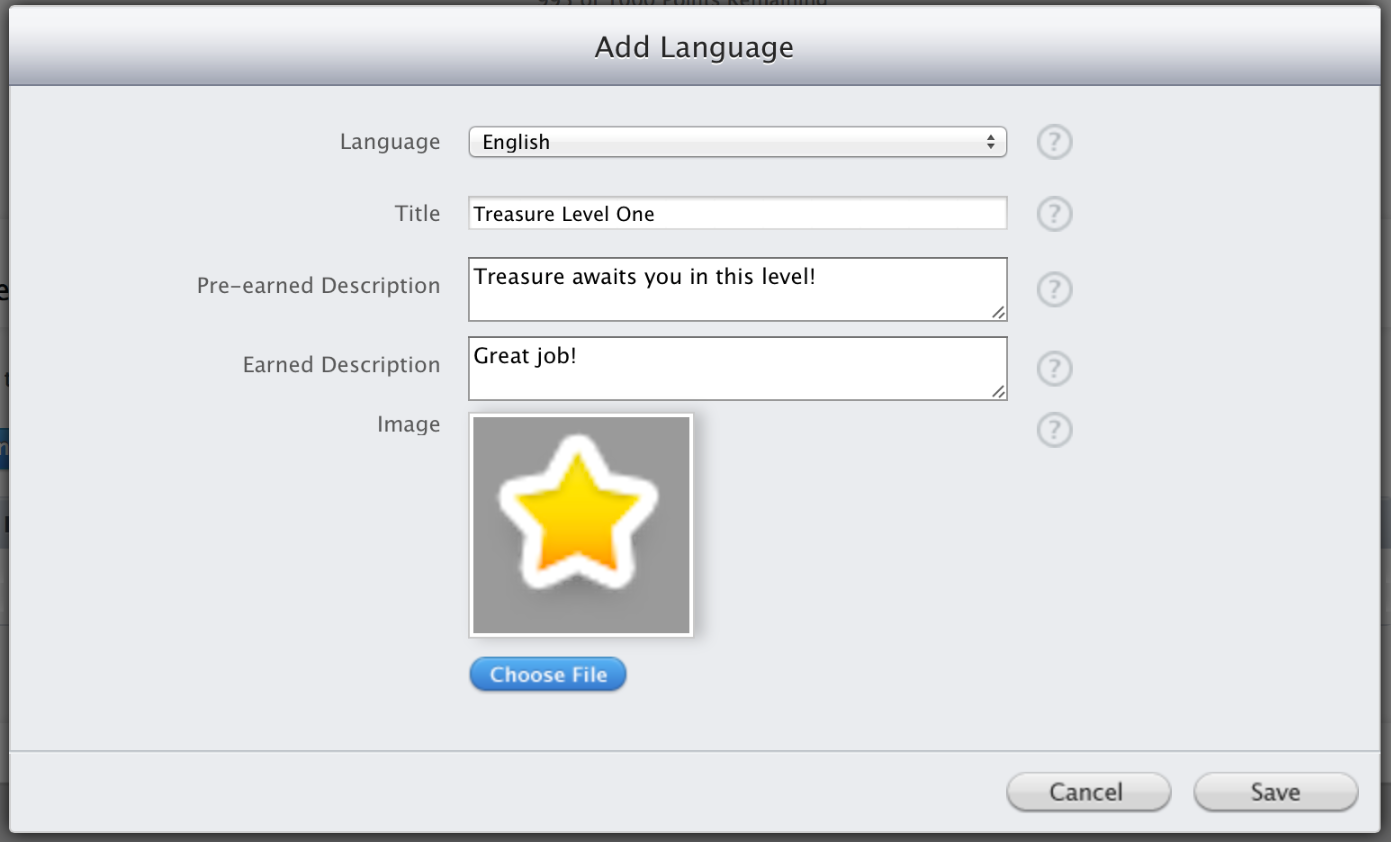
点按 «Сохраняют» ( 保存 ) 。
在 “добавляют, что достижение” ( 添加成就 ) 或 “достижение редактирования” ( 编辑成就 ) 页面中 , 点按 «сохраняет» ( 保存 ) 。
当 приложение 不处于 «审核中» 状态时 , 您可以编辑成就的语言属性。
Приложение 转到 的 Игровой Центр 页面 , 如 导航到 приложение 的 Игровой Центр 页面中所述。
在 «Достижения» ( 成就 ) 部分中 , 选择要编辑的成就。
在 “Локализация Достижения” ( 成就本地化 ) 部分中 , 点按要编辑的语言 ( 点按行中的任意位置 ) 。
在随即显示的对话框中修改属性。
点按 «Сохраняют» ( 保存 ) 。
在 “Достижение Редактирования” ( 编辑成就 ) 页面中 , 点按 «Сохраняют» ( 保存 ) 。
只有当您已配置多种语言时 , 才能删除成就语言。
Приложение 转到 的 Игровой Центр 页面 , 如 导航到 приложение 的 Игровой Центр 页面中所述。
在 «Достижения» ( 成就 ) 部分中 , 选择要编辑的成就。
在 “достижение редактирования” ( 编辑成就 ) 页面中 , 找到要在 “локализация достижения” ( 成就本地化 ) 部分中删除的语言。
在要删除的语言的最后一列中 , 点按 «Удаляют» ( 删除 ) 。
在随即显示的对话框中 , 点按 «Удаляют» ( 删除 ) 。
在 “Достижение Редактирования” ( 编辑成就 ) 页面中 , 点按 «Сохраняют» ( 保存 ) 。
元 将成就 数据批量上传到 Подключение iTunes
如果您需要在 Подключение iTunes 中配置多个成就 , 则可以使用 Транспортер 通过 App Store 程序包传送成就和其他 Подключение iTunes 配置 元 数据。请参阅 《app 元 数据规范》 和 《Transporter 快速入门指南》。 Подключение iTunes 用户可以在 “Управляет Вашими Приложениями” ( 管理您的 app) 页面底部的, “Поставляют Ваши Приложения” ( 传送您的 app) 下访问这些文档。
