
Закупка в приложении プロダクトの作成
В приложении купите は、無料または有料アプリケーション内でさまざま仮想アイテムを販売できるようにする機能です。この章では、, в приложении покупают プロダクトのさまざまなタイプと、 подключение iTunes での, в приложении покупают プロダクトの設定方法について説明します。
Закупка в приложении プロダクト
仮想コンテンツやサービスを販売する際のプロダクトタイプの選択方法については、 表 1-1 を参照してください。
各プロダクトタイプの開発時に考慮に入れるべき点については、 アプリケーション内プロダクトのデザインを参照してください。
プロダクトのタイプ | 解説 |
|---|---|
Потребляемый | 1 度だけ使え、使うたびに毎回購入するプロダクトは、 Расходный материал (消費型) のプロダクトとして実装します。釣りアプリケーションの餌のような一度限りのサービスは、 Потребляемый として実装するのが普通です。 |
Непотребляемый | Non‐Consumable (非消耗型) 1 Непотребляемый プロダクトとして実装するのが普通です。 Apple は、代理で Non‐Consumable プロダクトをホストすることができます。詳しくは、 Non‐Consumable プロダクトのホストを参照してください。 |
Автовозобновляемая подписка | Автовозобновляемая подписка (自動更新購読) を使用すると、ユーザは所定の期間に、雑誌の購読など、動的なコンテンツを購入できます。購読はユーザがオプトアウトしない限り自動的に更新されます。提供するコンテンツが 『アプリケーション審査ガイドライン』で概説されている内容に適合しない場合、コンテンツを невозобновление подписки で提供することを考慮してください。 Автовозобновляемая подписка には、連絡先情報を提供することを承諾したユーザへのインセンティブを含めることができます。 |
Бесплатная подписка | Бесплатная подписка (無料購読) を使用すると、ユーザは所定の期間に、雑誌の購読など、動的なコンテンツをダウンロードできます。 Бесплатная подписка は、開発者が無料で購読できるコンテンツを Приложение StoreのNewsstand に置くための手段です。ユーザは、 Бесплатная подписка にサインアップすれば、 Apple ID に対応するあらゆるデバイス上で購読できるようになります。なお、 Бесплатная подписка は期限切れになることがないこと、 Киоск 対応アプリケーションでのみ購読できることに注意してください。 Автовозобновляемая подписка とは異なり、 бесплатная подписка の場合、マーケティング目的で連絡先情報を提供したユーザへのインセンティブを提供できません。ただし、ユーザに連絡先情報の提供を促すメッセージは表示されます。 Бесплатные подписки はMac アプリケーションでは利用できません。 |
Невозобновление подписки | Невозобновление подписки (非更新購読) では、期間を限定した項目を販売できます。 Non‐Renewing подписка は、静的コンテンツに時間 ベースでアクセスできる製品に使用します。
|
プロダクトの設定
1 つのアプリケーションにつき、 в приложении покупает iTunes Connectで1 1000 つずつ設定する必要があります。, в приложении покупают プロダクトは、特定のアプリケーションと関連付けられているため、 подключение iTunes の「 сводка приложения 」ページから作成します。

Администратор または Техническое の役割を持つユーザとして、 Подключение iTunes にサインインします。
Подключение iTunes ホームページで、「 Управляет Вашими Приложениями 」をクリックします。

Закупка в приложении を有効にするアプリケーションを選択します。
Действие 「Recent 」リストにアプリケーションが表示されない場合は、以下のいずれかの方法でアプリケーションを検索します。
「See Весь 」をクリックして、組織内のすべてのアプリケーションを表示します。
列の見出しをクリックしてリストを並べ替え、「 Пэйдж 」コントロールを使って、ほかのページに移動します。

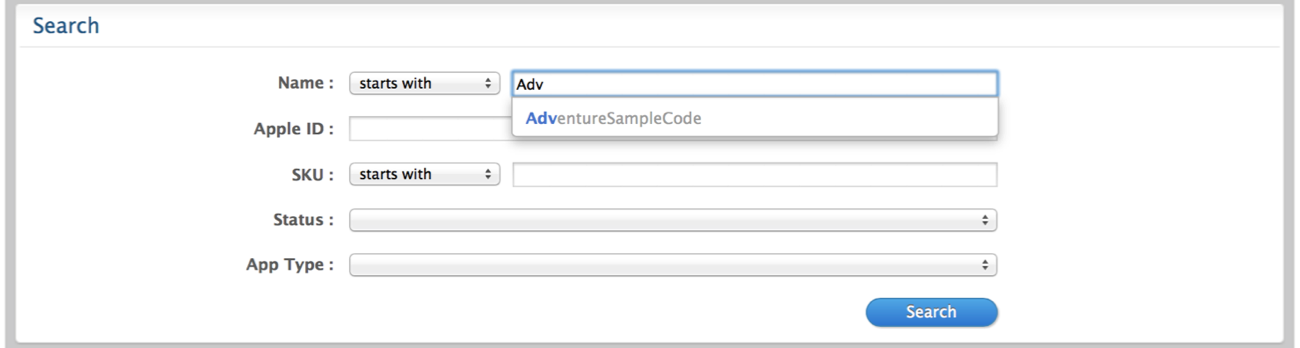
Действие 「Recent 」リストの下にある「 Поиск 」セクションの欄を使って検索します。
Сводка 「App 」ページの「 управляет покупками в приложении 」をクリックします。
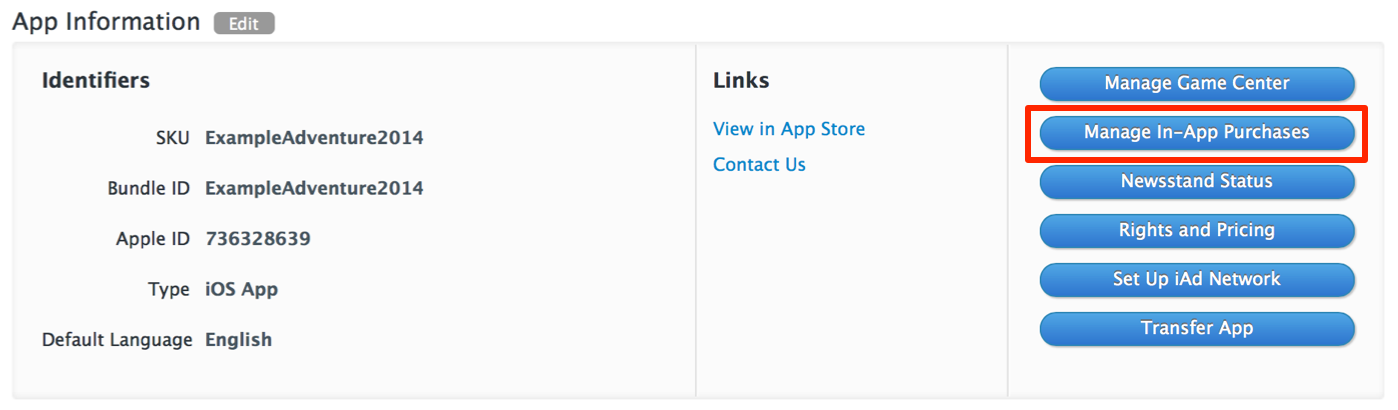
このボタンは、 подключение iTunes アカウントに администратор または техническая の役割が割り当てられていて、チームエージェントが最新の программа разработчика iOS または программа разработчика Mac のライセンス契約に同意した場合のみ表示されます。
」ページの「 покупок 「In-приложения создают новый 」をクリックします。
作成する In‐App Закупка のタイプに属するセクションで「 Выбор 」をクリックします
Закупка в приложении プロダクトの作成後は、タイプの変更はできません。
Имя 「Reference 」フィールドに、プロダクトの内部名を入力します。
Автовозобновляемая подписка の場合は「 добавляет продолжительность 」をクリックします。
購読期間の設計に関する詳細については、 自動更新購読期間ファミリーの設計を参照してください。
「Product ID 」フィールドに、プロダクトの識別子 (英数字) を入力します。
Подключение iTunes では、プロダクトの識別子と呼ばれる文字列によって Закупка В приложении プロダクトを 識別します。アプリケーションが App Store とのやり取りに Стор Кит を使用する場合、 App Store はプロダクト ID を使用して、製品に提供されている設定データを取得します。後でユーザが製品を購入したいと考えたとき、アプリケーションは、製品が購入されたことをプロダクト ID を使用して識別します。
プロダクトが販売可 (очищенный для продажи) であるか否かを指定します。
Apple の承認を受けた後、すぐに購入可能にする場合は、「 Да 」を選択します。
販売期間を指定する場合は「 Никакой 」を選択します。
この項目は、いつでも変更して、プロダクトをリリースできます。
価格帯を選択します。
価格帯で、販売価格と手取り金額 (課税対象の場合は税引後の金額) を決定します。無料購読のプロダクトには、「 Ценовой Уровень 」メニューは表示されません。
1 ( 2 ) 。
Примечания 「Review 」セクションに、 Apple による登録審査に役立 つプロダクト情報を入力します。
デバイスに表示するプロダクトのスクリーンショットをアップロードします。
このスクリーンショットは Apple による登録審査でのみ使用されます。 App Store には表示されません。
スクリーンショットは、 640×920 ピクセル以上で 72 точки на дюйм 以上でなければなりません。
「Save 」を押してください。
アプリケーションの「 в приложении покупает 」ページにプロダクトが表示されます。プロダクトの状態が「 готовый представить 」になっている場合は、設定が完了しています。アプリケーションでテストできます。
自動更新購読期間ファミリーの設計
購読期間は、所定の有効期間と価格、マーケティング目的のインセンティブがある1つのプロダクトとみなすことができます。1つのファミリーに複数の期間を定義することで、ユーザが更新時に希望の期間を選択できるようになります。新しい自動更新購読を開始し、別のファミリーに複数の期間を定義することで、個々の購読プロダクトを作成します。
Приложение 次の例では、ユーザのデバイスの「 登録の管理 (управляют приложением Subscriptions)」ページに、6つの購読期間オプションが表示されています。このページには、購読が更新される時期(および価格)が表示され、自動更新をオフにすることもできます。複数の購読期間を設定した場合、ユーザは更新時に希望の購読期間を選択できます。
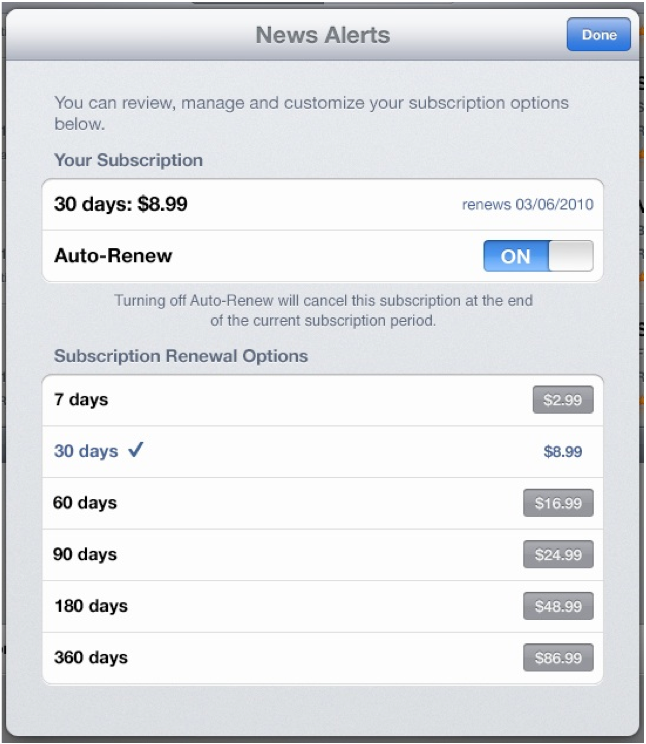
6 Подключения iTunes Закупка В приложении プロダクトの 同じファミリー内に作成されます。期間ファミリーが異なる購読は、別のプロダクトとして表示され、更新時にユーザが選択できるオプションとしては表示されません。
自動購読更新の価格が上がった場合は、購読の更新日が近付くと、ユーザに通知が送信されます。購読期間が終了すると、ユーザは購読から除外されます。購読を希望する場合は、新しい価格の購読を手動で更新する必要があります。
顧客の購読期間中に自動更新購読の価格が下がった場合は、ユーザに通知は送信されず、購読は改定された価格で自動的に更新されます。
表 1-2 では、顧客に提供する期間と価格の組み合わせを複数設計する必要のあるオプションについて説明しています。
プロパティ | 解説 |
|---|---|
Продолжительность | 1 7 1 2 3 6 1 |
Предложение маркетинг выбирает - в стимулировании | 連絡先情報を提供することを承諾したユーザに対して、最初の購読に追加される期間。インセンティブの期間は、購読期間と同じだけ設定することも、購読期間よりも短い期間を設定することもできます。ユーザは、インセンティブによって延長された期間中、無料で購読できます。 ユーザが承諾した連絡先情報は、 подключение iTunes の「 продажи и тренды 」モジュールで利用できるようになります。 注意 : 無料の購読延長の仕組みは、 Mac OS X アプリケーションでは利用できません。 |
Предложите бесплатную демонстрационную версию | コンテンツが無料で提供される期間。自動更新をオフにしていない限り、無料トライアルが終了すると、自動的に購読が更新されます。無料トライアルは、ユーザが購読した時点で開始されます。インセンティブの期間は、購読期間のサブセットとして設定できます。 |
Ценовой уровень | この期間の希望販売価格帯を設定します。 |
自動更新購読を購入したユーザに表示される画面
ユーザが自動更新購読を購入すると、「購読の確認」ダイアログに購読の表示名と購読期間が表示されます。
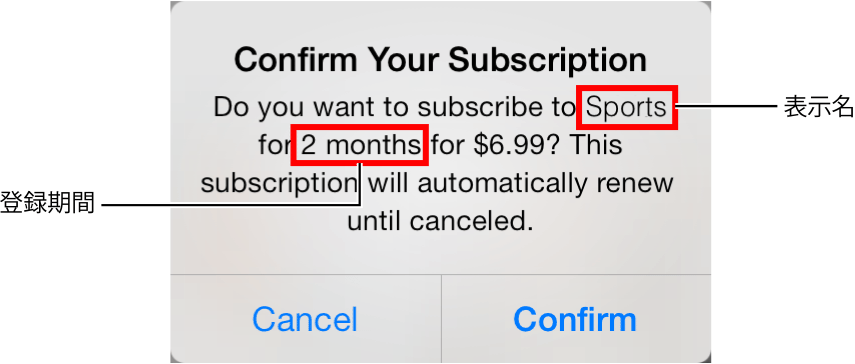
App Store ユーザは、購入を確認した後、 アカウントにサインインします(サインインしていない場合)。インセンティブが提供されている場合は、個人データの共有ダイアログが表示され、ユーザは情報を共有するか否かを選択できます。この画面には、情報の提供を承諾したユーザに対するインセンティブ期間も表示されます。このダイアログで「Don't позволяет 」を選択した場合でも、購読は購入可能です。
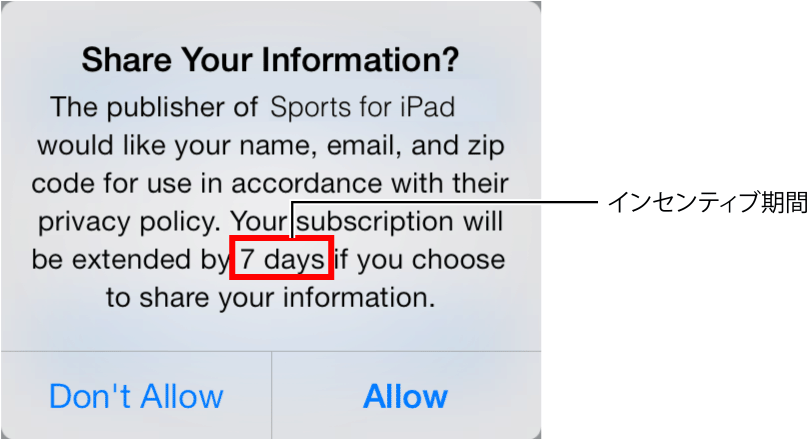
Имя ユーザが購読を購入すると、購入した購読に関する情報を記載した、購入確認の電子メールがユーザに送信されます。確認メールの「 подписки 」に、選択した в приложении покупает プロダクトの表示名 (このユーザの居住地で適切な名前) が表示されます。
Non‐Consumable プロダクトのホスト
Apple は、代理で Non‐Consumable プロダクトをホストすることができます。 Apple がホストすることで、信頼性があり馴染みのある体験をユーザに提供し、ユーザのデバイスにプロダクトを配信し、必要に応じて復 元 することができます。
Apple がホストするコンテンツは、 App Store などの大規模なオペレーションをサポートしている基盤機能を使って保存されます。さらに、 Apple がホストするコンテンツは、アプリケーションの実行中でもバックグラウンドで自動ダウンロードできます。
Apple によるコンテンツのホストを有効にするか否かは、 подключение iTunes でプロダクトをはじめて作成する際に選択できます。別のサーバでホストしているコンテンツを、 Apple でホストするよう変更することもできます。
Apple によるコンテンツのホストを有効にするには、 Apple によるコンテンツの承認が必要です。プロダクトは、 в приложении покупает содержание のテンプレートを使って、 XCode で作成します。コンテンツを含め、アーカイブ処理によって подключение iTunes にアップロードします。または、各プロダクトについて XCode から .pkg Загрузчик приложения ファイルを作成し、それらすべてを を使って一度にアップロードすることもできます。 закупка ConnectにIn-приложения iTunes のメタデータとコンテンツを提出する方法の詳細については、 『Application загрузчик の使いかた』 を参照してください。
新しい Non‐Consumable プロダクトを作成します (Закупка В приложении プロダクトの作成を参照) 。
または、既存の Non‐Consumable プロダクトの「 Закупка В приложении 」ページを開き、
Закупка 「In-приложения детализирует содержание хостинга 」セクションの「 с Apple 」で「 да 」を選択します。

「Save 」を押してください。
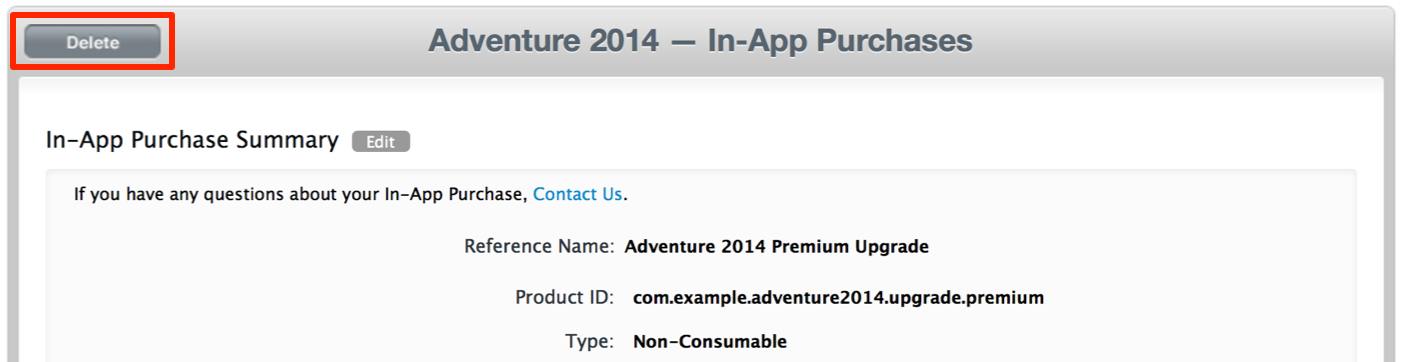
Содержание хостинга 誤って「 с Apple 」を有効にしてしまった場合、ホストを取り消すには、 в приложении покупает プロダクトを削除し、設定し直します。プロダクトを作成し直す際、前と同じプロダクト ID は使えないことに注意してください。
自動更新購読のレシートを確認する
32 Apple (「共有鍵」) をiTunes Подключение で生成します。
Руководство по программированию проверки получения アプリケーションのレシート処理に共有鍵を組み込む方法の詳細については、 。
1
Сводка Приложения 購読に対応しているアプリケーションの「 」ページを開きます。
「Manage в приложении покупает 」をクリックします。
「View или генерируют совместно используемый секрет 」をクリックします。
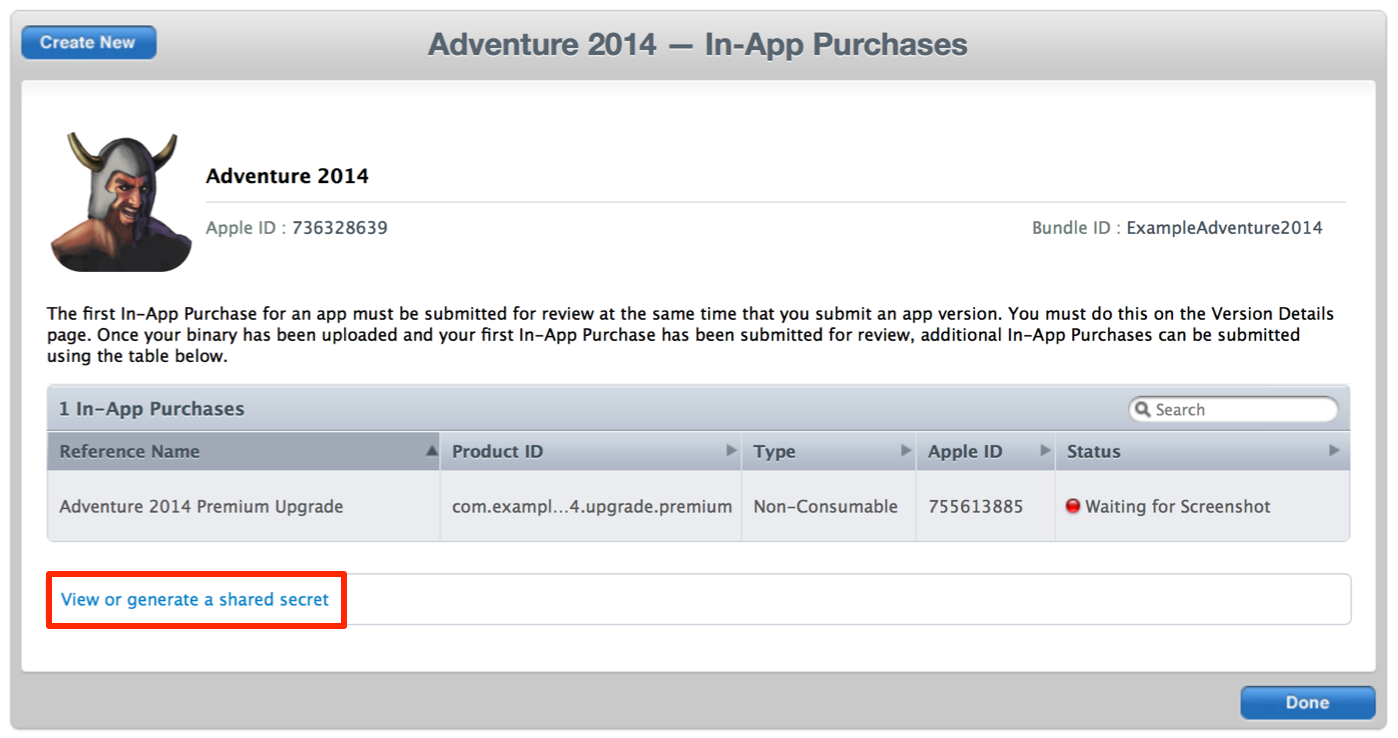
Закупка 「In-приложения совместно используемый секрет 」ページの「 генерирует 」をクリックします。
Закупка 「In-приложения совместно используемый секрет 」ページには、アプリケーションの「 в приложении покупает 」ページ、または「, управляет Вашими приложениями 1

プライバシーポリシーへのリンク
アプリケーションでユーザまたはデバイスに関する情報を収集する場合は、 iTunes Connectに、アプリケーションに適用されるプライバシーポリシーへのリンクを入力する必要があります。自動更新または無料購読を提供しているアプリケーションや、法律によって定められている場合は、プライバシーポリシーにリンクするURLが必要です。プライバシーポリシーは、App хранят にアプリケーションを表示する各言語で提供する必要があります。