
Создание опций потока операций PDF
Можно получить доступ к опциям потока операций PDF путем нажатия кнопки PDF в диалоговом окне Печати, как показано на рисунке 1-1.
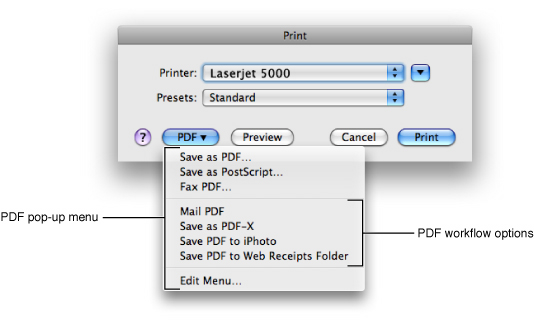
Кнопка PDF всегда видима. Когда кнопка нажимается, всплывающее меню PDF появляется. В дополнение к нескольким встроенным опциям это меню содержит раздел для дополнительных опций потока операций PDF. Если система обнаруживает элементы в один или больше этих каталогов, пункты меню появляются в этом разделе меню:
/Library/PDF ServicesСистема печати устанавливает несколько элементов в этом каталоге.
~/Library/PDF ServicesПользователи могут поместить элементы в этот каталог. Тильда (~) символ указывает корневой каталог пользователя.
/Network/Library/PDF ServicesСистемный администратор может поместить элементы в этот каталог, для предоставления доступа к пользовательским опциям потока операций PDF доступными для многих пользователей.
Можно добавить опции потока операций к всплывающему меню PDF просто путем добавления элементов к тому из этих каталогов. Тип элемента, помещенного в каталог, определяет то, что делает элемент, когда пользователь выбирает соответствующую опцию из всплывающего меню PDF. Например, если элемент является псевдонимом папки, то PDF копируется в то расположение. Имя элемента появляется как опция во всплывающем меню PDF, таким образом, важно, чтобы элемент назвали соответственно.
Можно поместить следующие элементы в каталог PDF Services:
Папка
Псевдоним к папке
Приложение или псевдоним к приложению
Инструмент UNIX или псевдоним к инструменту UNIX
Скомпилированный файл AppleScript или псевдоним к скомпилированному файлу AppleScript
Поток операций Automator
Поведение каждого элемента описано в следующих разделах.
Папка
Можно использовать папку для добавления подменю к всплывающему меню потока операций PDF в диалоговом окне Печати. Необходимо поместить папку в одном из каталогов PDF Services, описанных выше. Папка этого типа обычно содержит один или несколько элементов потока операций PDF. Когда пользователь выводит на экран всплывающее меню PDF, пользователь видит, что подменю содержит элементы потока операций в папке.
Пример:
Пользователь создает папку, названную “Мои Потоки операций”, добавляет пользовательский элемент потока операций к папке и перетаскивает папку в ~/Library/PDF Services каталог. Когда пользователь выводит на экран всплывающее меню PDF в диалоговом окне Печати, пользователь видит подменю, названное “Мои Потоки операций”. В подменю элемент потока операций PDF. Если пользователь выбирает элемент, система печати создает файл PDF, и поток операций выполняется.
Псевдоним папки
Псевдоним папки инициировал действие копии. Система печати создает PDF и затем помещает PDF в разрешенный предоставленный псевдоним папки. Имя сгенерированного файла PDF является заголовком документа, как указано приложением печати с расширением pdf. Если существует конфликт имен, имя сделалось уникальное в папке путем добавления порядкового номера.
Пример:
Пользователь создает псевдоним их папки iDisk Public и перетаскивает ее к ~/Library/PDF Services каталог. Пользователь тогда переименовывает псевдоним к чему-то значимому, такому как “Копия PDF к Общедоступной Папке”. Этот элемент теперь появляется как выбор во всплывающем меню PDF в диалоговом окне Печати. Когда пользователь выбирает “Copy PDF to Public Folder" из меню, система печати создает файл PDF и копирует его в папку iDisk Public пользователя.
Приложение или псевдоним приложения
Псевдоним приложения или приложения инициировал открытое событие с spooled файлом PDF. Когда пользователь закрывает документ в формате PDF, это - ответственность приложения удалить файл. Существующие приложения не знают, что буферный файл PDF должен быть удален и таким образом, файл PDF оставлен внутри /tmp каталог.
Пример:
Пользователь создает псевдоним приложения Adobe Acrobat и перетаскивает его o ~/Library/PDF Services каталог. Пользователь тогда переименовывает псевдоним к чему-то значимому, те, которые “Открывают PDF With Acrobat”. Этот элемент теперь появляется как выбор во всплывающем меню PDF в диалоговом окне Печати. Когда пользователь выбирает «Open PDF With Acrobat» из меню, система печати создает файл PDF и затем открывает PDF in Acrobat.
То, что пользователь может сделать к PDF, зависит от приложения. Пользователи, хотящие отредактировать файлы PDF, могут обеспечить псевдоним для Adobe Illustrator или Adobe Photoshop. Пользователи, хотящие исследовать поток PDF, могут обеспечить псевдоним для текстового редактора, такого как BBEdit или TextEdit.
Инструмент UNIX или псевдоним инструмента UNIX
Инструмент является файлом, который не является приложением и имеет, по крайней мере один выполняет набор битов. Инструменты могут быть записаны в C, Perl, Python, Bash, или использующий любой другой язык, который может создать исполняемый файл.
Псевдоним инструмента или инструмента UNIX инициировал действие инструментом на файле PDF. Инструменты передаются три параметра:
заголовок документа в формате PDF
строка, указывающая опции печати CUPS для задания печати
путь к spooled файлу PDF
Инструмент может выполнить любую обработку на основе этих параметров, обычно создавая новый файл, и затем инструмент должен удалить spooled файл PDF.
Пример:
Листинг кода, показанный в Перечислении 1-1, определяет сценарий, выполняющий pdfcrypt инструмент, доступный от http://www .sanface.com/pdfcrypt.html.
Код в Перечислении 1-1 шифрует файл PDF с паролем «снукер». Когда зашифрованный файл открыт в Предварительном просмотре, пользователю предлагают пароль.
Код перечисления 1-1, шифрующий PDF
#!/bin/sh |
# |
# usage: pdfcrypt title options inputfile |
# |
/usr/bin/pdfcrypt -input="$3" -output="/Users/rich/$1.pdf" -pass="snooker" |
open -a "Preview" "/Users/rich/$1.pdf" |
rm "$3" |
Файл AppleScript или псевдоним AppleScript
Скомпилированная ветвь данных AppleScript выполняется из приложения печати. Сценарий отправляется открытое событие с буферным файлом PDF как документ, который будет открыт.
Пример:
Пользователь создает AppleScript и спасает скомпилированный AppleScript (или псевдоним к нему) в ~/Library/PDF Services каталог. Имена пользователей файл AppleScript соответственно. Для AppleScript, показанного в Перечислении 1-2, надлежащее имя было бы, “Отправляют PDF по электронной почте”, потому что файл AppleScript открывает новое сообщение в Почтовом приложении и присоединяет файл PDF.
Перечисление 1-2 AppleScript, создающий электронное письмо и присоединяющий файл PDF
on open these_items |
tell application "Mail" |
set composeMessage to (make new outgoing message with properties {visible:true}) |
tell composeMessage |
tell content |
repeat with aFile in these_items |
make new attachment with properties {file name:aFile} at before the first character |
end repeat |
end tell |
end tell |
end tell |
end open |
Поток операций Automator
Представленный в OS X v10.4, приложение Automator упрощает автоматизировать повторные задачи. Automator позволяет Вам пропустить программирование и сценарии, иногда требующиеся, чтобы создавать потоки операций. Отдельные шаги, названные действиями, могут быть собраны в выполнять задачу путем перетаскивания элементов в область потока операций Automator. Когда поток операций выполняется, данные передаются по каналу от одного действия до следующего, пока не достигается желаемый результат. Для получения дополнительной информации о разработке потоков операций Automator, см. Руководство по программированию Automator.
Пример:
Пользователь запускает Automator и выбирает PDF в списке Библиотеки. Список Действия показывает ряд действий, принимающих файлы PDF как ввод. Пользователь перетаскивает действие, такое как “Водяной знак PDF” в область потока операций как первое действие и конфигурирует действие. Дополнительно, пользователь мог добавить другие действия для обработки вывода первого действия по мере необходимости.
Для сохранения потока операций так, чтобы это появилось в диалоговом окне Печати пользователь может выполнить эти шаги:
В Automator выберите File> Save As Plug-in.
Присвойте понятное имя такой как, “Добавьте Водяной знак к PDF” к потоку операций.
От всплывающего меню выберите Print Workflow и нажмите Save.
Automator сохраняет поток операций как приложение в ~Library/PDF Services папка.