
Установка XCode для автоматического управления профилями настройки.
Q: Как я могу установить свой проект XCode использовать настройки подписывания кода по умолчанию для моего ID команды?
A: У многих разработчиков, поддерживающих более старые приложения, могут быть определенные настройки профиля настройки в их настройках сборки. Это, которое обсуждают Вопросы и ответы, как установить тех в их значения по умолчанию так XCode, может управлять ими для Вас. Эти направления применяются к и iOS и проектам OS X.
Перед началом удостоверьтесь, что Вы выбрали свою команду в области General Вашего проекта:
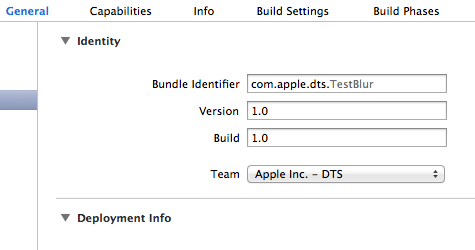
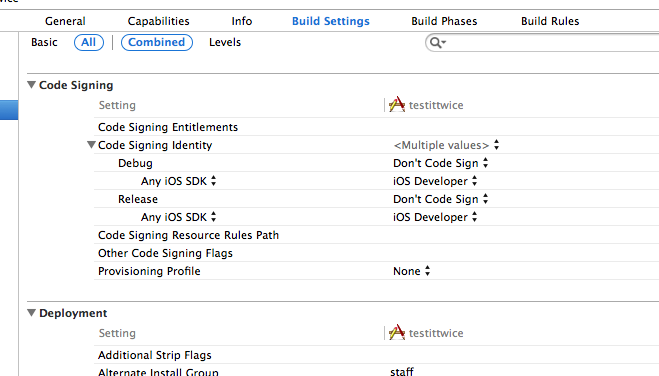
Как только Вам выбрали Вашу команду в области General, убираете любые ручные настройки Code Signing, таким образом, ими можно управлять автоматически. Чтобы сделать это, отредактируйте раздел Code Signing в области Build Settings Вашего проекта XCode следующим образом:
Установите профиль настройки ни в Один.
Установите настройки Code Signing Identity высшего уровня, чтобы «не Сделать Элемента кода».
Установите Любой iOS строки SDK в «Разработчика iOS» («не Делают Элемента кода» для проектов OS X).
Рисунок 2 показывает то, на что Ваш раздел Code Signing должен быть похожим после необходимых изменений.
Можно легко идентифицировать любые управляемые XCode профили настройки в портале, использующие явное Приложение ID, потому что они начнут с текста “Команда iOS, Настраивающая Профиль”: или текст “Команда Mac, Настраивающая Профиль”: сопровождаемый пакетом ID.
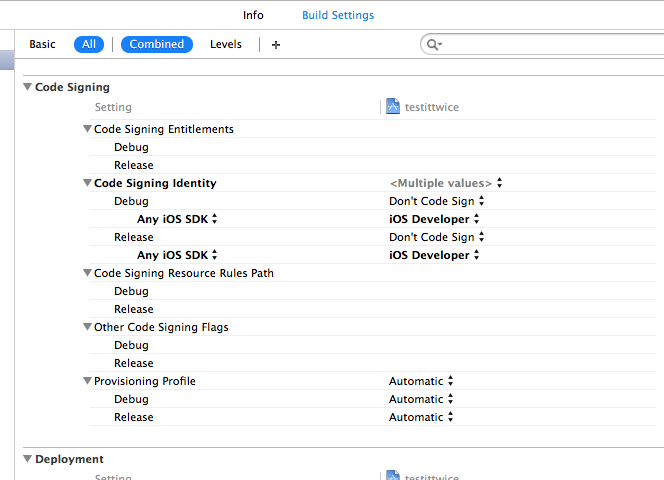
В Xcode 6 настройки Code Signing появляются немного по-другому. Вот то, как они должны появиться в Xcode 6 для Автоматического обслуживания профиля настройки:
История версии документа
| Дата | Примечания |
|---|---|
| 07.10.2014 | обновленный с информацией о Xcode 6 |
| 24.04.2014 | Добавленное примечание о пакете отбирает ID, отличающийся от ID команды. Обновленный и для iOS и для OS X. |
| 21.01.2014 | Новый документ, говорящий о том, как установить XCode для автоматического управления профилями настройки. |