


Найдите документацию быстро
Apple обеспечивает документацию, чтобы помочь Вам успешно создать и развернуть свое приложение, включая пример кода, FAQs, технические примечания, видео и концептуальную и справочную документацию. Для самой актуальной и точной информации получите ресурсы документации, в которых Вы нуждаетесь непосредственно от Apple. С XCode у Вас уже есть доступ к этим ресурсам. Если Вы предпочитаете использовать браузер или просматривать PDF на iPad, можно просмотреть Библиотеку Разработчика OS X онлайн. Так или иначе необходимо познакомиться с разнообразием навигации и поисковых предоставленных методов.
Используйте организатора документации XCode для нахождения документов
Организатор Документации XCode является полнофункциональным средством просмотра, обеспечивающим интегрированный поиск и просмотр документации разработчика. Вы используете организатора Документации для указания, какой документ установил Вас, хотят просмотреть.
Набор документа является набором ресурсов для технологий ключа Apple. Каждый набор содержит те же ресурсы как онлайновая Библиотека Разработчика OS X. По умолчанию XCode автоматически устанавливает и обновляет наборы документа, поскольку они становятся доступными. Как разработчик Mac, Вы найдете, что эти два набора документа установлены автоматически:
Оперативная библиотека OS X, содержащая документацию, определенную для записи приложений Mac
Библиотека Разработчика XCode, содержащая документацию, определенную для использования XCode как Ваша среда разработки

Выберите Window> Organizer и нажмите Documentation в окне Organizer.
Организатор Документации появляется с поисковым включенным навигатором.
Щелкните по Кнопке обзора (
 ) в панели селектора навигатора.
Установленные библиотеки разработчика появляются в навигаторе документа.
Выберите OS X 10.8 оперативных библиотек.
Щелкните по кнопке навигатора, чтобы выбрать, как Вы хотите найти документацию:
- Просмотрите иерархию документации.
 Поиск определенных условий.
 Используйте закладки для возврата к документам, которые Вы просмотрели.
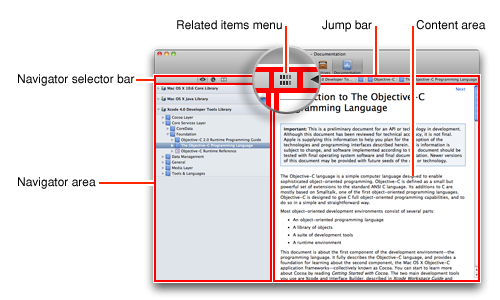
Выбор документа открывает его в формате HTML в предметной области. Если документ доступен в Формате PDF, можно открыть версию PDF путем выбора его в связанном меню элементов.
Панель перехода в предметной области позволяет Вам далее исследовать документ и библиотеку, в которой это находится. После того, как Вы будете удобным использованием панели перехода, можно хотеть увеличить довольное область дисплея путем выбора Editor> Hide Navigator.
Найдите документацию разработчика онлайн
Если Вы предпочитаете, можно просмотреть библиотеку разработчика онлайн. Например, Вы могли бы хотеть считать документацию относительно iPad или относительно компьютера без установленного XCode. Получите доступ к Библиотеке Разработчика OS X, в http://developer.apple.com/library/Mac или войдите в систему Центра Мак Дева и щелкните по ссылке OS X Developer Library.
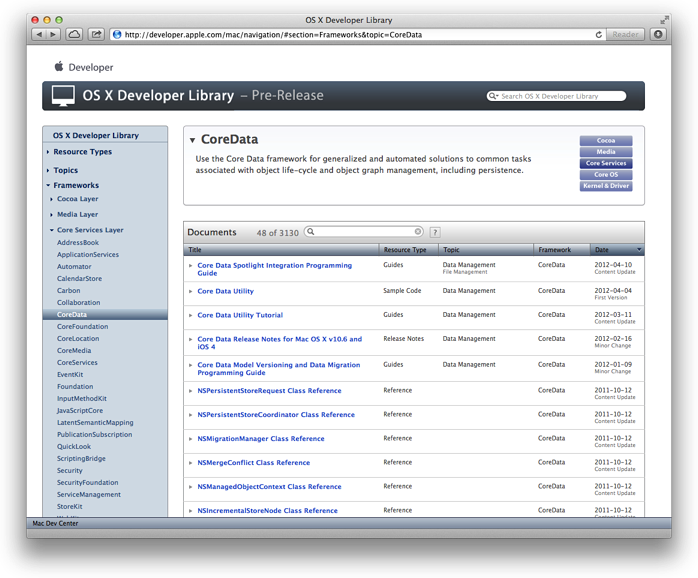
Можно также просмотреть документы в PDF на веб-сайте. Если документ доступен в PDF, кнопка PDF появляется в верхнем правом углу, когда документ выведен на экран. Нажмите кнопку PDF для отображения файла PDF в браузере или Щелчка управления кнопка PDF для загрузки файла.
Документы фильтра типом ресурса, темой или платформой
И XCode и веб-интерфейс Библиотеки Разработчика OS X дают Вам несколько способов переместиться и найти ресурсы. Можно просмотреть документы типом ресурса, темой или платформой. Типы ресурсов включают руководства, описывающие понятия и задачи, справочные документы, содержащие подробные данные API, пример кода, готовый к загрузке и видеопрезентациям инженеров Apple. Существуют также учебные руководства, обеспечивающие пошаговые руководства для некоторых технологий. Переместитесь по разделу Topics для нахождения ресурсов предметной областью, таких как Аудио и Видео, Безопасность и Пользовательский Опыт. Используйте раздел Frameworks для навигации к специфичной для платформы документации, такой что касается AppKit, Основы и Базовых Данных.
XCode и онлайновая Библиотека Разработчика OS X используют тот же пользовательский интерфейс для фильтрации документов. В XCode выберите OS X Core Library в левом столбце для наблюдения той же целевой страницы, которую Вы видите в Библиотеке Разработчика OS X. Затем используйте боковую панель оглавления в предметной области для просмотра содержания библиотеки.
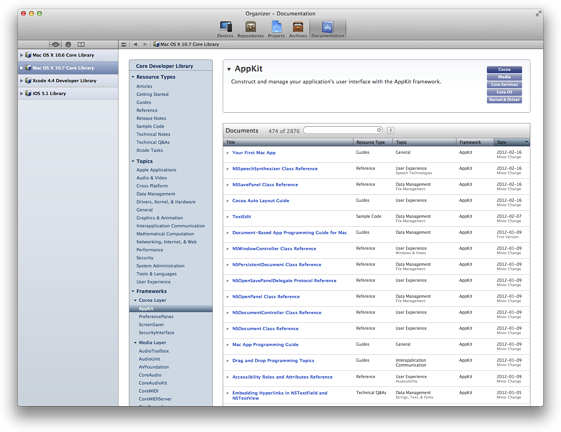
При выборе элемента в оглавлении список ресурса выведен на экран в предметной области справа. Используйте заголовки столбцов для сортировки ресурсов заголовком, типом ресурса, темой, платформа (если применимо), или в последний раз измененная дата. Кроме того, существует поле поиска в панели документов, которую можно использовать для фильтрации списка. Например, если Вы хотите видеть все справочные документы для AppKit, выберите AppKit из категории Платформ в оглавлении и затем сортируйте список типом ресурса. Все справочные документы кажутся первыми, сопровождаемыми примером кода. Если Вы знаете имя технологии, но не уверены, где оно расположено, можно выбрать Библиотеку Разработчика OS X, возглавляющую в оглавлении, чтобы вывести на экран все документы в библиотеке разработчика и затем ввести строку поиска в поле поиска.
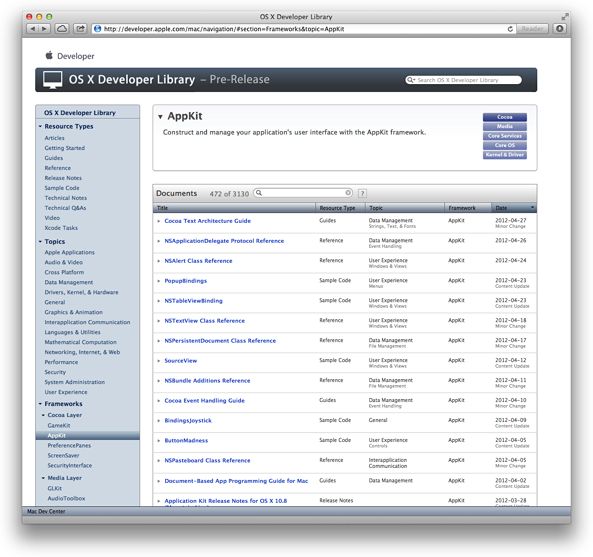
Можно также легко просмотреть весь пример кода, доступный в библиотеке. Нажмите Sample Code (под Типами ресурсов) в оглавлении и затем используйте заголовки столбцов и поле поиска, чтобы сортировать и отфильтровать список. Выберите пример кода, Вы интересуетесь просмотром. При просмотре выборки в XCode можно просмотреть все файлы проекта XCode или нажать Open Project. При просмотре выборки в Библиотеке Разработчика OS X можно нажать Download Sample Code.
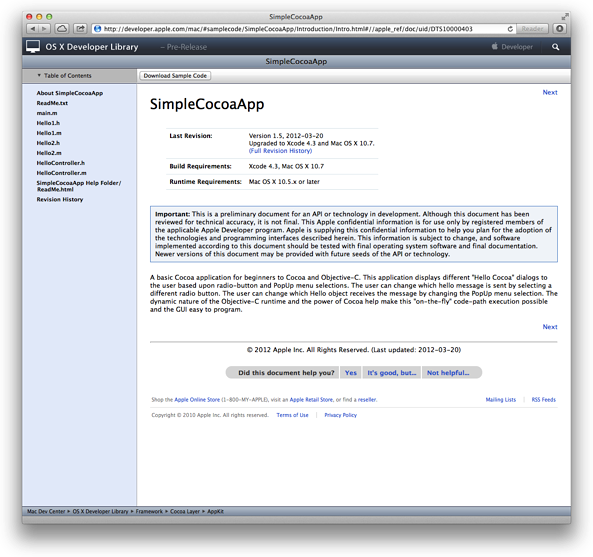
Ищите документацию разработчика
Ищите документацию разработчика для определения местоположения информации, определенной для неотложных потребностей.
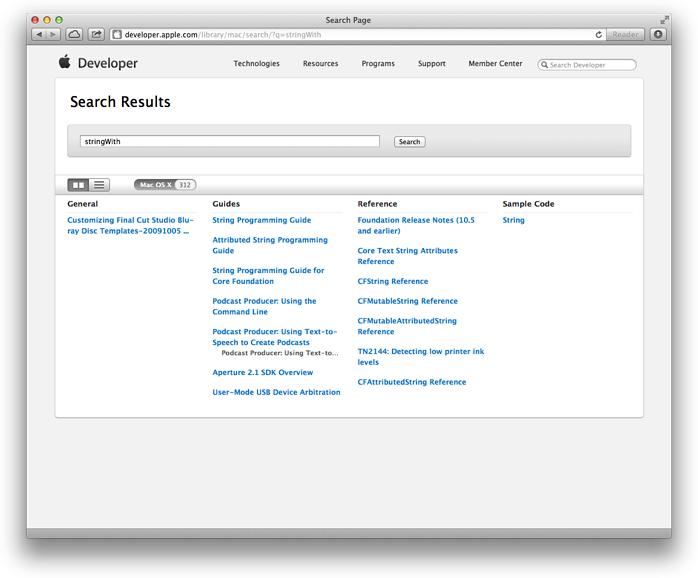
Используйте поле поиска в верхнем правом углу онлайновой Библиотеки Разработчика OS X для запросов всей библиотеки. Результаты поиска сгруппированы типом ресурса. Например, если Вы входите stringWith в поле поиска результаты показывают Строковое Руководство по программированию как наиболее соответствующее руководство и Строку как проект примера кода.
В XCode щелкните по Кнопке поиска () в панели селектора навигатора для отображения поискового навигатора. Результаты поиска выведены на экран в области навигатора, организованной типом ресурса (таким как ссылка или руководство) и в порядке уместности.
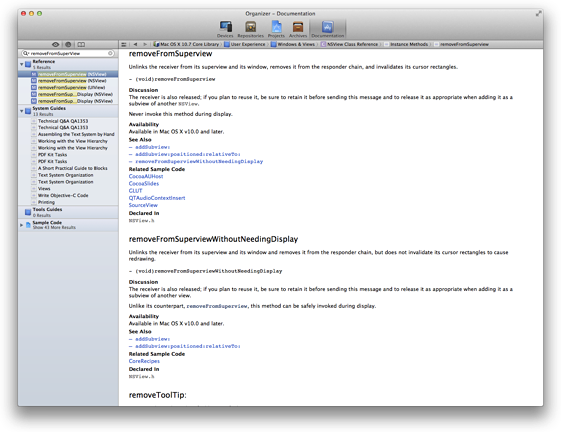
Каждый документ идентифицируется значком типа документа. Значки включают:
 Категория темы или концептуальный документ
 Справочный документ API
 Проект примера кода
 Страница Document или раздел
 Статья Help
Результаты для символов API в справочных документах далее идентифицируются со значком типа символа и выведены на экран с выделенным критерием поиска.
Используйте опции находки ограничить результаты поиска ресурсами, наиболее относящимися к Вашим потребностям. Щелкните по значку лупы и выберите Show Find Options. Используйте меню Match Type, чтобы указать, что критерий поиска должен произойти, по крайней мере, один раз в итоговых документах. Используйте меню Doc Sets для выбора, любая комбинация документа устанавливает в поиск. Используйте меню Languages для ограничения результатов документами для указанного набора языков программирования.
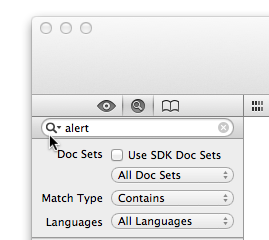
Просмотрите справочную информацию в контексте с XCode
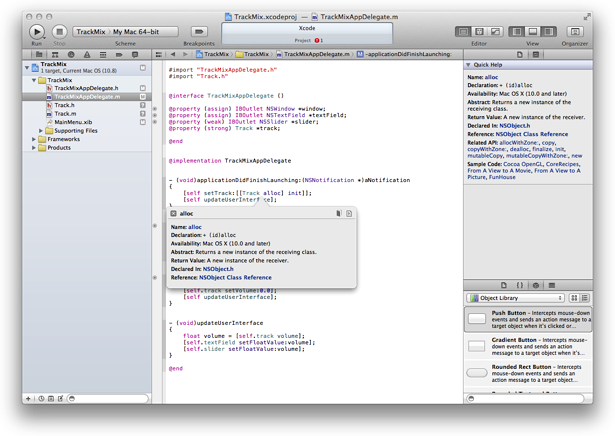
Можно получить доступ к справочным документам непосредственно от редактора исходного кода в XCode. Для открытия редактора исходного кода выберите исходный файл в области навигации. С открытым исходным файлом покажите область утилит и нажмите Быстрого инспектора Справки кнопка в служебной области. Поместите точку вставки в символ API в редакторе исходного кода и просмотрите документацию в инспекторе.
Выведенная на экран информация включает ссылки к:
Полная справочная документация для символа
Заголовочный файл, где объявляется символ
Связанные руководства по программированию
Связанный пример кода
Можно также просмотреть краткую справочную информацию для символа API во всплывающем окне Щелчком опции символ в исходном коде.
Используйте закладки XCode для возврата легко к странице
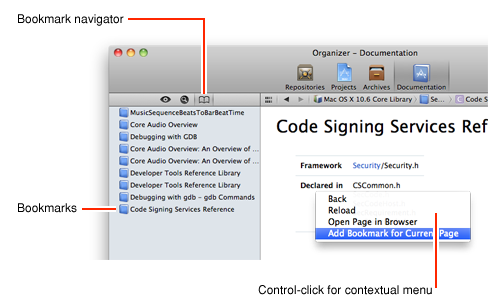
Добавьте закладки в организаторе Документации XCode для возврата легко к странице, документу или категории. Можно отметить любую страницу или документ.
Управляйте своими закладками в навигаторе закладки. По умолчанию закладки перечислены в порядке, в котором Вы добавляете их. Можно изменить порядок закладки путем перетаскивания его к новой позиции в списке. Можно удалить закладку путем выбора его и нажатия Delete. Имя, присвоенное закладке, является заголовком соответствующей страницы HTML. (Вы не можете переименовать закладки.)
Нахождение справки о XCode
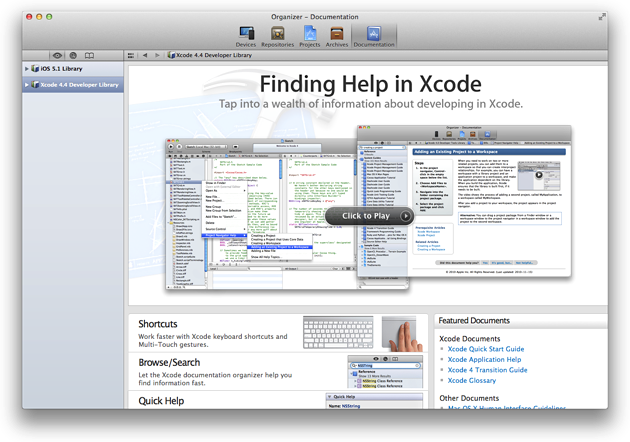
Apple также обеспечивает документацию об использовании XCode. Для просмотра онлайн-справки XCode выберите Help>, Xcode Help и организатор Документации открывают для “Справки открытия в XCode” экран «Пуск». Нажмите Xcode Application Help для списка книг справки, организованных предметом. Каждая книга справки состоит из статей, предлагающих поэтапные описания для выполнения общих операций в XCode. Многие статьи в XCode помогают включать короткое видео, иллюстрирующее описанную задачу. Щелкните по видео миниатюре для игры видео.
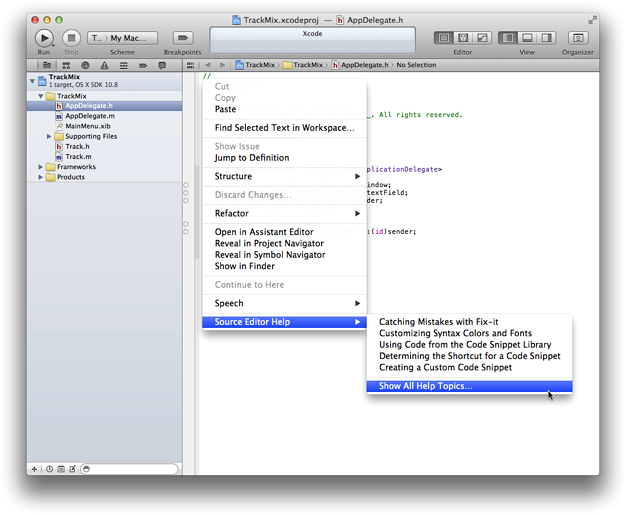
Много статей справки XCode также доступны из контекстных меню всюду по XCode. Щелчок управления в любой из областей основного интерфейса пользователя в XCode для наблюдения списка статей справки, доступных для той области. Если существует больше статей, чем может быть перечислен в меню, выбрать Show All Help Topics для наблюдения всех связанных статей справки.
Просмотрите Библиотеку Разработчика OS X по iPad
Существует пользовательский интерфейс для просмотра документации в Safari на iPad. Для оставления экранного свободного места Вы используете кнопку Library вместо оглавления для навигации типом, темой или платформой.
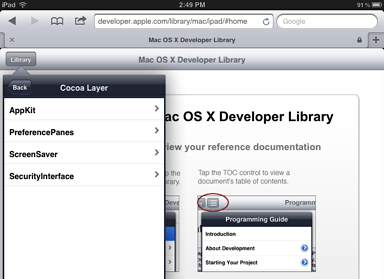
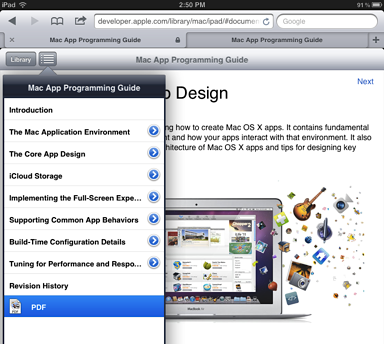
Для просмотра файла PDF на iPad выберите документ, Вы хотите считать, коснуться управления оглавлением и коснуться PDF.
Обсудите вопросы с другими разработчиками и инженерами Apple
Если Вы не находите то, в чем Вы нуждаетесь в XCode или Библиотеке Разработчика OS X, можно отправить вопрос на один из Форумов Разработчика Apple. Когда Вы входите в систему Центра Мак Дева, ссылка Apple Developer Forums появляется внизу страницы.
© 2013 Apple Inc.Все права защищены. (Последнее обновление: 23.04.2013)