
Добавление польского языка
Представление является критическим компонентом успешного приложения Mac OS X. Несмотря на то, что приложение ведет себя «правильно» теперь, существует пара большего количества изменений, которые можно внести для улучшения полной полировки.
Добавьте средство форматирования числа
При перемещении ползунка текстовое поле выводит на экран все цифры соответствующего значения плавающего — например, 3.141592653589793. Как правило, все эти цифры являются ненужными — 3.14, был бы, вероятно, достаточен. Можно использовать объект средства форматирования вывести на экран округленное представление числа. Используя средство форматирования обладает двумя дополнительными преимуществами:
Средство форматирования может наложить максимальные и минимальные значения на введенный номер.
Средство форматирования представляет число соответственно для локали пользователя. Например, если локаль является французской, пользователи видят 3,14 вместо 3,14.

В навигаторе проекта выберите
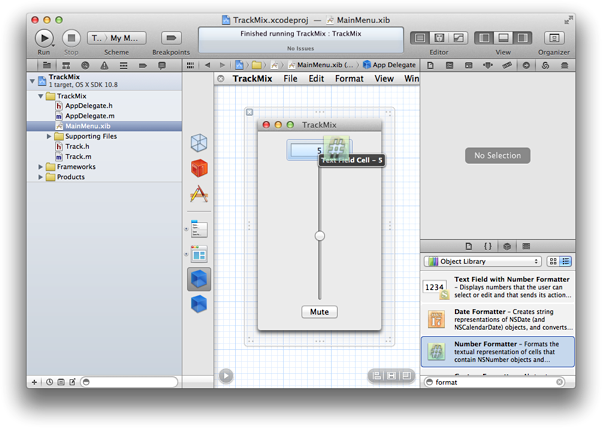
MainMenu.xibфайл для отображения окна TrackMix.Перетащите средство форматирования числа от Библиотеки объектов в текстовое поле.
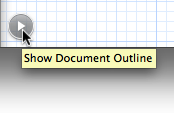
Для конфигурирования средства форматирования нажмите кнопку раскрытия в нижней левой части холста для показа представления схемы файла пера.
Если необходимо, выберите средство форматирования числа (используйте треугольники раскрытия для развертки к нему под текстовым полем).
Покажите инспектору Атрибутов для конфигурирования средства форматирования числа.

Обычно, необходимо выбрать один из стандартных форматов — короткий, средний, или долго — потому что эти стандартные форматы принимают предпочтения пользователя во внимание. В этом случае Вы хотите пользовательское средство форматирования, показывающее всего два десятичных разряда.
Используйте значения по умолчанию, за исключением следующих настроек:
Поведение: OS X 10.4 + пользовательский
Минимум: 0
Максимум: 11
Позволяет плавания: да
Локализуйте: да
Дробные цифры: минимальный 0, максимальные 2
Щелкните по Кнопке запуска.
Необходимо найти, что это, число, выведенное на экран в текстовом поле, правильно форматировано и что текстовое поле не принимает числа за пределами данного диапазона.
Изменитесь окно изменяют размеры поведения
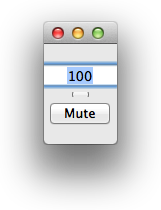
В настоящее время при изменении размеров окна все элементы UI остаются в центре, текстовое поле и кнопка остаются тем же размером, и ползунок изменяет размеры пропорционально к окну. К сожалению, можно изменить размеры окна, столь маленького, что Вы не можете использовать ползунок. Это поведение приводит к плохому расположению, как проиллюстрировано в этом изображении.
Можно исправить эту проблему путем изменения окна, изменяют размеры поведения. Одна опция состоит в том, чтобы препятствовать тому, чтобы окно было изменено, для хранения ползунков постоянным размером. Или можно просто установить минимальный размер окна.


Протестируйте приложение Используя средство моделирования какао
Чтобы сэкономить время, можно протестировать изменения, которые Вы внесли непосредственно, не имея необходимость создавать и выполнять приложение. Используя Средство моделирования Какао, можно протестировать, ведут ли элементы UI себя, как Вы ожидаете. Отметьте, тем не менее, что только воссоздаются элементы UI. Средство моделирования какао не создает делегата приложения к Вам или моделирует любую Вашу логику приложения. Таким образом несмотря на то, что можно протестировать поведение изменения размеров и щелчок (например), кнопка, ползунок и текстовое поле не обнуляют объем.

Выберите Editor> Simulate Document.
XCode запускает Средство моделирования Какао. Это загружает файл пера и позволяет Вам взаимодействовать с ним непосредственно.
Для выхода из средства моделирования выберите Cocoa Simulator> Quit Cocoa Simulator.
Если интерфейс не вел себя, как Вы ожидали, рассмотрите настройки Автокалибровки, которые Вы установили, и попробовать еще раз. Иначе, протестируйте реальное приложение.
Резюме
Вы добавили средство форматирования числа к текстовому полю, решили проблему при изменении размеров окна и изучили, как использовать Средство моделирования Какао для тестирования пользовательского интерфейса, не имея необходимость компилировать любой код.
© 2013 Apple Inc.Все права защищены. (Последнее обновление: 23.04.2013)