
Сжатие фильмов в формате QuickTime для сети
Описывает рекомендуемые настройки сжатия для использования при создании фильмов в формате QuickTime для поставки на сеть.
Введение
Много устройств и проблем поставки
Авторы контента, желающие создать фильмы, предназначенные для сети, сталкиваются со многими проблемами. Фильмы могут быть сжаты во множестве путей, с помощью множества различных кодеков, и для каждого кодека существует несметное число опций, которые должны быть указаны при сжатии фильма, такого как размер, скорость передачи данных, частота кадров, и т.д.
Фильмы должны также быть оптимизированы для различных скоростей поставки, таких как сети сотовой связи, Wi-Fi, DSL, Кабель и корпоративные сети. Сжатие более высоких качественных фильмов дает пользователю лучший опыт, но более высокий качественный фильм потребует более мощных устройств для воспроизведения и также потребует, чтобы больше пропускной способности загрузило.
Уделенный все это внимание, как можно быть уверены, фильмы будут выглядеть большими в сети?
Продолжайте читать для всех подробностей.
H.264
QuickTime 7 функций современный видеокодек (компрессор) по имени H.264. Для высшего качества на самой низкой скорости передачи данных (или самый маленький файл), мы рекомендуем использовать видеокодек H.264 для сжатия видео.
H.264 обеспечивает ошеломляющее качество на удивительно низких скоростях передачи данных. Ратифицированный как часть стандарта MPEG 4, эта ультраэффективная технология дает превосходные результаты через широкий диапазон пропускной способности от 3G для мобильных устройств к iChat AV для организации видеоконференций к HD для широковещательной передачи и DVD.
H.264 использует последние инновации в технологии сжатия видео для обеспечения невероятного качества видео от самой маленькой суммы видеоданных. Это означает, что Вы смотрите хрустящий картофель, ясное видео в намного меньших файлах, спасая Вас пропускная способность и затраты на хранение по предыдущим поколениям видеокодеков.
H.264 достигает лучшей из всего, что когда-либо существовало эффективности сжатия для широкого диапазона приложений, такой, как широковещательно передано, DVD, организация видеоконференций, видео по требованию, потоковая передача и обмен мультимедийными сообщениями. И истина к ее усовершенствованному проекту, H.264 обеспечивает превосходное качество через широкий рабочий диапазон от 3G до HD и всего промежуточного. Нужно ли Вам высококачественное видео для Вашего мобильного телефона, iChat, Интернета, широковещательной передачи или спутниковой поставки, H.264 обеспечивает исключительную производительность на существенно низких скоростях передачи данных как показано в Таблице 1.
Используйте сценарий | Разрешение и Частота кадров | Скорости передачи данных в качестве примера |
|---|---|---|
Мобильный контент | 176x144, 10-15 кадр/с | 50-60 Кбит/с |
Определение Интернета/Стандарта | 640x480, 24 кадр/с | 1-2 Мбит/с |
Высокая четкость | 1280x720, 24 пункта | 5-6 Мбит/с |
Полная высокая четкость | 1920x1080, 24 пункта | 7-8 Мбит/с |
Видеокодек Apple H.264 может использоваться при экспорте и MPEG 4 файлов и фильмов в формате QuickTime.
Используйте параметры видео MPEG 4 Средства экспорта при требовании более точного управления при экспорте с H.264. Видеть MPEG 4 или фильм в формате QuickTime? для большего количества подробных данных.
Быстрый запуск (прогрессивная загрузка) фильмы
При подготовке фильмов к поставке на сеть мы рекомендуем установить установку Fast Start.
Фильмы Быстрого запуска (также известный как прогрессивная загрузка) могут быть выведены на экран, прежде чем все их данные были получены по сети или другому медленному каналу. QuickTime в состоянии инстанцировать фильма и начать играть его, прежде чем поступил весь файл. Загрузка Быстрого запуска является простой передачей файлов.
Сохраненное использование любого фильма в формате QuickTime опции Fast-Start может играться, прежде чем все ее данные были получены.
Перевключение быстрого запуска с QuickTime Pro
Если Вы замечаете свое заикание фильма и остановку во время воспроизведения, или если необходимо загрузить весь фильм прежде, чем играть его, Вы, возможно, должны повторно включить установку Fast Start как показано здесь:
В QuickTime Pro, выберите File> Save As и затем выберите «Save as a self-contained movie».
Используйте QuickTime Pro
QuickTime 7 Pro использовался для всех примеров сжатия в этой статье. QuickTime 7 Pro является идеалом мощного приложения для создания высококачественного звукового содержимого и видеоконтента. Используйте его, чтобы создать фильмы H.264, получить аудио и видео, создать многоканальное аудио и экспортировать многократные файлы, поскольку Вы продолжаете воспроизводить или редактировать видео. Для получения дополнительной информации посмотрите QuickTime Pro.
Важность исходного материала
При работе с видео и аудио хорошее общее правило ползунка состоит в том, чтобы получить материал первоисточника высшего качества как возможный. Когда Вы сжимаетесь, очень часто некоторая информация теряется или выброшенный. Поэтому необходимо только сжать материал при кодировании для конечного места назначения, потому что каждый процесс понизит качество. Попытка сжаться от уже в большой степени сжатого исходного материала может дать плохие результаты.
Всегда запускайте с исходного видео высшего качества и аудио, и делайте более низкие фильмы скорости передачи из первоисточника.
Выберите Target
Устройство
Первое, что нужно сделать является выбором цель устройства для Вашего фильма: рабочий стол, iPhone, iPod или Apple TV. Аудио фильма и видео должны быть сжаты в определенном диапазоне настроек для обеспечения полной совместимости каждым устройством.
Устройство определяет размерности фильма
Устройство, для которого Вы предназначаетесь, определит Ваши размерности фильма. Например, фильмы, предназначенные для iPod, будут обычно быть меньшими, чем фильмы, предназначенные для рабочего стола для воспроизведения гладко.
Сеть
Затем, выберите скорость поставки для своего фильма: сеть сотовой связи, Wi-Fi, DSL, Кабель, корпоративная сеть или рабочий стол.
Сеть определяет пропускную способность Target
Сумма пропускной способности, доступной для целевого соединения, определит то, чем целевая скорость передачи данных должна быть, и при предназначении для iPhone по EDGE, это может требовать кодировать использование 3GPP.
MPEG 4 или фильм в формате QuickTime?
Можно принять решение экспортировать файл как файл фильма в формате QuickTime (.mov) или как файл (.mp4) MPEG 4. Запустите путем создания файла MPEG 4 со сжатием H.264, потому что диалоговое окно параметров видео MPEG 4 средства экспорта дает Вам большую часть контроля настройками компрессора H.264.
Например, это позволяет, чтобы ограничить профиль H.264 или Основным или Базовым, и выключить многопроходное сжатие необходимо было предназначаться для iPhone или 3GPP.
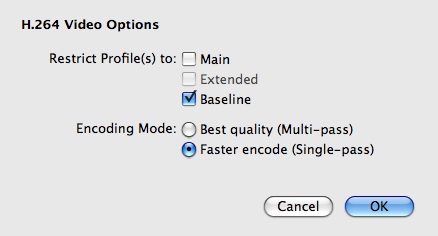
Если Вы собираетесь включать дорожки главы или другой QuickTime определенные функции, или использовать в своих интересах технологию Быстрого запуска QuickTime, Вы хотели бы развернуть фильм в формате QuickTime.
Для получения дополнительной информации о доступных функциях в QuickTime, посмотрите Apple технологическая страница QuickTime.
Для получения информации о формате файла QuickTime посмотрите Спецификацию Формата файла QuickTime.
Преобразование MPEG 4 файла к фильмам в формате QuickTime
Формат файла MPEG 4 в основном основан на формате файла QuickTime, и файл MPEG 4 может быть легко преобразован в файл фильма в формате QuickTime с помощью шагов ниже.
В QuickTime Pro, выберите File> Save As и затем выберите «Save as a self-contained movie».
Рекомендуемые настройки компрессора H.264
Когда создание H.264 сжало фильмы в формате QuickTime, предназначенные для сети, включенный с этим Technote в раздел Downloadables рекомендуются настройки сжатия для использования. Настройки сгруппированы согласно тому, работаете ли Вы со стандартным определением (SD) или содержанием с высоким разрешением (HD), и предназначается ли содержание, чтобы быть переданным потоком, загруженным или поставленным для iPhone (EDGE/Wi-Fi).
Используйте эти настройки в качестве начальной точки в Вашем процессе создания фильмов, затем подстройте Ваши фильмы с дополнительным сжатием для получения желаемых результатов.
Файл настроек определяет значения для следующих настроек сжатия:
Форматное соотношение - видеографическое форматное соотношение. Форматное соотношение изображения является своей шириной, разделенной на его высоту. Общие видеографические форматные соотношения включают 4:3 (1.33:1) для форматов видео стандартного определения, и 16:9 (1.78:1) для телевидения высокой четкости и европейского цифрового телевидения.
Размерности - ширина и высота Вашего видео, в пикселях.
Частота кадров - Частота кадров является числом отдельных изображений, показываемых каждую секунду. Стандарт (NTSC), видео имеет частоту кадров 29,97 кадров в секунду (кадр/с) и стандарт для фильма, составляет 24 кадр/с. Европейский стандарт (PAL) составляет 25 кадр/с. Если Вы не чрезмерно обеспокоены в том, насколько большой Ваш файл, оставьте частоту кадров в значении по умолчанию — «Текущей» — по высшему качеству. Это сделает частоту кадров Вашего закодированного файла тем же как частота кадров Вашего исходного материала. Если необходимо сократить пропускную способность и требования CPU для воспроизведения, Однако можно принять решение использовать более низкую частоту кадров. Фильмы с более высокими частотами кадров показывают движение лучше, но имеют большие размеры файла. Если Вы выбираете частоту кадров, это ниже, чем текущая частота кадров фильма, кадры будут удалены. Если Вы выбираете число, это выше, чем текущая частота кадров фильма, существующие кадры будут дублированы (не рекомендуемый, так как она увеличивает размер файла, не повышая качество). При выборе частоты кадров меньше, чем тот из источника используйте простую дробь текущей частоты кадров, такой как 1/2, 1/3 и т.д. Например, если Ваша текущая частота кадров равняется 30 (29.97), используйте 15 или 10. Но снова, по высшему качеству с H.264, оставляют установку в «Текущем».
Уровень Видеоданных - В целом, чем выше скорость передачи данных, тем лучше качество, но большее файл. В большинстве случаев Вы захотите установить скорость передачи данных на основе способа, которым будет просматриваться Ваш фильм. Например, для потоковой передачи к 384K широкополосным соединениям, необходимо ограничить скорость передачи данных приблизительно 350-360 килобитами в секунду для оставления комнаты для сетевого трафика. Если файл будет загружен для воспроизведения, скорость передачи данных может быть намного выше (чем выше скорость передачи данных, однако, тем дольше пользователь медленного соединения должен дольше ожидать перед воспроизведением, начинается). Кроме того, помните, что также необходимо оставить некоторую комнату для аудио.
Кроме того, важно иметь в виду, что скорость передачи данных фильма также затронута другими опциями сжатия, которые Вы устанавливаете, такие как частота кадров. Так, чем выше Ваша частота кадров, тем выше Ваша скорость передачи данных должна быть. Если Ваши требования скорости передачи данных не это строгое, и Вы были бы точно так же, как QuickTime, чтобы дать Вам красивое видео, можно позволить кодеку H.264 выбрать надлежащую скорость передачи данных для фильма путем выбора «Automatic». Кодек выберет свою собственную скорость передачи данных на основе Размера, который Вы выбрали и Ваш выбор Качества (см. ниже).
Уровень Аудиоданных - число килобит в секунду, требуемых поставлять Ваше аудио. В целом, чем выше скорость передачи данных, тем лучше качество. Скорость передачи данных фильма также затронута другими опциями сжатия, которые Вы устанавливаете, такие как частота дискретизации. Так, чем выше Ваша частота дискретизации, тем выше Ваша скорость передачи данных должна быть.
Частота дискретизации звука - Для создания цифровой записи Вы измеряете изменяющееся напряжение равномерно и записываете число, представляющее напряжение в тот момент. Частота дискретизации дана в килогерце (кГц) с 1 кГц = 1 000 измерений в секунду. Чем чаще Вы измеряете напряжение, тем более точно можно записать изменения. Более высокая частота дискретизации и больший объем выборки приводят к лучшему звуку. Как с видео, в большинстве случаев Вы захотите установить уровень аудиоданных на основе способа, которым будет играться Ваше аудио. Например, аудио, поставленное на Аудиокомпакт-дисках, использует частоту дискретизации 44,1 кГц.
Общая Скорость передачи - общие биты в секунду (бит/с, аудио + видео), скорость передачи относится к размеру, в течение долгого времени, видеопотока или аудиопотока.
Оптимизированный Для - Эта установка говорит кодек, насколько скорость передачи данных может варьироваться выше, и ниже скорости передачи данных Вы выбираете. По высшему качеству выберите Download. Если Вы намереваетесь поставить свой фильм через DVD, выбрать DVD, где скорость передачи данных должна быть несколько ограничена так, чтобы читатель диска мог не отставать от чтения и передачи данных к компьютеру Вашего средства просмотра. Если Вы намереваетесь поставить свой фильм через потоковую передачу RTSP, выбрать Streaming, где будет больше всего ограничена скорость передачи данных. Эта опция доступна только для компрессоров, которые могут применить пределы, такие как H.264.
Ключевой кадр - Много использования компрессоров “структурируют differencing” для сжатия движущихся изображений. Кадр differencing является процессом определения, что информация изменила от начального кадра (названный «ключевым кадром») к последующим кадрам. Ключевой кадр содержит всю информацию для изображения. Последующие кадры содержат только изменившуюся информацию. В зависимости от компрессора Вы используете, можно указать, как часто Вы хотите, чтобы произошли ключевые кадры. Если у Вас нет достаточного количества ключевых кадров, качество Вашего фильма могло бы быть ниже, потому что большинство кадров сгенерировано от других. С другой стороны, больше ключевых кадров приводит к большему фильму с более высокой скоростью передачи данных. Если слишком много изображения изменилось от одного кадра до следующего, с некоторыми компрессорами дополнительный ключевой кадр вставляется автоматически. Хорошее эмпирическое правило для общего использования должно иметь один ключевой кадр каждые 5 секунд (умножьте кадры в секунду на 5). Если Вы создаете файл для потоковой передачи RTSP и имеете опасения по поводу надежности сбытовой сети (как с общедоступным Интернетом), можно хотеть увеличить частоту ключевых кадров до одного ключевого кадра каждая 1 или 2 секунды. Для отъезда интервала ключевого кадра до компрессора выберите Automatic. Для H.264 мы рекомендуем оставить интервал ключевого кадра до компрессора; таким образом, необходимо выбрать «Automatic» для результата высшего качества.
Кодирование - Это, настоятельно рекомендуют, чтобы Вы использовали кодирование Высшего качества для H.264 (названный многопроходным, функция кодека, позволяющего его проанализировать исходные данные многократно, прежде чем фактический процесс кодирования начнется). Однако эта опция действительно занимает время, поскольку кодек выполняет многократные передачи для оптимизации файла ролика по качеству и эффективности. Таким образом, если Вы спешите или должны сделать «черновую» версию Вашего кодировать, можно выбрать однопроходную опцию для более быстрого, кодируют.
Переупорядочение кадра - еще Некоторые усовершенствованные компрессоры как H.264 используют “переупорядочение кадра”, чтобы более эффективно представлять данные фильма. Переупорядочение кадра является понятием разрешения кадров быть распакованным в различном порядке, чем их порядок дисплея.
IPod Apple, iPod Touch и iPhone не поддерживают переупорядочение кадра, потому что это - очень интенсивный CPU. Поэтому, когда предназначение для этих устройств не устанавливает это для кодирования H.264.
Apple TV действительно поддерживает переупорядочение кадра.
Приблизительный Эквивалент - Устройства предназначаются для эквивалентной скорости передачи (LAN/Интранет, широкополосная связь, и т.д.).
Рекомендации для создания Ваших собственных настроек
Рекомендуемые Настройки Компрессора H.264 производят фильм высшего качества без подавляющего устройство и будут работать над всеми устройствами. Они являются подходящими для «среднего» содержания движения (такого как музыкальное видео). Однако они могут не быть подходящими для всех других типов содержания.
Например, вот выборка некоторых различных типов видео, с которым Вы могли бы работать:
Низкое движение (выпуск новостей)
Среднее движение (музыкальное видео)
Быстрое движение (спортивные состязания)
Если Вы предназначаетесь для фильмов, имеющих очень быстрое движение (такое как спортивные мероприятия), или если у Вас есть опасения по поводу пропускной способности, Вы, возможно, должны выполнить дополнительное сжатие на своем видео для получения желаемых результатов. В этом случай используйте вышеупомянутые настройки в качестве начальной точки и пересжатия, пока Вы не будете удовлетворены результатами. Оптимальные результаты могут взять много попыток!
Вот некоторые общие руководящие принципы для тех, которые желают предназначаться для различных других типов видео:
Для iPhone WIFI.
Форматное соотношение | Разрешение |
|---|---|
16:9 | 400 X 225 |
4:3 | 400 X 300 |
Поскольку другие форматные соотношения корректируют соответственно использование ширины 400
Форматное соотношение | Скорость передачи |
|---|---|
Среднее движение 16:9 | 450 Кбит/с |
Среднее движение 4:3 | 525 Кбит/с |
Скорость передачи будет варьироваться на основе разрешения и типа видео.
Когда сумма движения в клипе увеличивается, необходимо будет увеличить скорость передачи. Мы рекомендуем всегда увеличиваться в интервале 50 Кбит/с и тесте снова.
Сжатие | Скорость передачи | Частота дискретизации |
|---|---|---|
MPEG 4 AAC | 64 Кбит/с | 32 кГц |
Частота кадров |
|---|
То же как источник |
Для iPhone EDGE.
Форматное соотношение | Разрешение |
|---|---|
16:9 | 400 X 225 |
4:3 | 360 X 270 |
Скорость передачи |
|---|
Всегда используйте 80 Кбит/с |
Когда сумма движения в клипе увеличивается, необходимо будет уменьшить частоту кадров.
Сжатие | Скорость передачи | Частота дискретизации |
|---|---|---|
MPEG 4 AAC | 32 Кбит/с | 16 кГц |
Частота кадров |
|---|
Запустите в 12 кадр/с |
Корректируйтесь вниз на основе суммы движения в клипе.
Примеры
Экспорт для iPhone
Вот то, как можно экспортировать для iPhone с помощью QuickTime Pro.
При предназначении для фильмов для iPhone необходимо быть уверены, что они - Базовый совместимый Профиль H.264 (см. Профили H.264 для получения дополнительной информации).
Вместо этого используйте метод, описанный в этом разделе для предназначения для фильмов для iPhone:
Во-первых, используйте диалоговое окно параметров видео MPEG 4 средства экспорта, чтобы указать Базовый профиль и выключить Многопроходное сжатие. Сохраните как файл MPEG 4. Тогда сохраните файл MPEG 4 как фильм в формате QuickTime.
Для этого примера мы будем предназначаться для iPhone для поставки по Wi-Fi (Высокое Движение). Рекомендуемые настройки показаны здесь:
Размерности - 400 X 225
Частота кадров - текущий
Общая скорость передачи - 714 КБ
Уровень видеоданных - 650 КБ
Уровень аудиоданных - 64 КБ
Частота дискретизации звука - 32 кГц
Оптимизированный для - загрузка
Ключевой кадр - автоматический
Кодирование - однопроходный
Переупорядочение кадра - прочь - базовая линия
Экспорт файла MPEG 4
Выполните эти шаги:
1. Откройте свой исходный файл в QuickTime Player.
2. Выберите File> Export.
3. Выберите Фильм к опции экспорта MPEG 4.
4. Нажмите кнопку Options и укажите следующие параметры видео:
a. Формат файла - MP4
b. Компрессор - H.264
c. Скорость передачи данных - 650 Кбит/с
d. Размер изображения - 400 X 225 (Пользовательский)
e. Частота кадров - Текущий
f. Ключевой кадр - Автоматический
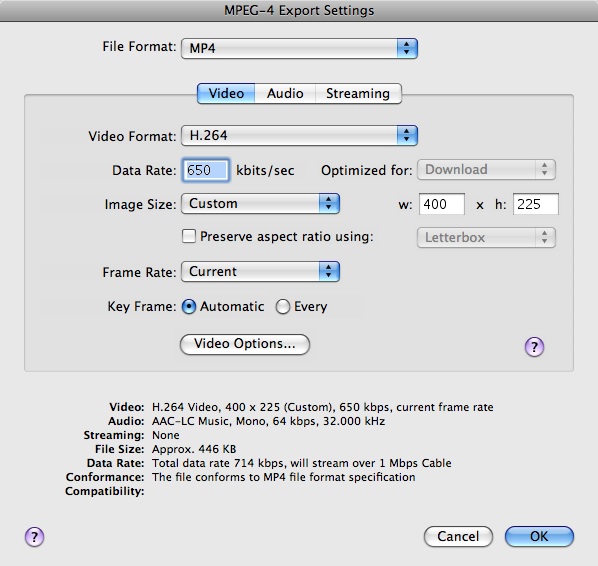
5. Нажмите кнопку Video Options и укажите следующие настройки:
a. Ограничьте Профили Базовой линией только
b. Однопроходный режим кодирования
6. Нажмите OK для сохранения изменений.
7. Нажмите вкладку Audio и укажите следующие параметры звука:
a. Формат аудио - AAC-LC (музыка)
b. Скорость передачи данных - 64 Кбит/с
c. Каналы - Моно
d. Выходная Частота дискретизации - 32 кГц
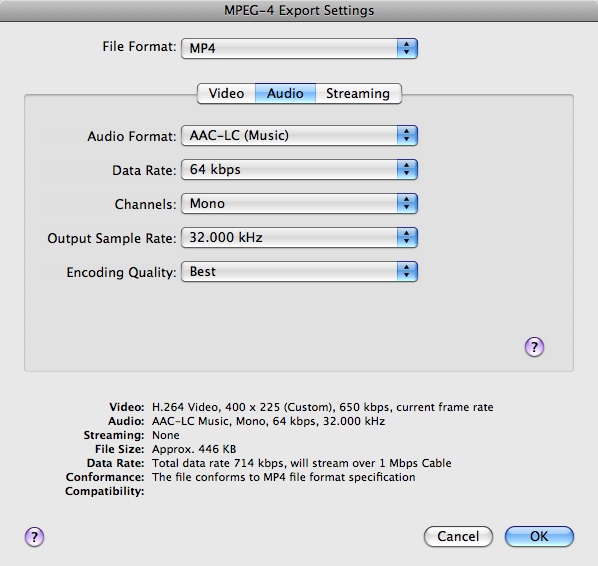
8. Нажмите OK для сохранения изменений.
9. Нажмите кнопку Save, чтобы сохранить Ваш файл как файл (.mp4) MPEG 4.
10. Ваш файл MPEG 4 теперь готов к воспроизведению iPhone по Wi-Fi.
Экспорт 3GP файл
Выполните эти шаги для создания 3GP файл со сжатием H.264, которое является Базовым совместимым Профилем:
1. Повторите шаги 1 - 10 от Экспорта файла MPEG 4 для создания файла MPEG 4 с указанными настройками.
2. Выберите File> Open для открытия файла MPEG 4 в QuickTime Player.
3. Выберите File> Export.
4. Выберите опцию экспорта Movie to 3GP.
5. Нажмите кнопку Options и укажите следующий 3GP параметры видео:
a. Формат файла = 3GPP
b. Формат видео = Проходит
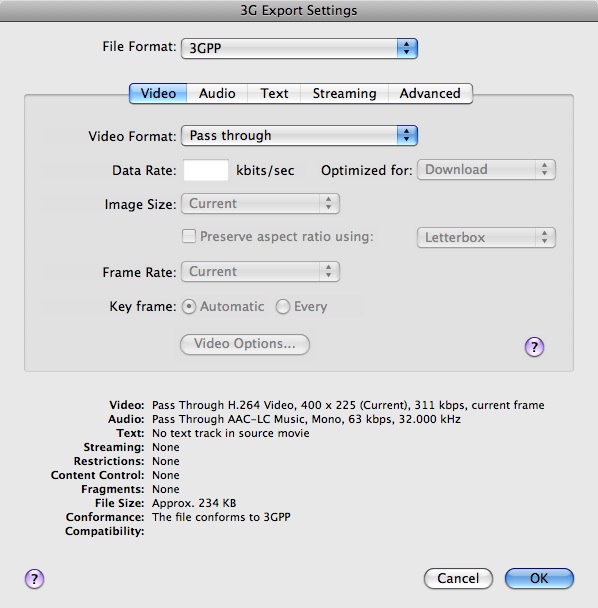
6. Нажмите вкладку Audio и укажите следующие параметры звука:
a. Формат аудио = проходит
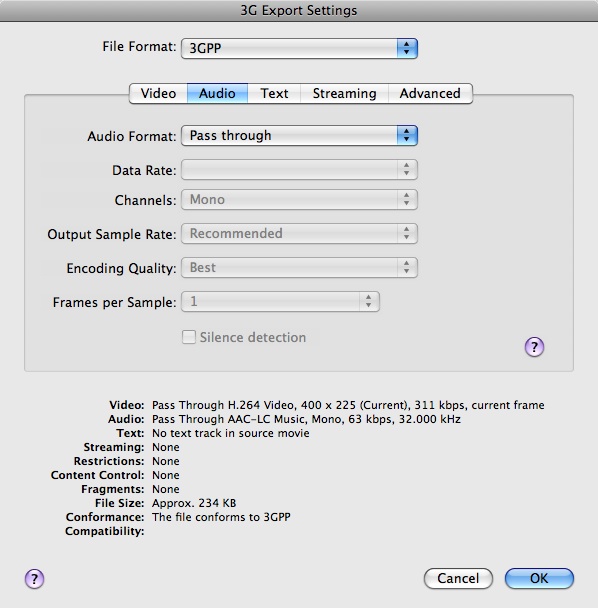
7. Нажмите OK для сохранения изменений.
8. Нажмите кнопку Save для сохранения Вашего 3GP файл.
Ваш 3GP файл теперь готов к развертыванию.
Преобразование файла MPEG 4 к фильму в формате QuickTime
Выполните эти шаги для преобразования файла MPEG 4 в фильм в формате QuickTime:
1. Выберите File> Open для открытия файла MPEG 4.
2. Выберите File> Save As и сохраните свой файл MPEG 4 как автономный фильм:
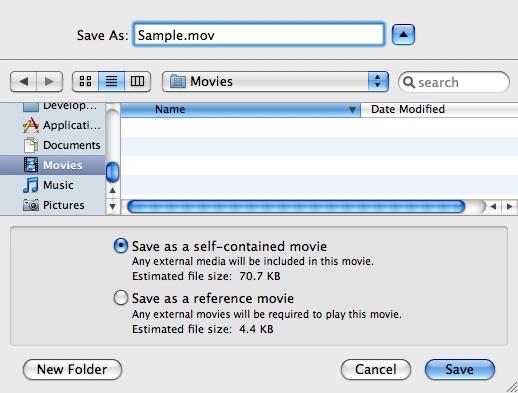
3. Ваш файл ролика теперь готов к развертыванию.
Вашим фильмом является теперь Быстрый запуск, включенный также.
Включая фильмы в формате QuickTime в веб-странице
Теперь, когда Вы закончили сжимать свой фильм, можно развернуть его на сети.
Фильмы в формате QuickTime могут быть включены в веб-страницу, разрешающую посетителям Вашего веб-сайта испытать носители беспрепятственно в их браузере. Это выполняется путем добавления некоторого HTML к веб-странице, говорящей плагину браузера QuickTime показывать медиа-материалы. Посмотрите Включение QuickTime В Учебном руководстве по Веб-странице для узнавания больше.
Указание Многократных Целей Фильма с помощью Ссылочных Фильмов
Если у Вас есть больше чем одна цель, необходимо сжать фильм несколько раз. Сжатие многократных версий фильма занимает время, и регистрация многократных версий использует дисковое пространство. Но это делает лучший опыт для Ваших пользователей. Если можно провести время и иметь пространство, сжать различные версии и предназначаться для них использование, что вызывают ссылочным фильмом.
Ссылочный фильм содержит указатели для чередования фильмов скорости передачи данных - т.е. многократные версии фильма, разработанного для загрузки на различных скоростях передачи данных. Эти альтернативные фильмы скорости передачи данных обычно все не находятся в том же ссылочном файле ролика (несмотря на то, что можно дополнительно «сгладить» любой из этих фильмов в ссылочный фильм так, чтобы они все содержались в том же файле); любые другие включены ссылкой только.
Например, фильм в формате QuickTime может содержать список ссылок на фильмы, имеющие различные скорости передачи данных, позволяя приложению выбрать выглядящий лучше всего фильм, который может играть гладко, поскольку это загружает по Интернету, на основе скорости соединения пользователя.
Вот пример: для предназначения для iPod Touch и iPhone по EDGE/Wi-Fi, Вы могли создать две версии своего фильма с различными скоростями передачи данных как показано в Таблице 10 и затем создать ссылочный фильм, предназначающийся для них на основе скорости соединения:
Размер фильма | Устройство | Общая скорость передачи |
|---|---|---|
400 X 225 | iPhone/iPod Touch по Wi-Fi | 714 КБ |
400 X 225 | iPhone по EDGE | 112 КБ |
Можно использовать инструмент MakeRefMovie для создания ссылочного фильма.
См. Ссылочное Учебное руководство по Фильмам, чтобы изучить, как использовать инструмент MakeRefMovie для создания ссылочного фильма.
Альтернатива должна оптимизировать сжатие для одного носителя поставки за счет других; можно сжаться для поставки по медленному соединению, например, с более низким качеством, чем Вы могли обеспечить для людей с более быстрыми соединениями и позволить людям с более медленными соединениями ожидать немного дольше, чтобы посмотреть фильм. Некоторые люди ожидали бы, однако, долго, это берет для получения фильма высшего качества, поэтому при использовании альтернативных фильмов Вы могли бы хотеть включать способ для людей загрузить версию высокой пропускной способности, независимо от их скорости соединения.
Например, при предназначении для Apple TV можно обеспечить отдельную загрузку, чтобы позволить пользователям получать высокую версию пропускной способности фильма как показано здесь:
Размер фильма | Устройство | Общая скорость передачи |
|---|---|---|
1280 X 720 | Apple TV HD | 5 МБ |
Вот загрузка для iPod:
Размер фильма | Устройство | Общая скорость передачи |
|---|---|---|
640 X 480 | iPod | 1.5 МБАЙТ |
QuickTime Pro экспорт с одним шагом
для iPod, Apple TV и iPhone
Экспорт этого-шага предоставляет пользователям возможность к быстро, и легко произведите фильмы для определенных устройств. Опытные пользователи, которые хотели бы оптимизировать для пропускной способности или использовать в своих интересах другие функции H.264, должны вместо этого использовать методы, описанные в этой статье.
для сети
QuickTime Pro обеспечивает простой экспорт с одним шагом, который произведет различные версии Вашего фильма для веб-поставки iPhone и рабочему столу. Это создает ссылочный фильм, автоматически выбирающий лучшую версию для подключения устройства и Интернет-соединения и производящий код HTML с инструкциями, показывающими, как встроить Ваш фильм в Вашу веб-страницу. Экспорт этого-шага предоставляет пользователям возможность к быстро, и легко произведите фильмы для веб-поставки iPhone и рабочему столу с помощью средств экспорта шага для iPod и iPhone. Снова, опытные пользователи, которые хотели бы оптимизировать для пропускной способности или использовать в своих интересах другие функции H.264, должны вместо этого использовать методы, описанные в этой статье.
Ссылки
Downloadables
Рекомендуемые Настройки H.264 (формат Приложения Чисел Mac). («tn2218_Numbers.zip», 111.3K)
Рекомендуемый файл Настроек H.264 (формат CSV). («tn2218_CSV.zip», 1.2K)
История версии документа
| Дата | Примечания |
|---|---|
| 01.05.2008 | Новый документ, описывающий, как создать содержание QuickTime, оптимизированное для использования в сети |