
Аудио экспорт - кодирующий аудио AAC для экспорта MPEG 4
«... Вы не хотите бросать слишком много кривых в своих аудио и видео парней». - Рик Морэнис
Введение
QuickTime позволяет авторам контента и разработчикам приложений экспортировать Фильмы как MPEG 4 (.mp4) или фильм в формате QuickTime (.mov) файлы, содержащие AAC, закодировали аудиотреки.
Эта задача может быть выполнена с помощью средства экспорта QuickTime MPEG 4 или фильма в формате QuickTime Средство экспорта (в зависимости от требуемого типа файла, .mp4 или .mov) и приложение QuickTime Player (Pro функции включили), или с Какао APIs и Платформа QTKit, если требуется пользовательское приложение.
Однако существуют тонкие различия между вышеупомянутыми компонентами экспорта когда дело доходит до опций аудиокодирования AAC, доступных и конфигурируемых с каждым.
В некоторых случаях при создании .mp4 файл, больше управления может быть желаемо по AAC, кодирующему процесс, чем в настоящее время предоставленное использование MPEG 4 экспортирует компонент. Это может потребовать немного отличающегося подхода к потоку операций экспорта.
Диалоговые окна
Как пример, давайте предположим, что мы хотим экспортировать источник .aif файл, содержащий 4 канала аудио PCM, выбранного в 44.1k с Квадрафоническим расположением канала (L R Ls RS) и, проверяет опции и для средства экспорта MPEG 4 и для фильма в формате QuickTime Средство экспорта.
Наши гипотетические требования экспорта; .mp4 файл с той же частотой дискретизации и расположением канала как источник, но мы хотим позволить кодеку AAC варьироваться скорость передачи данных по мере необходимости (в наших ограничениях <185 Кбит/с) для создания лучшего качества звука для выбранной частоты дискретизации.
Давайте посмотрим то, что мы можем сделать с каждым Средством экспорта.
.aif Файл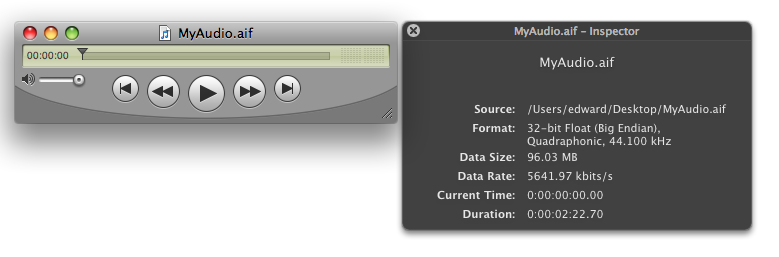
Настройки экспорта MPEG 4
Просмотреть .mp4 экспортируйте аудио опции в QuickTime Player:
Выберите Export из меню файла.
Выберите «Movie to MPEG 4» из раскрывающегося Экспорта.
Нажмите кнопку «Options...».
Выберите вкладку «Audio».
Выберите AAC-LC (Music) для формата аудио
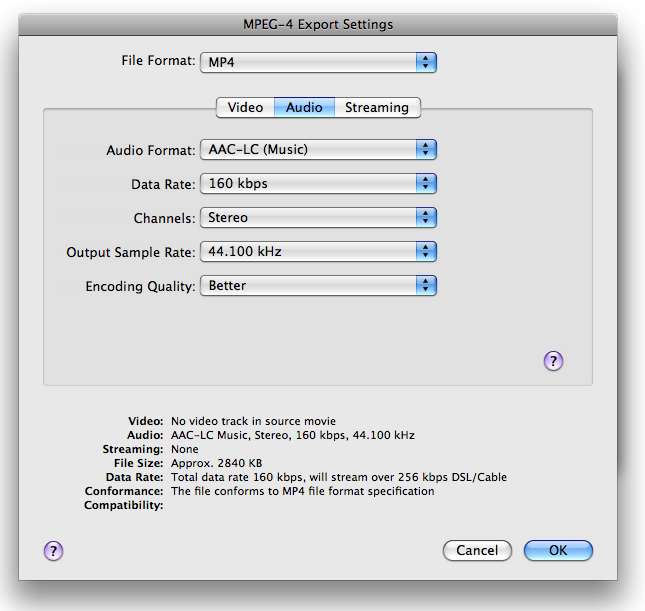
При экспорте в AAC у Вас есть доступ к следующим опциям:
Формат аудио: Если исходным аудио уже является закодированный AAC, ни один, AAC-LC (Музыка) или «Проходят».
Скорость передачи данных: значение Средней скорости передачи данных (ABR) в килобитах в секунду. Детерминатив выходного качества звука, в целом, чем выше скорость передачи данных, тем лучше качество звука. Эффективная скорость передачи данных также затронута другими опциями сжатия, такими как частота дискретизации.
Каналы: Моно (1 канал) или Стерео (2 канала).
Выходная Частота дискретизации: Также детерминатив выходного качества звука, доступные частоты дискретизации, представленные в раскрывающемся, изменится в зависимости от выбранной скорости передачи данных. Выбор «Recommended» позволит кодеку делать лучший выбор для достижения лучшего качества звука в зависимости от требуемой скорости передачи данных.
Кодирование Качества: Хороший, Лучше или Лучше всего. Установка Good оптимизирована для кодирования самой высокой скорости, поскольку более высокое качество выбирает Better или Best (оптимальный для 24-разрядного источника). Компромисс между кодированием скорости и качеством звука.
Настройки экспорта фильма в формате QuickTime
Просмотреть .mov экспортируйте аудио опции в QuickTime Player:
Выберите Export из меню файла.
Выберите «Movie to QuickTime Movie» из раскрывающегося Экспорта.
Нажмите кнопку «Options...».
Гарантируйте, что проверяется флажок «Sound»
Нажмите кнопку «Settings...».
Выберите AAC в качестве формата аудио
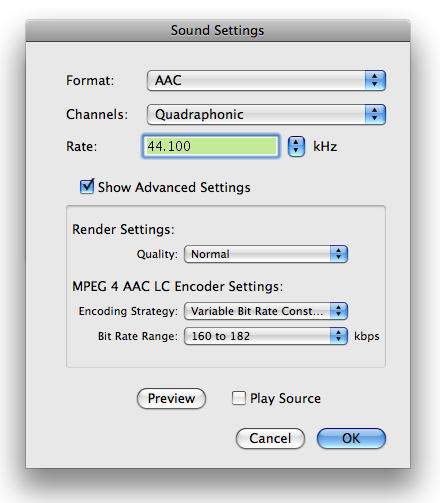
С AAC, выбранным как формат, у Вас есть доступ к следующим опциям:
Каналы: В зависимости от источника у Вас есть много разметок звукового канала для выбора из; Моно, Стерео, Квадрафонический, 5.1 (C L R Ls RS LFE) и т.д.
Частота дискретизации: детерминатив выходного качества звука, доступные частоты дискретизации, представленные в раскрывающемся, изменится в зависимости от выбранной скорости передачи данных. Выбор «Recommended» позволит кодеку делать лучший выбор для достижения лучшего качества звука в зависимости от требуемой скорости передачи данных и стратегии кодера.
Настройки рендеринга (Качество): качественная установка кодека позволяет выбор между кодированием скорости и качеством звука. Существует пять настроек для выбора из; Быстрее, Быстрый, Нормальный, Лучше и Лучше всего.
Настройки кодировки (Стратегия Кодера): стратегия выделения скорости передачи кодека; Среднее число, Переменная, Ограниченная Переменная и Констант. Детерминатив выходного качества звука, каждая установка позволяет оптимизацию, зависящую от определенных потребностей. Посмотрите Свойства Кодирования Подробно.
Настройки кодировки (Скорость передачи Target, Предполагаемый Диапазон Скорости передачи или Скорости передачи): Также детерминатив выходного качества звука, выбранная скорость передачи данных связывается со стратегией выбранного кодека.
Проблема
Это ясно из проверки опций аудиокодирования AAC, доступных в каждом средстве экспорта, что фильм в формате QuickTime Средство экспорта представляет более устойчивый набор кодирования опций. Это допускает более прекрасное гранулярное управление созданием аудио активов при использовании кодека AAC.
Так как кажется, что Средство экспорта Аудио MPEG 4 несколько упрощено (мы не были бы в состоянии выбрать наше требуемое расположение канала, например), как может a .mp4 файл быть созданным с QuickTime, если больше управления требуется для тонкой настройки параметров, таких как Расположение Звукового канала, Кодируя Стратегию или Скорость передачи данных?
Два процесса экспорта шага должны использоваться вместе с MPEG, 4 Средства экспорта «Проходят» через Параметр формата аудио.
Два экспорта шага Используя проходит
Концептуально, два процесса экспорта шага являются очень прямыми; Используя то же .aif файл от рисунка 1 с опциями AAC, представленными компонентом QuickTime Movie Export, как замечено на рисунке 3, давайте создадим .mp4 файл, содержащий аудио AAC, закодировал к спецификациям за пределами того, что могло быть достигнуто с помощью одного только средства экспорта MPEG 4.
Шаг один
Выберите и Откройте свой исходный файл. В нашем примере файл вызывают MyAudio.aif как показано на рисунке 1.
Выберите Export из меню файла.
Выберите «Movie to QuickTime Movie» из раскрывающегося Экспорта.
Нажмите кнопку «Options...».
Гарантируйте, что проверяется флажок «Sound»
Нажмите кнопку «Settings...».
Выберите «AAC» в качестве формата аудио
Выберите надлежащее расположение канала. Так как источник имеет 4 канала (L R Ls RS), мы выберем «Quadraphonic». Эта установка не доступна со средством экспорта MPEG 4.
Выберите «Normal» из раскрывающегося Качества Настроек Рендеринга. Установка «Normal» совпадает с выбором «Better» в диалоговом окне средства экспорта MPEG 4. Выбор «Faster» или «Fast» совпадает с «Хороший» в диалоговом окне средства экспорта MPEG 4 при выборе «Better», или «Best» совпадает с выбором «Best».
Выберите «Variable Bit Rate Constrained» из Настроек Кодера, Кодирующих раскрывающуюся Стратегию. Эта установка не доступна со средством экспорта MPEG 4.
Выберите «160 - 182» Кбит/с из раскрывающегося Диапазона Скорости передачи Настроек Кодера. Эта установка не доступна со средством экспорта MPEG 4.
Нажмите кнопку «Ok», для возврата к Параметрам фильмов тогда нажимают кнопку «Ok» снова.
Нажмите «Save» для экспорта файла. Для нашего примера будет создаваться Мяудио.мов.
.mov Файл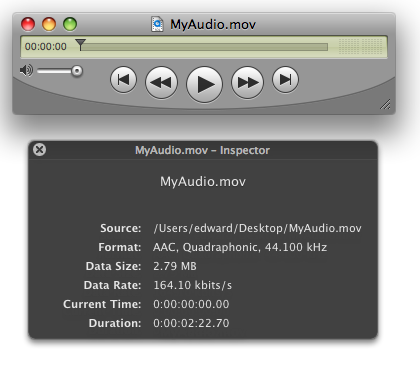
Шаг два
Теперь, когда у нас есть наш источник AAC, закодированный к нашим спецификациям, мы должны сохранить его в a .mp4 файл без дальнейшего манипулирования. MPEG 4 опции «Pass through» Настроек экспорта аудио добьется цели.
Выберите и Откройте, AAC закодировал исходный файл. Наш файл в качестве примера вызывают Мяудио.мовым как показано на рисунке 4.
Выберите Export из меню файла.
Выберите «Movie to MPEG 4» из раскрывающегося Экспорта.
Нажмите кнопку «Options...».
Выберите вкладку «Audio».
Выберите «Pass through» для Формата аудио, все другой раскрываются, станет неактивным.
Диалоговое окно должно быть похожим на рисунок 5.
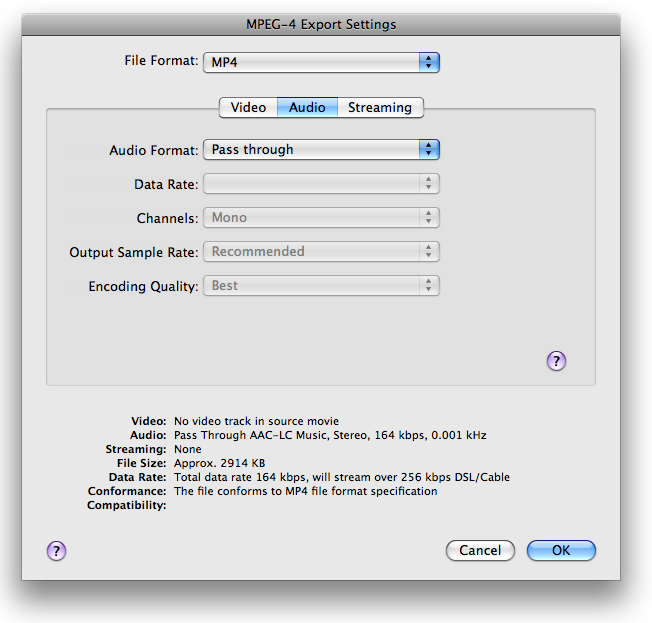
Нажмите кнопку «Ok».
Нажмите «Save» для экспорта файла. Наш заключительный MyAudio.mp4 будет создаваться.
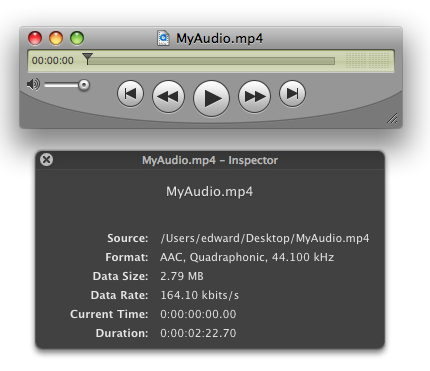
Рисунок 6 показывает финал .mp4 файл, следующий из двух процессов шага.
Но ожидайте, существует больше...
Если весь этот экспорт и диалоговая конфигурация с QuickTime Player только для получения всего доступного AAC, кодирование опций дает Вам головную боль можно задаваться вопросом, состоит ли там путь в том, чтобы сделать ту же вещь на единственном шаге?
afconvert инструмент расположился в /usr/bin/ ответ.
afconvert (a.k.a. Аудиофайл Преобразовывает), преобразует исходный аудиофайл в новый аудиофайл и поддерживает большой набор форматов файлов, форматов данных и опций кодирования.
Произвести то же .mp4 файл от первоисточника .aif файл на единственном шаге, мы можем просто использовать afconvert от Терминала. Опции, указанные на командной строке, будут теми же опциями, выбранными в фильме в формате QuickTime диалоговое окно Средства экспорта.
[theanalogkid:~] geddy% afconvert -v -f 'mp4f' -d aac@44100 -c 4 -l Quadraphonic -b 160000 -q 64 -s 2 /MyAudio.aif /MyAudio.mp4

Input file: MyAudio.aif, 6293438 frames, Quadraphonic
codec quality = 64
strategy = 2
bitrate = 160000
Formats:
  Input file     4 ch,  44100 Hz, 'lpcm' (0x0000000B) 32-bit big-endian float
                 Quadraphonic -- overriding layout Quadraphonic in file
  Output file    4 ch,  44100 Hz, 'aac ' (0x00000000) 0 bits/channel, 0 bytes/packet, 1024 frames/packet, 0 bytes/frame
                 Quadraphonic
  Output client  4 ch,  44100 Hz, 'lpcm' (0x0000000B) 32-bit big-endian float
AudioConverter 0x811434 [0x134ef0]:
  PCMConverter 0x13f8c0
    Input: 4 ch,  44100 Hz, 'lpcm' (0x0000000B) 32-bit big-endian float
    Output: 4 ch,  44100 Hz, 'lpcm' (0x00000009) 32-bit little-endian float
  CodecConverter 0x137720
    Input: 4 ch,  44100 Hz, 'lpcm' (0x00000009) 32-bit little-endian float
    Output: 4 ch,  44100 Hz, 'aac ' (0x00000000) 0 bits/channel, 0 bytes/packet, 1024 frames/packet, 0 bytes/frame
    Input layout tag: 6C0004
    Output layout tag: 6C0004
Output file: MyAudio.mp4, 6295552 frames |
Многословный-v: Просто распечатывает прогресс приложений многословно и является абсолютно дополнительным.
Формат файла-f: требуемый формат выходного файла. 'mp4f' указание файла MPEG 4.
Формат данных-d: требуемый формат данных и частота дискретизации. Указание aac без частоты дискретизации значения по умолчанию к «Рекомендуемому» выбору, как замечено в диалоговых окнах.
Число Каналов-c: число каналов для выходного файла. Этот параметр может использоваться, чтобы добавить или удалить каналы без любого отношения для формирования каналов порядка.
Расположение канала-l: расположение канала для выходного файла или обоих файлов ввода и вывода. Если указано один раз, расположение применяется к выходному файлу. В то время как второе применяется к выходному файлу, если указано дважды, первое расположение применяется к входному файлу. Некоторые теги, которые могут использоваться, являются Моно, Стерео, Квадрафоническими, AAC_5_1 и т.д. Полный список может быть найден в CoreAudio/CoreAudioTypes.h.
Скорость передачи (бит/с)-b: уровень Выходных данных в битах в секунду.
Качество-q: значение от качества кодека представления 0-127. Посмотрите Свойства Кодирования Подробно.
Кодирование Стратегии-s: значение от 0 до 3 стратегий кодирования представления:
0 - Постоянная скорость передачи (CBR)
1 - Средняя скорость передачи данных (ABR)
2 - Ограниченная переменная скорость передачи (ограниченный VBR)
3 - Переменная скорость передачи (VBR)
Для подробного списка каждого возможного параметра, принятого afconvert, используйте любого -h (--help) параметр или просто вводит afconvert в командной строке.
Кодирование свойств подробно
Установка рендеринга
Значения в Таблице 1 являются Качественными Настройками Рендеринга, доступными при использовании фильма в формате QuickTime Средство экспорта или afconvert и ясно укажите компромисс между процессорным временем и качеством звука.
Качество | AudioCodecQuality (AudioCodec.h) | Значение |
|---|---|---|
Быстрее | kAudioCodecQuality_Min | 0 |
Быстро | kAudioCodecQuality_Low | 32 (0x20) |
Нормальный | kAudioCodecQuality_Medium | 64 (0x40) |
Лучше | kAudioCodecQuality_High | 96 (0x60) |
Лучше всего | kAudioCodecQuality_Max | 127 (0x7F) |
Кодирование стратегии
Эти стратегии кодирования (a.k.a режимы управления скорости передачи) используются с -s параметр в afconvert и kAudioCodecPropertyBitRateControlMode (AudioUnit/AudioCodec.h) свойство.
Постоянная скорость передачи (CBR) kAudioCodecBitRateControlMode_Constant - Рекомендуемый для живой потоковой передачи.
Этот режим достигает постоянной целевой скорости передачи и абсолютно совместим к режиму CBR, указанному в стандарте MPEG 4. Этот режим подходит для сетевой передачи с постоянной скоростью передачи при декодировании в режиме реального времени с фиксированной сквозной аудио задержкой. Однако вследствие строгого ограничения с постоянной скоростью передачи, этот режим предлагает самое низкое качество звука и самую высокую сложность среди всех предлагаемых режимов кодирования.
Средняя скорость передачи данных (ABR) kAudioCodecBitRateControlMode_LongTermAverage - Режим по умолчанию, рекомендуемый для управления размером файла.
Целевая скорость передачи достигается по долгосрочному среднему числу (обычно после первых нескольких секунд кодирования). В отличие от режима CBR, этот режим не обеспечивает постоянную задержку при использовании передачи с постоянной скоростью передачи, но обеспечивает лучшее общее качество в то время как все еще способность строго управлять получающимся размером файла с меньшим количеством сложности, чем режим CBR.
Переменная скорость передачи (VBR) kAudioCodecBitRateControlMode_Variable - Рекомендуемый для управления качеством звука.
Звуковое сообщение кодируется с постоянным (и устанавливаемое) качество и фактически никакие ограничения скорости передачи. Это - лучший режим для достижения непротиворечивого качества звука через многие файлы и самый маленький размер файла для достижения того качества. Это также имеет самую низкую сложность всех режимов кодирования.
Переменная скорость передачи, но ограниченный (ограниченный VBR) kAudioCodecBitRateControlMode_VariableConstrained - Рекомендуемый как компромисс между VBR и ABR.
Этот режим подобен VBR, но ограничивает изменение средней скорости передачи данных. Нижний предел является выбранной пользователями скоростью передачи. Более высокая скорость передачи адаптируется к трудным дорожкам и может генерировать большие файлы, чем режим ABR.
Этот уровень качества звука VBR сконфигурирован в afconvert использование-u параметра и четырех кодов символа для kAudioCodecPropertySoundQualityForVBR свойство 'vbrq'.
Например:
"-u vbrq <sound_quality>" где <sound_quality> является значением: 0-127.
Это свойство в настоящее время не непосредственно конфигурируемо при использовании фильма в формате QuickTime Средство экспорта, это отображается на «Предполагаемой Скорости передачи».
Ссылки
История версии документа
| Дата | Примечания |
|---|---|
| 27.01.2009 | Передовая статья |
| 22.12.2008 | QT Средство экспорта MPEG4 не показывает все варианты для генерации AAC, этот TN, обсуждает обходные решения. |
Новый документ, что QT Средство экспорта MPEG4 не показывает все варианты для генерации AAC, этот TN, обсуждает обходные решения. |