
Оценка видео цвета приложения
Описывает, как оценить видео цвет Вашего приложения.
Введение
И Основа AV и QTKit автоматически применяют управление цветом к видео во время воспроизведения. Посмотрите Техническое примечание управление цветом Видео TN2227 в Основе AV и QTKit, который считают предпосылкой для этого документа.
Как обсуждено в Техническом примечании TN2227, ColorSync создает преобразование цвета, обеспечивающее перцепционное соответствие между известным цветовым пространством широковещательного видео (как указано 'nclc' тег) и определенная цветность и гамма характеристики Вашего дисплея (как определено профилем ICC дисплея). Это преобразование цвета тогда применяется к каждому пикселю каждого кадра GPU в в реальном времени, поскольку видео воспроизводится на экране.
Важно отметить, что пиксельные значения изменяются процессом управления цветом. Это означает, что чтение значений назад от дисплейного буфера через утилиту DigitalColor Meter будет отличаться, чем фактические пиксели, закодированные в видеофайле. Далее, не могло бы быть очевидно, что пиксельные значения будут, вероятно, отличаться между различными дисплеями (даже на вид идентичные дисплеи), потому что их профили дисплея могут отличаться.
Этот документ описывает различные методы, чтобы оценить, как Ваше приложение представляет видео.
Оценка видео приложения Используя цветные полосы
Введение
Видео отрасль обычно оценивает цвет с помощью известных тестовых образцов. Таким образом это прямо, чтобы изучить, как видео было обработано на основе того, как образец отклоняется от того известного стандарта. Классически, в аналоговой видео среде, SMPTE (Общество Изображения движущихся объектов и Телевизионных Инженеров) цветные полосы используются (они обычно упоминаются как Техническая Инструкция EG 1-1990, видят веб-сайт SMPTE для получения дополнительной информации).
Тестовые файлы ролика Образца QuickTime
Тестовые файлы ролика Образца QuickTime доступны для скачивания на странице QuickTime Developer. Эти цветные полосы были разработаны, чтобы лучше помочь Вам проверить цветное воспроизведение своего основанного на QuickTime приложения или потока операций. Посмотрите рисунок 1 для тестового образца в качестве примера.
Тестовые образцы содержат цветные и полутоновые образцы, позволяющие Вам протестировать проблемы, такие как:
a) 16 уровней черного на черном цвете (расширение теста/диапазона сжатия черного)
b) Непрерывный градиент (квантование, супербелая обработка / суперчерная, супербелая обработка)
c) 100%-е цветные полосы (матрица, окрасьте соответствие),
d) 75%-е цветные полосы (матрица, окрасьте соответствие),
e) Квантованный градиент (гамма)
f) 16 уровней белого на белом (белое испытание на раздавливание / расширение диапазона)
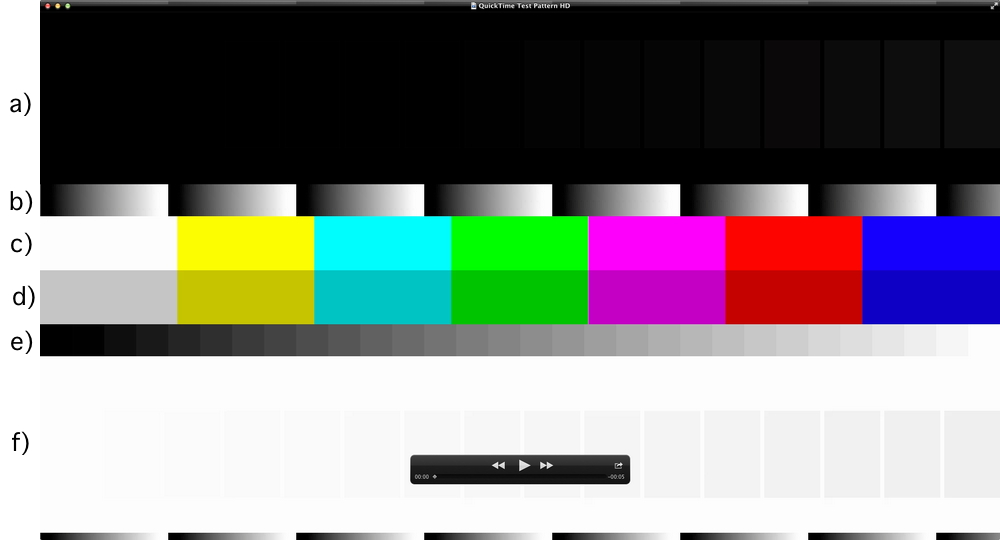
Эти функции могут быть оценены путем открытия тестового образца в требуемом приложении и визуально проверки его, чтения назад пиксельных значений дисплейного буфера с помощью утилиты DigitalColor Meter (см. Интерпретирующие 75%-е Уровни серого), или через профессиональный монитор формы волны и/или вектороскоп (см. Вывод к Вектороскопу и/или Анализатору формы сигналов).
Интерпретация 75%-х уровней серого
Как показано на рисунке 1, Тестовые файлы ролика Образца QuickTime содержат 75%-е цветные полосы.
Самый простой способ проверить управление цветом в Ваше приложение состоит в том, чтобы использовать 75%-е серые панели.
На Mac OS X 10,6 Snow Leopard и позже с современными носителями, 75%-е серые панели будут обработаны 1.96 к 2,2 гамма преобразованиям, приводящим к 198 значениям. Посмотрите рисунок 3. Вот подробное объяснение:
Основа AV и QTKit будут использовать значение приблизительно 1,96 как гамма видео, которое является гамма значением без повышения, требуемого для тусклой классики, окружают среды просмотра. Вот то, как получено то число: если Вы измерили ответ CRT, большинство имело гамму между 2,4 и 2.5 (это зависит от того, как яркость и контраст установлены на мониторе). Если Вы выбираете значение, на полпути промежуточное, 2.45, и удаляете контрастное улучшение (1,25 гамма повышения предусмотрели просмотр в слабо освещенных средах), Вы получите значение очень близко к 1,96 (2.45/1.25 = 1.96).
Когда приложение выполняет цветное соответствие к дисплею, на Mac OS X 10,6 Snow Leopard и позже, видео гамма тогда преобразовывается в 2,2 гаммы дисплейного буфера.
Для резюме, если Вы берете 75%-ю серую панель и выполняете 1.96 к 2,2 гамма преобразованиям, вычисления следующие: 191/255 (75%-е серые панели в 8-разрядном пространстве RGB (0-255) имеют 191 энергетический уровень, потому что 191 75% из 255), повышенный до 1.961/2.2 экспоненты (гамма преобразование), вычисленный к 255, производя значение приблизительно 198:

С погрешностью округления результаты будут в этом диапазоне.
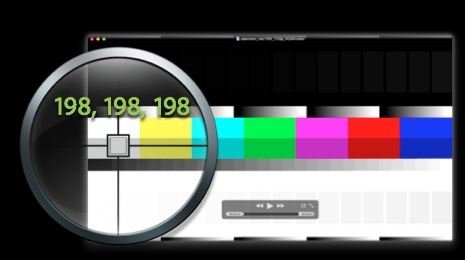
Это - поведение по умолчанию для современной Основы AV, QTKit и QuickTime Визуальное приложение Контекста во время воспроизведения. Если Вы добираетесь 191's или другие значения, это, вероятно, означает, что нет никакого применяемого управления цветом. Посмотрите, Как гарантировать, что Ваше видео приложения является цветом, которым управляют.
Цветное соответствие сохранит уровни серого 'чистым' серым
В цветном управляемом приложении, учитывая профиль требуемого дисплея, цветное соответствие не изменит серое значение от попытки казаться серым. Это может скорректировать яркость на основе гамма-коррекции, но это не добавит цвет к нему (серый остаются R=G=B). Поэтому компоненты RGB данного серого значения от одной из цветных полос будут иметь идентичные значения после цветного соответствия. Если они не делают, это - проблема, которую необходимо исследовать (см., Как гарантировать, что видео приложения является цветом, которым управляют).
Интерпретация 'чистых' (несерых) цветов в цветной полосе
Пиксельные значения, которые не серы, могут измениться вследствие цветного соответствия. Как обсуждено во Введении, цветные соответствия выполняются с помощью перцепционного намерения рендеринга. Это означает, что 75%-й зеленый может получить любой из многих цветовых сдвигов во время цветного соответствия, в зависимости от природы исходного профиля и профиля дисплея. Например, 75% значение Грина (0, 191, 0) могут измениться на (40, 200, 8) после цветного соответствия.
Вывод к Вектороскопу и/или Анализатору формы сигналов
Можно вывести видео к вектороскопу и/или анализатору формы сигналов для анализа видеосигналов. Например, гамма, ошибки квантования и расширение/сжатие диапазона могут быть проверены путем просмотра тестового образца на мониторе формы волны. Точно так же корректные матрицы преобразования цветового пространства (и присутствие colormatch) могут быть проверены путем просмотра тестового образца на векторном объеме.
Вектороскоп
Вектороскоп является типом инструмента, измеряющего цветное отношение видеосигнала путем графического изображения двух компонентов цветности сигнала. Вектороскопы часто включают распечатанные поля, указывающие стандартные цвета. Идеально, правильно воспроизведенный сигнал цветной полосы должен 'поразить' поля вектороскопа.
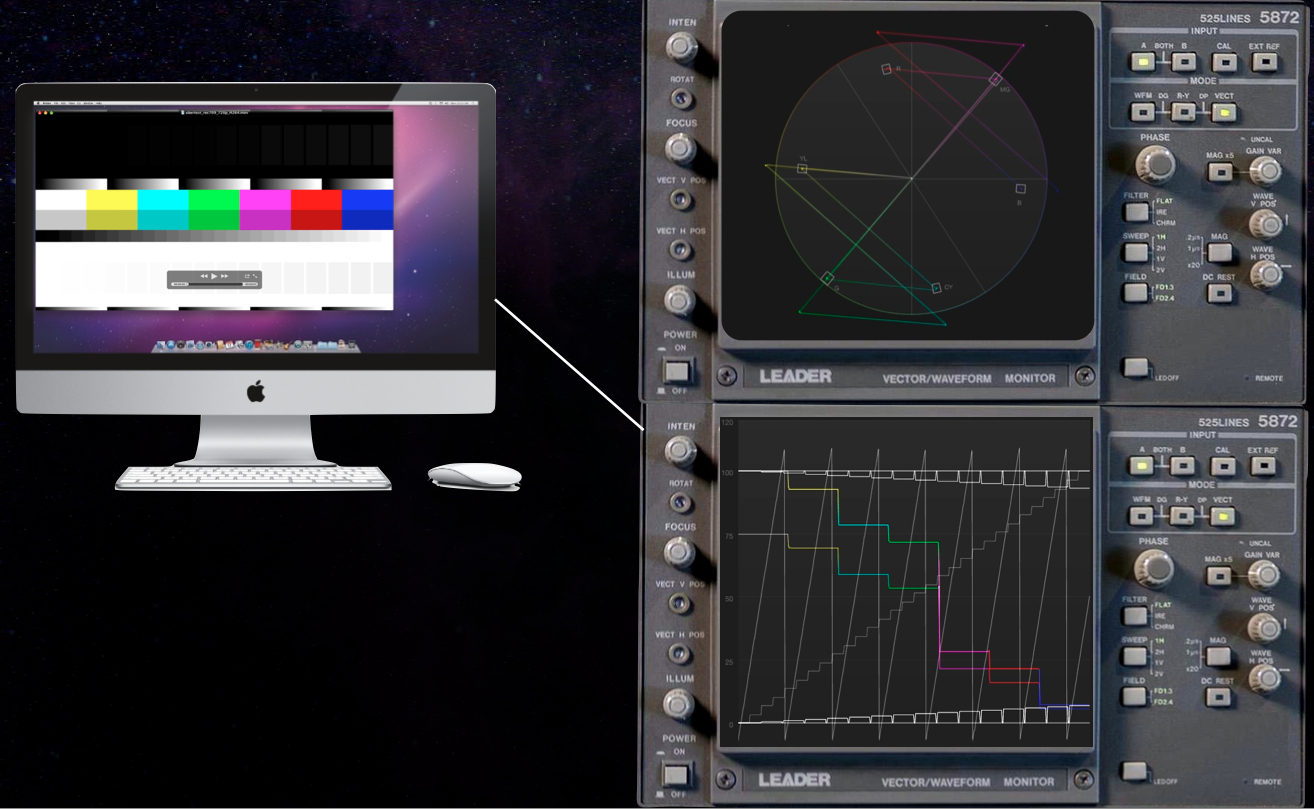
Как правило, существует ряд шести полей (Желтый, Голубой, Зеленый, Пурпурный, Красный и Синий) представление 75%-х цветных полос и другого набора для 100%-х цветных полос - они соответствуют разделам c) и d) Тестовых файлов ролика Образца QuickTime как показано на рисунке 1. Если цветной вектор представления 'совершает нападки' в соответствующем поле во время тестирования, то тот цвет корректен.
Монитор формы волны
Форма волны контрольные дисплеи составной объект амплитуды всех строк данного кадра видео в течение долгого времени. Среди прочего этот инструмент может помочь гарантировать, что все значения используются без диапазона черных цветов или белых оттенков, являющихся усеченным (сокрушенный). Вот элементы Тестового Файла ролика Образца QuickTime (см. рисунок 1) исследовать на мониторе формы волны:
a) Черные квадраты на черном фоне. На мониторе формы волны эта часть тестового сигнала должна быть видима как 16 шагов, начинающихся с истинного черного цвета.
b) Градиент. Этот монотонно увеличивающийся градиент включает супербелые и суперчерные цвета оттенки, которые, как ожидают, будут сокрушены процессом рендеринга, включающим полный диапазон RGB. Следовательно, результат на мониторе формы волны должен расположиться от истинно-черного до полно-белого, но начало и конец повторяющегося образца могут быть зафиксированы к черному цвету или белому цвету для степени диапазона, соответствующего супербелому и суперчерному цвету цвету. Градиент должен сформировать прямую линию на дисплее монитора формы волны (иначе, это указывает, что гамма преобразование было применено). Строка должна также быть гладкой, иначе квантование, возможно, произошло.
f) Белые поля на полно-белом фоне. На мониторе формы волны эта часть тестового сигнала должна быть видима как 16 шагов, начинающихся с полно-белого.
Дополнительные функции образца
e) Квантованный градиент. Это используется для выполнения численного метода для графического изображения области под теми целями и решением для гаммы сигнала.
Как гарантировать, что Ваше видео приложения является цветом, которым управляют
Чтобы гарантировать, что надлежащее управление цветом применяется к Вашему видео во время воспроизведения, необходимо сделать следующее:
Используйте высокоуровневые платформы
Mac OS X предлагает неявное управление цветом видео через платформы, интегрированные с ColorSync, такие как QTKit и Основа AV.
Тегируйте все содержание
Критически важно, что весь видеоконтент является теговым с
'nclc'цветной тег. Можно использовать QuickTime X Automator тегирование действия для выполнения этой работы. QuickTime X средств экспорта устройства также должным образом тегирует содержание для Вас. Если у Вас есть приложения или компоненты, производящие видео, удостоверяются, что Вы обеспечиваете'nclc'информация в файлах, которые Вы пишете. Посмотрите Техническое примечание TN2227, 'Видео управление цветом в Основе AV и QTKit' для получения дополнительной информации.Оцените все результаты
Используйте методы, описанные в этих технических замечаниях, чтобы оценить Ваши результаты и проверить, что Ваше видео должным образом цветное управляемый.
История версии документа
| Дата | Примечания |
|---|---|
| 11.06.2013 | Передовая статья. |
| 10.06.2013 | Новый документ, обсуждающий, как оценить видео цвет Вашего приложения. |