
Создание какао-AppleScript (AppleScriptObjC) Automator действие
Этот документ объясняет, как использовать шаблон Cocoa-AppleScript (AppleScriptObjC) Xcode для создания действия Automator.
XCode включает шаблон, упрощающий создавать Какао-AppleScript действия Automator. Создание действия с этим шаблоном состоит из выполняющих ключевых шагов:
Разработайте проект XCode
Сконфигурируйте атрибуты действия и поведение
Создайте интерфейс для своего действия
Добавьте код к своему действию
Протестируйте действие с Automator
Создайте действие
Установите действие
Создать Какао-AppleScript действие Automator проект XCode:
Запуск XCode.
Выберите File> New> Project от строки меню или нажмите Command-Shift-N.
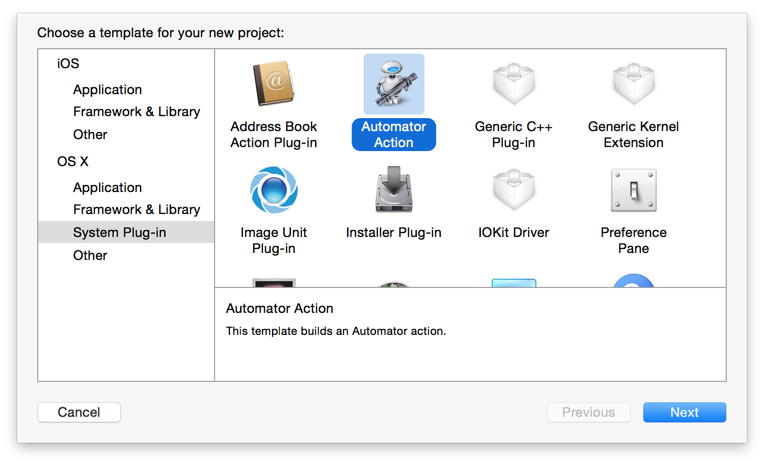
В диалоговом окне выбора шаблона Xcode нажмите System Plug-in> Automator Action, и затем, нажмите Далее.
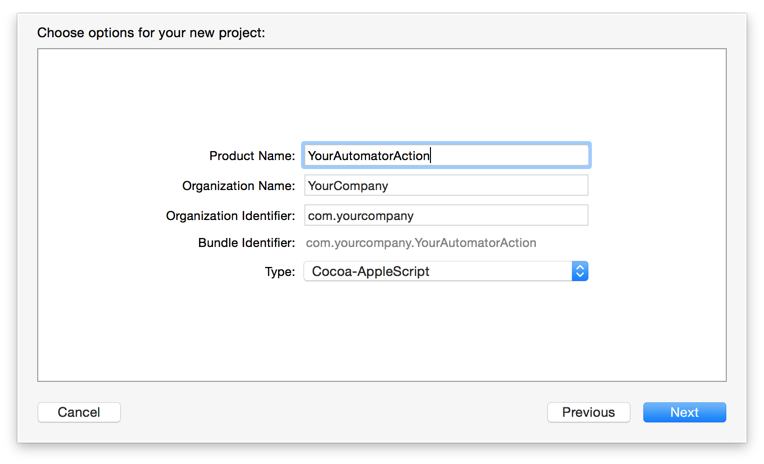
Введите имя для своего действия Automator, своего названия организации и идентификатора, и затем выберите Cocoa-AppleScript из всплывающего меню Типа.
Выберите расположение для проекта действия и нажмите Create.
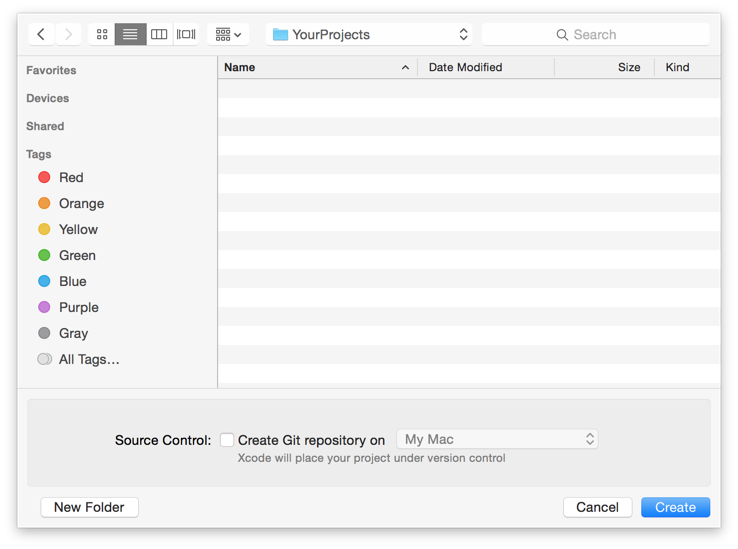
Ваш проект сохраняется, где Вы указали, и XCode открывает его в новом окне. Следующий шаг должен сконфигурировать атрибуты для Вашего действия и его поведения.
Сконфигурировать атрибуты и поведение Вашего действия:
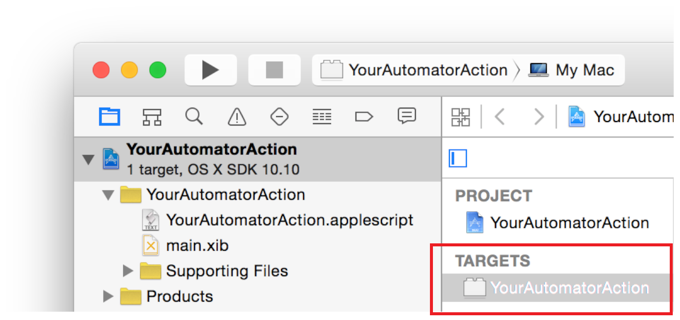
Щелкните по своему проекту действия в навигаторе проекта XCode.
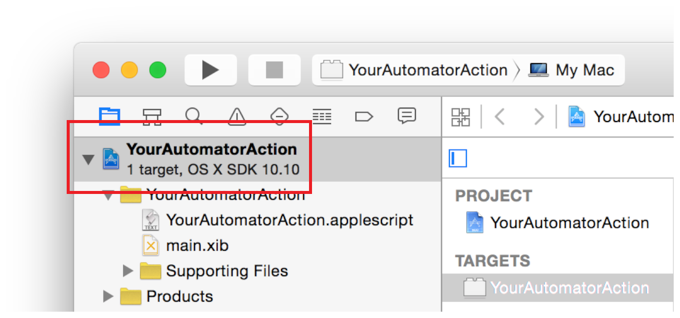
В области редактора выберите цель для своего проекта.
Выберите категорию и введите приложение, для которого будет предназначаться Ваше действие. Это управление настройками, как Ваше действие организовано и найдено пользователями в библиотеке действия Automator.

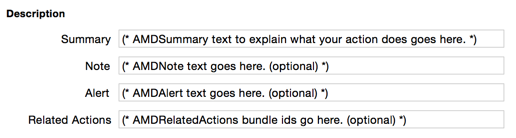
В области Description введите сводку (требуемую) для Вашего действия, и заполните любые другие дополнительные поля, в которых Вы, возможно, нуждаетесь. Когда действие будет выбрано в библиотеке действия Automator, это содержание появится в области описания. Будьте подробными, потому что конечные пользователи будут относиться к этой информации для определения то, что делает действие и как сконфигурировать его.
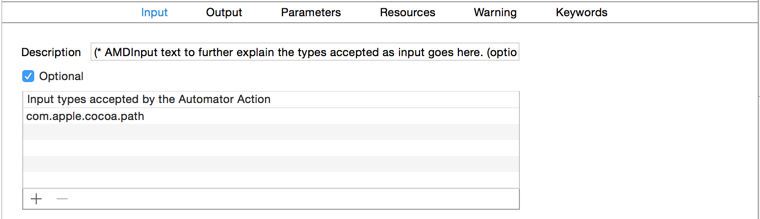
Нажмите Input и укажите тип ввода, который примет Ваше действие. Если введенный не требуется, установите флажок Optional. Если полезный для пользователя, рассмотрите подробно останавливающийся на входном типе действия путем предоставления подробного описания.
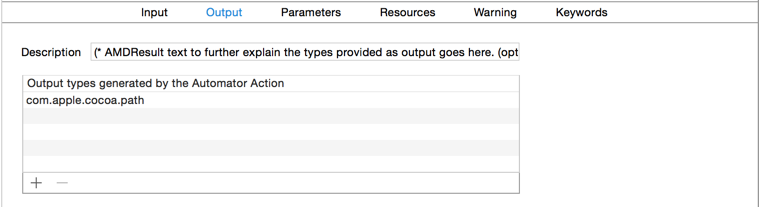
Нажмите Output и укажите тип вывода, который обеспечит Ваше действие. Дополнительно, укажите более подробное описание вывода.
Нажмите Parameters и добавьте любые параметры для своего действия. Параметры являются значениями конфигурации, обычно связывающимися с элементами в интерфейсе Вашего действия. Например, параметр может быть значением для текстового поля, выбранного состояния флажка или включенного состояния кнопки. Параметры позволяют Вашему действию вывести на экран определенное состояние, когда добавлено к потоку операций и предоставить информацию назад коду Вашего действия о любых изменениях конфигурации, которые, возможно, сделал пользователь.
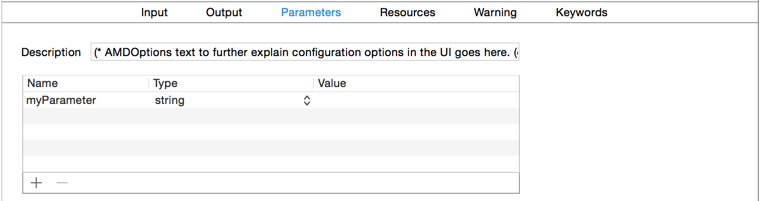
Если Ваше действие требует, чтобы любые ресурсы, такие как определенные версии приложения или файлы, нажали Resources и добавили их.
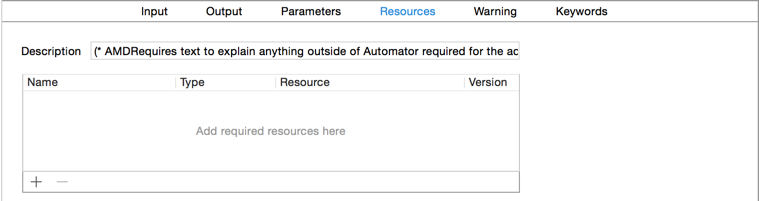
Если Ваше действие требует предупреждающего сообщения, когда добавлено к потоку операций, нажмите Warning и предоставьте необходимую подробную информацию. Обратите внимание на то, что любое действие, которое изменит данные пользователя способом, который не может быть отменен, должно включать предупреждение. Для этих типов действий, набор всплывающее меню Уровня предупреждения к Необратимому.
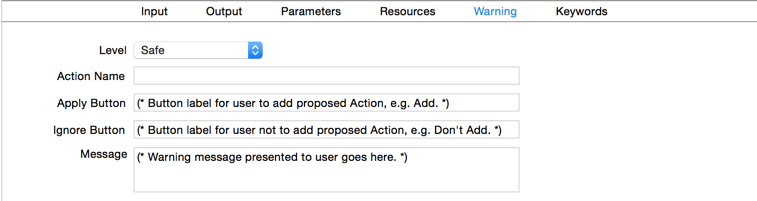
Нажмите Keywords и добавьте ключевые слова, которые могут принадлежать Вашему действию. Ключевые слова запрашиваются, когда пользователь ищет действие, таким образом, важно обеспечить изменения, которые мог бы ввести пользователь. Например, если Ваше действие обрабатывает записи Адресной книги, Вы могли бы указать следующие ключевые слова: карта, контакты, люди, лицо и vcard. Обеспечение диапазона хороших ключевых слов сделает Ваше действие более findable.
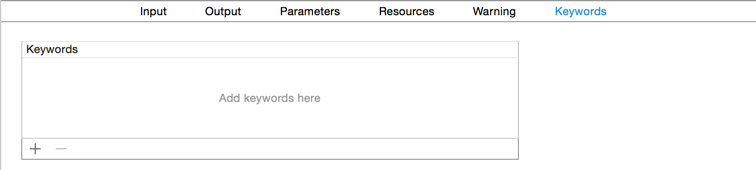
Не все действия Automator требуют интерфейса. Некоторые действия просто получают ввод, обрабатывают его и приводят к результату. Например, Извлечь Дисковое действие, это включено с Automator, не имеет никаких конфигурируемых параметров. Это просто получает один или несколько дисков, как введено, извлекает их и идет дальше к следующему действию в потоке операций. Поскольку нет ничего для конфигурирования, это действие не имеет интерфейса.
Создать интерфейс для Вашего действия:
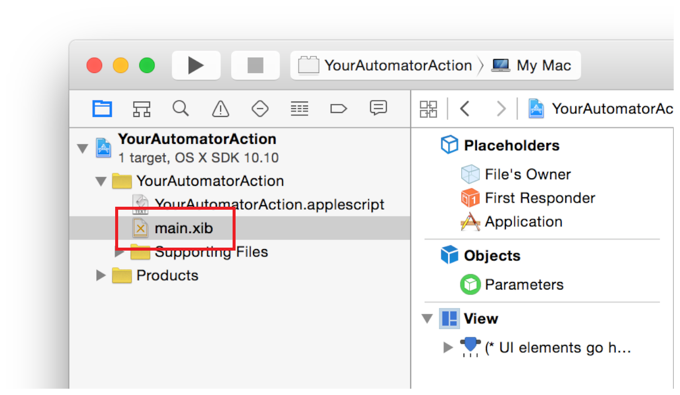
Щелкните по main.xib в Навигаторе Проекта XCode.
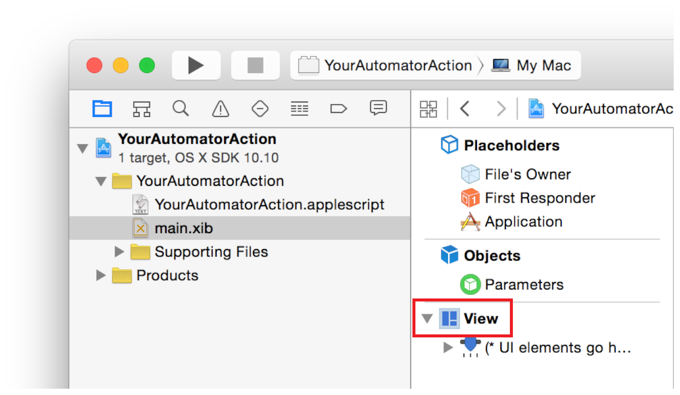
Щелкните по представлению по умолчанию, включенному в шаблон Cocoa-AppleScript.
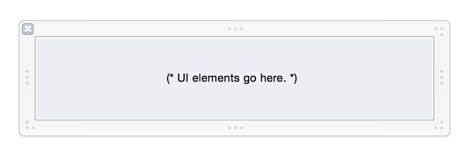
Добавьте желаемые интерфейсные элементы к представлению.
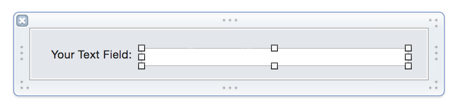
При добавлении интерфейсных элементов к представлению действия Automator придерживайтесь следующего руководства по проектированию:
Позвольте поле с 10 точками между краем представления действия и любыми интерфейсными элементами.
Не используйте метки для повторения информации, уже существующей на имя или описание действия.
Минимизируйте использование вертикального пространства. Например, рассмотрите использование всплывающих меню вместо переключателей.
Используйте интерфейсные элементы небольшого размера.
Используйте индикаторы хода выполнения для указания, когда интерфейсный элемент будет занят, загружая его содержание.
Отобразить параметр на интерфейсный атрибут элемента:
Выберите интерфейсный элемент в представлении main.xib.
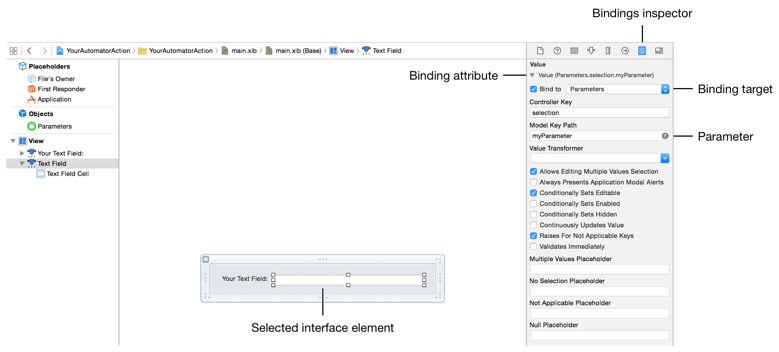
Щелкните по инспектору Привязки в области Utilities или нажмите Command-Option-7.
Найдите желаемый обязательный атрибут и щелкните по его треугольнику раскрытия для расширения его.
Поставьте обязательную цель для привязки атрибута с Параметрами.
Введите название параметра, которое Вы указали при конфигурировании атрибутов и поведения действия в Ключевое Поле трактов Модели.
Добавить код к Вашему действию:
Щелкните по yourprojectname.applescript в навигаторе проекта XCode.
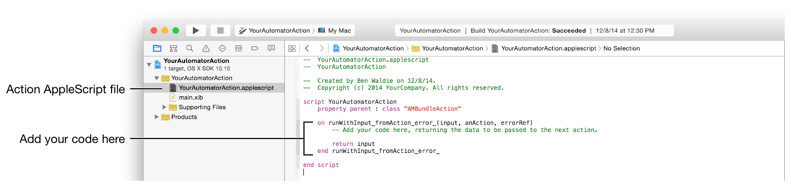
Введите желаемый код обработки в runWithInput_fromAction_error_ обработчик.
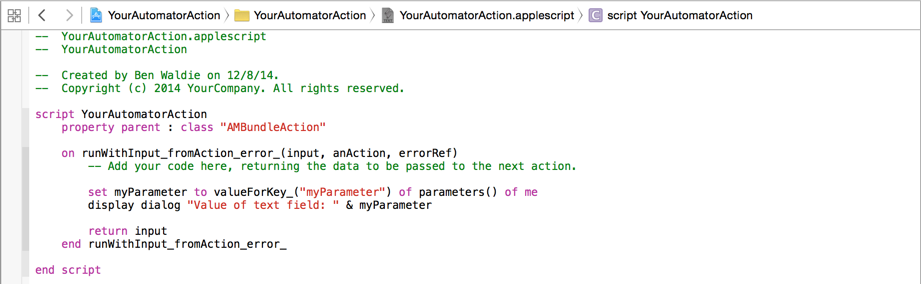
Получать значение параметра в Вашем коде AppleScript:
Вызовите valueForKey для метода параметров действия, передав его имя параметра, который Вы хотите получить. Например:
Перечисление 1
valueForKey_("myParameter") of parameters() of me |
Для тестирования действия Automator проект XCode необходимо сделать две вещи. Во-первых, необходимо установить Automator как исполнимую программу выполнения для проекта. Во-вторых, необходимо обеспечить параметр, говорящий Automator, где найти действие.
Протестировать Ваше действие с Automator:
Выберите Product> Scheme> Edit Scheme для открытия редактора схемы диалоговое окно.
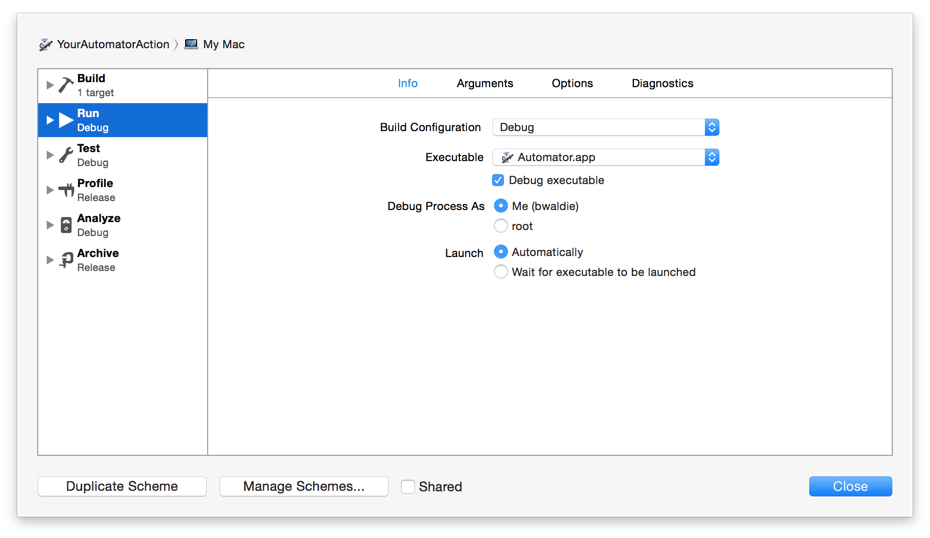
В списке вдоль левой стороны редактора схемы диалоговое окно нажмите Run.
Установите Исполнимое всплывающее меню в Automator. Выберите Other из всплывающего меню и перейдите к Automator в
/Applications.Нажмите Arguments.
В области Arguments Passed On Launch нажмите кнопку Add (+) для добавления нового параметра. Установите параметр:
Перечисление 2
-action "$(BUILT_PRODUCTS_DIR)/$(FULL_PRODUCT_NAME)" |
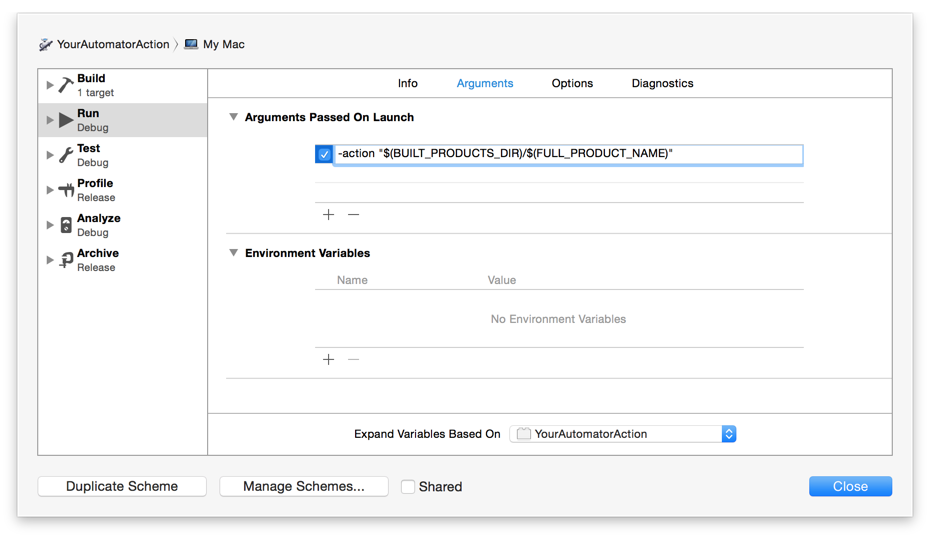
Нажмите Close to близко редактор схемы диалоговое окно.
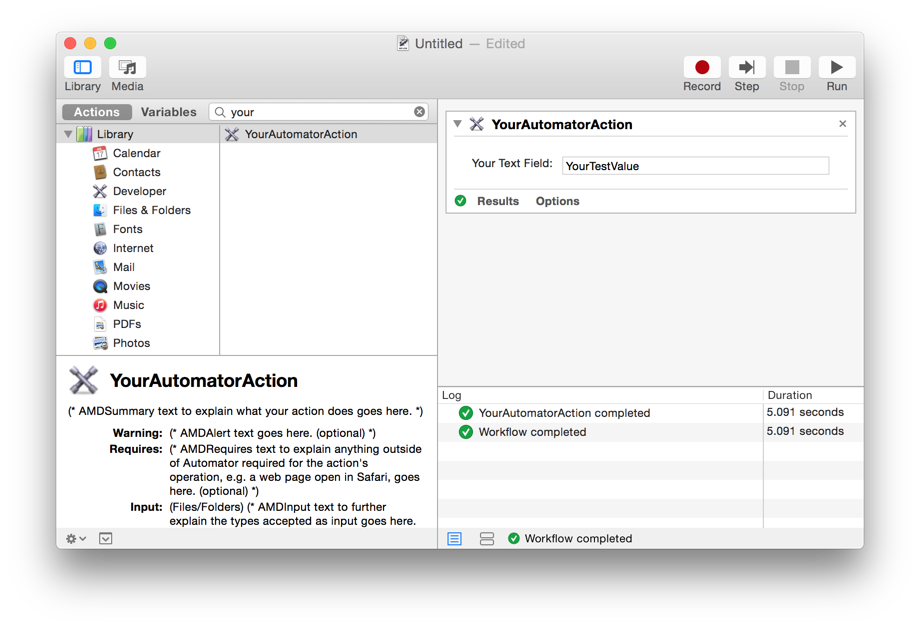
После конфигурирования Вашего проекта XCode, как описано выше, выберите Product> Run или введите Команду-R. Экземпляр Automator должен запустить и загрузить Ваше действие. Можно искать библиотеку действия Automator для нахождения его. Теперь, когда Вы сделаны, чтобы прекратить тестировать и разработка резюме, можно протестировать действие и возвратиться к XCode.
Создавать и устанавливать Ваше действие:
Выберите Product> Archive для отображения области архивов окна организатора.
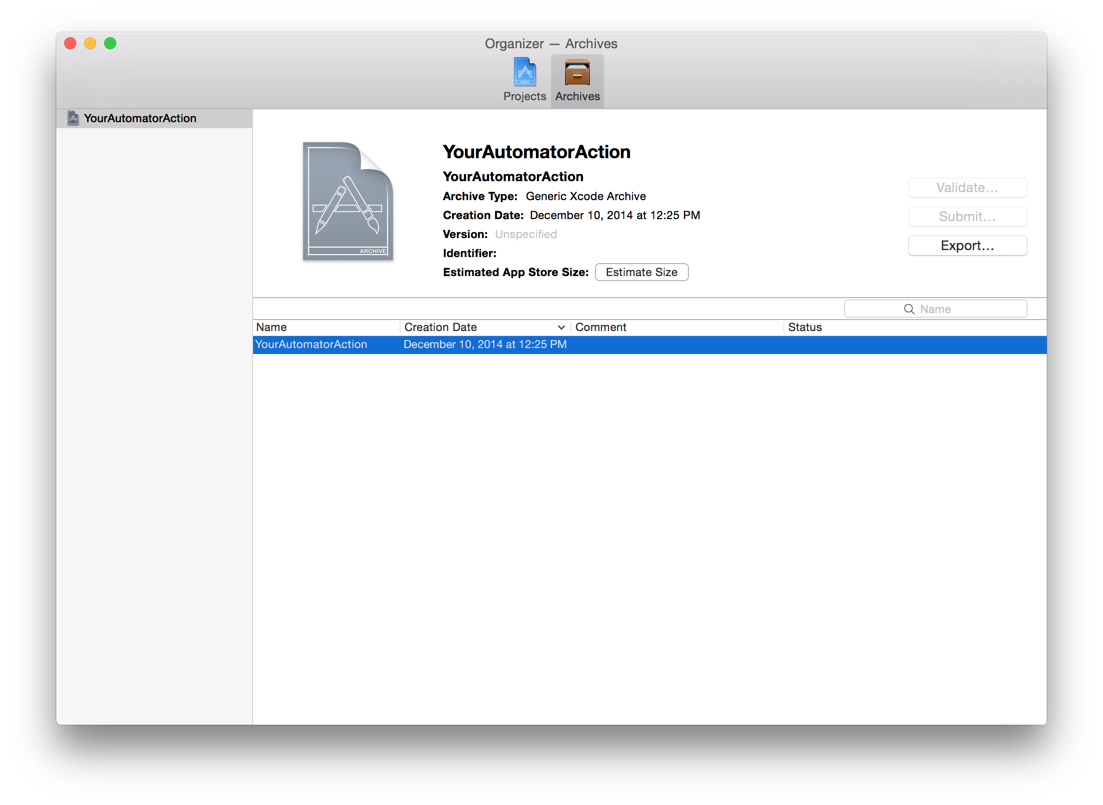
Выберите архив своего действия и нажмите Export.
Нажмите Save Built Products и нажмите Далее
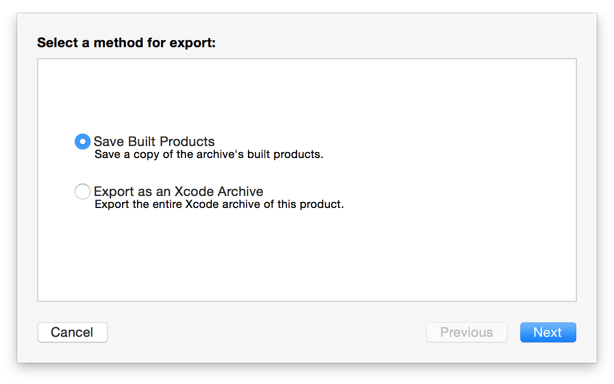
Выберите расположение, чтобы сохранить Ваше действие и нажать Export.
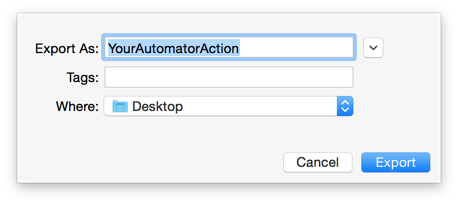
После экспорта действия оно может быть установлено в одно из следующих расположений:
/Library/Automator/ - Установите его здесь для предоставления доступа к нему доступным для всех пользователей.
~/Library/Automator/ - Установите его здесь для предоставления доступа к нему доступным для текущего пользователя.
Когда Automator запускается, он сканирует эти папки и загружает любые действия, которые он находит.
Если Вы - разработчик приложений, можно установить действие в a /Contents/Library/Automator/ каталог в Вашем комплекте приложений и Automator найдет его там, также.
История версии документа
| Дата | Примечания |
|---|---|
| 26.01.2015 | Новый документ, объясняющий, как создать Какао-AppleScript (AppleScriptObjC) Automator действие. |