
Инструмент монитора CPU
Инструмент Монитора CPU получает информацию о текущих нагрузках на систему. Это может записать информацию от единственного процесса или от всех процессов, работающих на системе.
Платформы | OS X |
Расположения | Область Library |
Выведенная на экран информация
Приборные панели Монитора CPU зарегистрированная информация в области дорожки и области Detail.
Область дорожки
Область дорожки выводит на экран следующую информацию, показанную в Таблице 17-1, на основе конфигурации инструмента. CPUTotalLoad, CPUUserLoad, и CPUSystemLoad выведены на экран по умолчанию.
Имя дисплея | Определение |
|---|---|
SampleNumber | Число взятой выборки. |
TotalThreads | Общее количество потоков. |
PhysicalMemoryWired | Объем памяти используется операционной системой. |
PhysicalMemoryActive | Объем памяти в настоящее время используется процессами. |
PhysicalMemoryInactive | Недавно выпущенный объем памяти. |
PhysicalMemoryUsed | Общая сумма памяти, использовавшейся во время выборки. |
PhysicalMemoryFree | Объем памяти, доступный для использования. |
TotalVMSize | Общий размер виртуальной памяти. |
VMPageInBytes | Объем памяти вызывает к RAM. |
VmPageOutBytes | Объем памяти отправил к жесткому диску. |
VMSwapUsed | Объем памяти вызывают от жесткого диска. |
NetPacketsIn | Общее количество сетевых пакетов получено. |
NetBytesIn | Общее количество сетевых байтов получено. |
NetPacketsOut | Общее количество сетевых пакетов отправило. |
NetBytesOut | Каждую секунду число байтов отправляло. |
NetPacketsInPerSecond | Число пакетов, получаемых каждую секунду. |
NetPacketsOutPerSecond | Каждую секунду число пакетов отправляло. |
NetBytesInPerSecond | Число байтов, получаемых каждую секунду. |
NetBytesOutPerSecond | Каждую секунду число байтов отправляло. |
DiskReadOps | Общее количество операций чтения с диска. |
DiskBytesRead | Общее количество байтов читало. |
DiskWriteOps | Общее количество операций записи на диск. |
DiskBytesWritten | Число байтов, писавшихся каждую секунду. |
DiskReadOpsPerSecond | Число операций чтения каждую секунду. |
DiskWriteOpsPerSecond | Число операций записи каждую секунду. |
DiskBytesReadPerSecond | Каждую секунду число байтов читало. |
DiskBytesWrittenPerSecond | Число байтов, писавшихся каждую секунду. |
CPUTotalLoad | Процент полной нагрузки на устройстве во время выборки. |
CPUUserLoad | Процент загрузки вызывается пользователем во время выборки. |
CPUSystemLoad | Процент загрузки вызывается пользователем во время выборки. |
CPUNiceLoad | Процент загрузки, вызванной процессами с приоритетом, отличающимся, чем их нормальный приоритет. |
Подробная область
Область Detail предоставляет Сводную информацию в Таблице 17-2.
Заголовок столбца | Определение |
|---|---|
Процесс ID | Идентификатор процесса. |
Имя процесса | Имя процесса. |
Имя пользователя | Имя пользователя, вызывающего процесс. |
% ЦП | Процент CPU используется процессом. |
Потоки # | Число потоков используется процессом. |
Реальная память | Сумма реальной памяти используется процессом. |
Виртуальная память | Сумма виртуальной памяти используется процессом. |
Архитектура | Архитектура устройства. |
Процессорное время | Общее процессорное время используется процессом. |
Область Detail предоставляет Родительскую Дочернюю информацию в Таблице 17-3.
Заголовок столбца | Определение |
|---|---|
Процесс ID | Идентификатор процесса. |
Имя процесса | Имя процесса. |
Имя пользователя | Имя пользователя, вызывающего процесс. |
% ЦП | Процент CPU используется процессом. |
Потоки # | Число потоков используется процессом. |
Реальная память | Сумма реальной памяти используется процессом. |
Виртуальная память | Сумма виртуальной памяти используется процессом. |
Архитектура | Архитектура устройства. |
Процессорное время | Общее процессорное время используется процессом. |
Область Detail предоставляет Демонстрационную информацию в Таблице 17-4.
Заголовок столбца | Определение |
|---|---|
Общие потоки | Общее количество потоков, активных во время выборки. |
% Полная нагрузка | Процент полной нагрузки на устройстве во время выборки. |
% Пользовательская нагрузка | Процент загрузки вызывается пользователем во время выборки. |
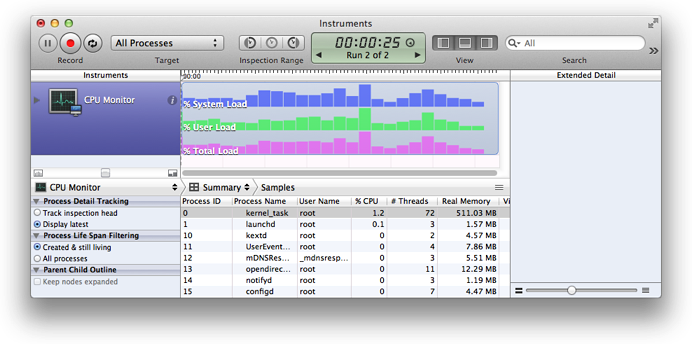
Рисунок 17-1 показывает инструментальную информацию о записи Монитора CPU от всех рабочих процессов.
Параметры конфигурации
Можно сконфигурировать, как информация выведена на экран в области дорожки через диалоговое окно конфигурации. Щелкните по значку инспектора для перевода в рабочее состояние диалогового окна конфигурации. Настройте следующие параметры экрана.
Target: Выберите цель для этого инструмента. Доступный, только если Вы выбираете Instrument Specific из всплывающего меню Target на панели инструментов.
Частота дискретизации: Выберите, как часто инструмент записывает информацию. Ползунок позволяет выбирать с 1/10-й из секунды до 1 секунды в 1/10 секунды инкременты. Поле допускает другие 1/10-е инкременты.
Системная Статистика: Выберите статистическую величину, чтобы видеть, что она изобразила в виде графика в области дорожки. Щелкните по форме или цвету хорошо, чтобы измениться, как представлена статистическая величина. Нажмите Configure для наблюдения задней страницы конфигурации.
Дисплей дорожки: Средства управления, как информация выведена на экран в области дорожки, сгруппированной стилем, вводят, и изменение масштаба.
Стиль: Как представлена информация.
Линейная диаграмма: Все точки информации соединяются строкой.
Заполненная Линейная диаграмма: Все точки информации являются подключением строкой. Область под строкой заполнена определяемым цветом статистической величины.
График точки: информация представлена определяемой формой статистической величины.
Блоковый граф: информация представлена как горизонтальная строка, пока не изменяется информация. Область под строкой заполнена определяемым цветом статистической величины.
Тип: Как многократные параметры в одной дорожке выведены на экран.
Сложенный: Каждая статистическая величина имеет свой собственный график.
Наложение: Вся информация содержится в одном графике.
Изменение масштаба: высота графика сбора данных.
Избранная статистика для Перечисления: Выберите статистику, которая будет выведена на экран на передней стороне страницы конфигурации.