
Инструмент Действия I/O
Инструмент Действия I/O получает информацию о событиях I/O.
Платформы | iOS |
Расположения | Шаблон System Usage Область Library (только появляется, когда устройство на iOS подключается), |
Выведенная на экран информация
Приборные панели Действия I/O зарегистрированная информация в области дорожки и области Detail.
Область дорожки
Область дорожки выводит на экран следующую информацию, показанную в Таблице 30-1, на основе конфигурации инструмента.
Имя дисплея | Определение |
|---|---|
# | Номер события. |
Продолжительность | Продолжительность вызов функции в микросекундах. |
В файле | Входной дескриптор файла. |
В байтах | Требуемое число байтов, чтобы читать или записать. |
Файл | Дескриптор выходного файла. |
Байты | Фактическое число байтов читало или записанный. |
Поток ID | Идентификатор потока. |
Глубина штабеля | Число стековых фреймов в использовании во время этого вызова функции. |
Подробная область
Область Detail предоставляет Сводную информацию в Таблице 30-2.
Имя столбца | Определение |
|---|---|
Функция | Имя вызванной функции. |
Продолжительность µs | Продолжительность вызова функции в микросекундах. |
В файле | Входной дескриптор файла. |
В байтах | Требуемое число байтов, чтобы читать или записать. |
Файл | Дескриптор выходного файла. |
Байты | Фактическое число байтов читало или записанный. |
Поток ID | Идентификатор потока. |
Глубина штабеля | Число стековых фреймов в использовании во время этого вызова функции. |
Ошибка | Новая ошибка во время вызова функции. |
Путь | Путь к файлу, на котором исполнимая программа выполнила работу. |
Параметры | Параметры для вызова функции. Посмотрите API для определенной функции для большего количества подробных данных. |
Область Detail предоставляет информацию Дерева Вызова в Таблице 30-3.
Имя столбца | Определение |
|---|---|
Сам % | Процент времени ссылки символа самого. |
Общий % | Общий процент времени, когда используется символ. |
Имя символа | Имя вызываемого символа. |
Выберите один или Более активные Зонды в области Detail. Каждая категория содержит ряд зондов.
Тестовая группа | Связанные зонды |
|---|---|
Атрибуты файла |
|
Полномочия файла |
|
Открытый и близкий |
|
Прочее. |
|
Читайте и запишите |
|
Общая память |
|
Сокеты |
|
Статистика |
|
Рисунок 30-1 показывает инструментальную информацию о записи Действия I/O от всех рабочих процессов.
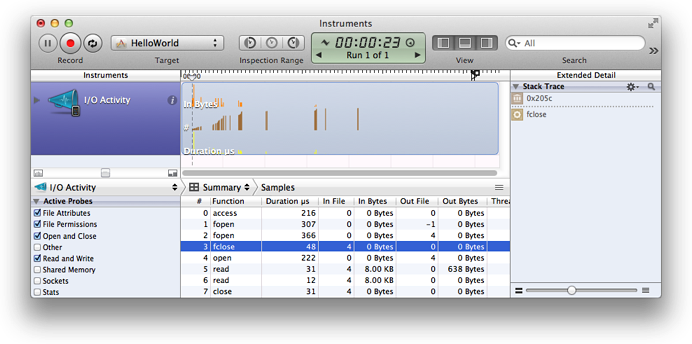
Параметры конфигурации
Можно сконфигурировать, как информация выведена на экран в области дорожки через диалоговое окно конфигурации. Щелкните по значку инспектора для перевода в рабочее состояние диалогового окна конфигурации. Настройте следующие параметры экрана.
Target: Выберите цель для этого инструмента. Доступный, только если Вы выбираете Instrument Specific из всплывающего меню Target на панели инструментов.
Частота дискретизации: Выберите, как часто инструмент записывает информацию. Ползунок позволяет выбирать с 1/10-й из секунды до 1 секунды в 1/10 секунды инкременты. Поле допускает другие 1/10-е инкременты.
Системная Статистика: Выберите статистическую величину, чтобы видеть, что она изобразила в виде графика в области дорожки. Щелкните по форме или цвету хорошо, чтобы измениться, как представлена статистическая величина. Нажмите Configure для наблюдения задней страницы конфигурации.
Дисплей дорожки: Средства управления, как информация выведена на экран в области дорожки, сгруппированной стилем, вводят, и изменение масштаба
Стиль: Как представлена информация.
Линейная диаграмма: Все точки информации соединяются строкой.
Заполненная Линейная диаграмма: Все точки информации являются подключением строкой. Область под строкой заполнена определяемым цветом статистической величины.
График точки: информация представлена определяемой формой статистической величины.
Блоковый граф: информация представлена как горизонтальная строка, пока не изменяется информация. Область под строкой заполнена определяемым цветом статистической величины.
Пиковый График: Максимальное значение для получения информации выведено на экран. Строки находятся в определяемом цвете статистической величины.
Тип: Как многократные параметры в одной дорожке выведены на экран.
Сложенный: Каждая статистическая величина имеет свой собственный график.
Наложение: Вся информация содержится в одном графике.
Изменение масштаба: высота графика сбора данных.
Избранная статистика для Перечисления: Выберите статистику, которая будет выведена на экран на передней стороне страницы конфигурации.