
Источник Permettre l’accès à vos dépôts de code
Служба Le источник Xcode s’applique à des projets contenus dans des dépôts de code. Служба Le куранты Xcode prend en charge deux systèmes de contrôle de source : Мерзавец и Подрывная деятельность. Отсроченные поставки Vous pouvez utiliser des dépôts Git et Subversion hébergés sur des serveurs, et héberger et utiliser des dépôts Git sur le serveur exécutant le service Xcode.
Соединитель Se отсроченные поставки à des dépôts
Си vos проекты отсроченные поставки se trouvent dans des dépôts Git et Subversion sur des serveurs, vous pouvez enregistrer les informations d’identification de ces dépôts dans les préférences Comptes d’Xcode sur votre Mac de développement. Информация о Cela vous évite d'avoir Е saisir vos d’identification à chaque fois que vous devez y accéder.
Pour ajouter les informations d’identification d’un dépôt удаленный à un Mac de développement
-
Choisissez XCode> Préférences sur votre Mac de développement.
-
Кликес sur Comptes.
-
Cliquez sur le bouton Ajouter (+) и choisissez Ajouter ООН dépôt.
-
Dans le champ de texte, saisissez l’URL du dépôt (например,
svn+ssh://svn.exemple.com/NomProjetouhttps://exemple.com/git/respository.git), клики пури sur le bouton Suivant. -
Локальный Choisissez Git ou Subversion dans le menu.
-
Имя Saisissez votre d’utilisateur и votre острота de passe dans la sous-fenêtre Dépôt des préférences Comptes, клики пури sur Ajouter.
Проекты Pour que le service Xcode puisse réaliser des intégrations sur vos, il мелкая монета également avoir accès à leurs dépôts. Отсроченные поставки Configurez le service Xcode pour qu’il se connecte à vos dépôts.
Вылейте ajouter ООН dépôt удаленная au служба Xcode
-
Dans la barre latérale de l’application Server, sélectionnez le service Xcode.
-
Кликес sur Dépôts.
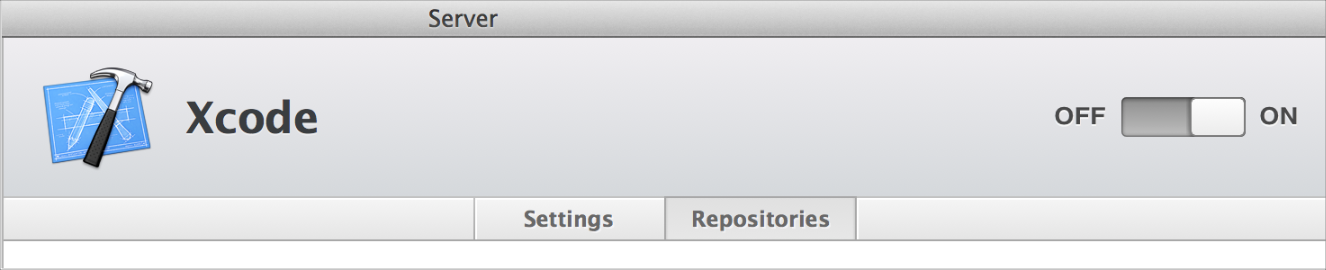
-
Cliquez sur le bouton Ajouter (+)
-
Sélectionnez soit « Соединитель Se à un dépôt Git », soit « Соединитель Se à un dépôt Subversion ».
-
Saisissez имя ООН pour le dépôt.
Utilisez имя ООН vous permettant d’identifier le dépôt. Имя Ce отсроченные поставки apparaîtra dans la liste Dépôts du служба Xcode.
-
Saisissez l’URL du dépôt (например,
svn+ssh://svn.exemple.com/NomProjetouhttps://exemple.com/git/respository.git). -
Sélectionnez le type d’authentification, пури saisissez vos информация d’identification.
Аутентификация Cliquez sur Aucune si le dépôt ne nécessite aucune. Cliquez sur Mot de passe si le dépôt nécessite un nom d’utilisateur et un mot de passe. Номинал аутентификации Saisissez les après avoir selectionné cette méthode Cliquez sur Clé SSH si le dépôt nécessite un chiffrement et une clé SSH. Saisissez le nom d’utilisateur, пури копируют la clé publique sur le serveur.
-
Кликес sur Créer.
Имя Le отсроченные поставки et l’adresse du dépôt apparaissent dans la liste Dépôts.
Héberger des dépôts Git sur le serveur exécutant le service Xcode
Vous pouvez créer et partager des dépôts Git sur l’ordinateur exécutant OS X Server. Git est un gestionnaire de version de code gratuit en source ouverte (Pour en savoir плюс sur Мерзавец, сеть consultez le site du проект.) Ces dépôts permettent aux différents développeurs d’une équipe de partager et de gérer les modifications qu’ils apportent au code.
Источник Configurez le service Xcode pour autoriser les utilisateurs à accéder aux dépôts de code hébergés et à en créer.
Pour configurer l’accès aux dépôts dans le service Xcode
-
Dans la barre latérale de l’application Server, sélectionnez le service Xcode.
-
Кликес sur Dépôts.
-
Assurez-vous que la case « Автопереходная плата l’accès aux dépôts hébergés » оценка cochée. Cliquez sur le bouton Modifier associé pour sélectionner les protocoles pouvant être utilisés pour accéder aux dépôts hébergés.
Номинал défaut, les протоколы HTTP и HTTPS sont sélectionnés.
Vous pouvez également choisir SSH. Авария Dans ce, le плакат службы Xcode une зона de диалог vous си истца vous souhaitez автопереходная плата la связь à расстояние через SSH. Кликес sur Автопереходная плата.
Les протоколир HTTP и HTTPS apportent une flexibilité maximale, автомобиль ils fonctionnent dans la plupart des environnements réseau. Avec HTTP, vos информация d’identification sont chiffrées, транзакции mais les autres, qui concernent principalement votre кодируют источник, ne le sont pas. Avec HTTPS, vos транзакции и vos информация d’identification sont chiffrées, mais vous devez устройство обработки отходов d’un сертификат допустимый signé par une autorité de certification publique.
Le protocole SSH chiffre les informations d’identification et les transactions. Toutefois, il n’est первенство aussi facilement доступный que HTTP et HTTPS dans les environnements réseau.
Оценка SSH ООН bon choix sécurisé и полезный си votre организация использует des clés SSH. вылейте l’authentification оценку HTTPS, ООН bon choix sécurisé си vous располагает de clés SSL pour votre serveur HTTP est un choix adapté si vous n’avez pas de certificats SSL et ne prévoyez pas d’accéder à du code en dehors de votre réseau локальный ou через une связь chiffrée. Pour en savoir плюс sur ces протоколы, consultez Сервер OS X: администрирование avancée.
-
Cliquez sur le bouton Modifier du bas pour sélectionner les utilisateurs autorisés à créer des dépôts hébergés.
-
Dans les préférences Comptes d’Xcode sur votre Mac de développement, ajoutez les informations d’identification de votre compte sur le serveur (си ce n’est вызов на бис первенства fait).
Si vous travaillez avec une équipe de développeurs, vous pouvez créer pour ces derniers des comptes permettant d’accéder aux dépôts sur le serveur (comme décrit а-ля rubrique Configurer le service Xcode pour les membres de l’équipe).
Клон ООН dépôt локальный de votre Mac de développement sur le serveur
Si vous utilisez un dépôt Git en local sur votre Mac de développement, clonez-le sur le serveur exécutant le service Xcode afin que celui-ci puisse y accéder.
Клон потока ООН dépôt локальный sur un serveur exécutant le service Xcode
-
Ouvrez le projet sur votre Mac de développement, пури choisissez Contrôle de la source > NomProjet > Configurer NomProjet.
-
Кликес sur отсроченные поставки Местоположений.
-
Cliquez sur le bouton Ajouter (+)
-
Choisissez Créer удаленное местоположение ООН.
-
Sélectionnez le serveur.
-
Saisissez имя ООН удаленный pour le dépôt.
Utilisez имя ООН vous permettant d’identifier le dépôt. Имя Ce отсроченные поставки apparaîtra dans la liste Emplacements de votre Mac de développement lorsque vous devrez sélectionner le dépôt. Например, quand vous choisirez Contrôle de la source > Pousser et Contrôle de la source > Фиксация, le имя apparaîtra dans меню ООН локальный удаленный vous permettant de désigner le dépôt.
-
Кликес sur Créer.
Le répertoire cloné apparaît dans la liste Dépôts hébergés du service Xcode.
-
Кликес sur Terminé.
Votre dépôt локальный est copié sur le serveur.
Si vous travaillez avec une équipe de développeurs, vous pouvez créer des comptes sur le serveur pour ces derniers afin de partager votre dépôt, прибывает décrit а-ля rubrique Configurer le service Xcode pour les membres de l’équipe.
Créer проект ООН и héberger сын dépôt sur le serveur
Lorsque vous créez проект ООН sur votre Mac de développement, временные файлы vous pouvez créer en même ООН dépôt льет ce проект sur le serveur.
Вылейте créer проект ООН avec un dépôt Git sur un serveur exécutant le service Xcode
-
Dans les préférences Comptes d’Xcode sur votre Mac de développement, ajoutez les informations d’identification de votre compte sur le serveur (си ce n’est вызов на бис первенства fait).
Номинал défaut, le автоповышение службы Xcode les utilisateurs connectés à créer des dépôts hébergés. Разрешение L’ajout des informations d’identification de votre compte sur le serveur dans les préférences Comptes d’Xcode vous de vous соединитель automatiquement lors de la création d’un dépôt Git sur le serveur.
-
Choisissez Fichier > Nouveau > Проект.
-
Choisissez ООН modèle льют votre проект, клики пури sur Suivant.
-
Définissez les options du projet, клики пури sur Suivant.
-
Локаль Précisez l’emplacement de la copie de travail du проект.
-
Pour l’option Contrôle de la source, sélectionnez « Créer ООН dépôt Мерзавец sur ».
-
Utilisez le menu локальный associé pour choisir le serveur qui hébergera le dépôt.

Си le serveur n’apparaît первенство dans la liste, vérifiez (ou demandez à l’administrateur du serveur de vérifier) dans la sous-fenêtre Dépôts du service Xcode que vous êtes bien autorisé à créer un dépôt. Selon la configuration du service Xcode, les dépôts hébergés peuvent être créés par les utilisateurs connectés, спекулянт номинала le светское общество ou uniquement par certains utilisateurs.
-
Кликес sur Créer.
Sur le serveur, le имя du проект apparaît dans la liste Dépôts hébergés du service Xcode. Si vous travaillez avec une équipe de développeurs, vous pouvez créer des comptes pour ces derniers afin de partager votre dépôt (comme décrit а-ля rubrique Configurer le service Xcode pour les membres de l’équipe).
Créer des dépôts Git sur le serveur et y accéder depuis votre Mac de développement
Vous pouvez créer des dépôts Git partageables sur le serveur exécutant le service Xcode.
Pour héberger un nouveau dépôt Git sur un serveur exécutant le service Xcode
-
Dans la barre latérale de l’application Server, sélectionnez le service Xcode.
-
Кликес sur Dépôts.
-
Cliquez sur le bouton Ajouter (+)
-
Choisissez « Héberger ООН dépôt Мерзавец ».
-
Saisissez имя ООН pour le dépôt.
Utilisez имя ООН vous permettant d’identifier le dépôt. Имя Ce apparaîtra dans la liste Dépôts hébergés du service Xcode, ainsi que dans l’URL d’accès.
-
Indiquez les utilisateurs autorisés à accéder au dépôt.
Sélectionnez «Tous les utilisateurs authentifiés» соединитель pour accorder l’accès à tous les utilisateurs capables de se au serveur локальный ou à l’annuaire.
Sélectionnez « Uniquement certains utilisateurs » pour configurer une liste d’accès pour les utilisateurs du serveur локальный ou de l’annuaire. Vous pouvez choisir qui peut лиры лиры ou qui peut et écrire dans le dépôt.
-
Кликес sur Créer.
Le nouveau dépôt apparaît dans la liste Dépôts hébergés. Си vous souhaitez модификатор ultérieurement les autorisations d’accès des utilisateurs, sélectionnez le dépôt dans la liste Dépôts hébergés, клики пури sur le bouton Modifier.
Vous pouvez ajouter vos информация d’identification pour ce dépôt dans les préférences Comptes d’Xcode sur votre Mac de développement. Si vous travaillez avec une équipe de développeurs, vous pouvez créer des comptes sur le serveur pour ces derniers afin de partager le dépôt, прибывает décrit а-ля rubrique Configurer le service Xcode pour les membres de l’équipe.
Си ООН dépôt Мерзавец existe déjà sur votre Mac de développement локальный, vous pouvez le cloner dans le nouveau dépôt sur le serveur.
Pour ajouter un dépôt Git hébergé par le service Xcode à un projet sur un Mac de développement
-
Ouvrez le projet sur votre Mac de développement, пури choisissez Contrôle de la source > NomProjet > Configurer NomProjet.
-
Кликес sur отсроченные поставки Местоположений.
-
Cliquez sur le bouton Ajouter (+)
-
Choisissez Ajouter удаленное местоположение ООН.
-
Sélectionnez le serveur.
-
Удаленный Saisissez le nom et l’adresse du dépôt.
-
Кликес sur Ajouter удаленное местоположение ООН.
-
Кликес sur Terminé.
Pousser vos фиксирует vers le dépôt hébergé sur le serveur
Une fois que vous avez configuré votre Mac de développement pour qu’il использует un dépôt Git sur le serveur, фиксация чека ajoute vos модификации локальный à votre dépôt. Приезжайте avec рекламируют dépôt удаленного Мерзавца, vous devez également pousser les modifications ayant fait l’objet d’un фиксируют pour les ajouter au dépôt sur le serveur. Например, quand vous choisissez Contrôle de la source > Фиксация sur votre Mac de développement, sélectionnez l’option « Envoyer au dépôt, удаленный », choisissez le dépôt удаленный локальный dans le menu, клики пури sur Commit des fichiers.
Utiliser Git pour gérer un répertoire d’espace de travail не géré sur ООН Mac de développement
Quand vous créez un espace de travail ou un projet Xcode, vous avez la possibilité d’inclure un dépôt Git dans le répertoire d’espace de travail généré. Си vous n’avez первенство sélectionné cette опция, votre répertoire d’espace de travail n’inclut pas de dépôt Git. Pour partager un répertoire d’espace de travail avec d’autres personnes à l’aide du système de contrôle de versions Git, vous devez инициализатор ООН dépôt Мерзавец dans ce répertoire.
Инициализатор потока un dépôt Git dans un répertoire d’espace de travail
-
Терминал Dans l’application, exécutez la commande
git inità l’intérieur du répertoire d’espace de travail :cd <chemin_répertoire_espace_travail>
git init
-
Indiquez les fichiers devant faire l’objet d’un suivi dans le dépôt à l’aide de la commande
git add:git add <fichiers>
-
Ajoutez les fichiers au dépôt à l’aide de la commande
git commit:git commit -m "Commit initial <répertoire_espace_travail>"
Например, les команды suivantes initialisent un dépôt Git à l’intérieur du répertoire d’espace de travail Esquisse, indiquent les fichiers du répertoire devant faire l’objet d’un suivi (à l’exception de quelques-uns), пури ajoutent ces fichiers au nouveau dépôt :
hedy: Bureau $ cd Esquisse |
hedy: Esquisse $ git init |
Dépôt Git vide initialisé dans /Utilisateurs/ernest/Bureau/Esquisse/.git/ |
hedy: Esquisse $ cat > .gitignore |
.DS_Store |
xcuserdata |
^D # Contrôle + D |
hedy: Esquisse $ git add . |
hedy: Esquisse $ git commit -m "Commit initial Esquisse" |
[master (root-commit) db941e7] Commit initial Esquisse |
73 fichiers modifiés, 13157 insertions(+) |
create mode 100644 .gitignore |
create mode 100644 Arrow.tiff |
create mode 100644 Circle.tiff |
... |
Автопереходная плата потока le служба Xcode à accéder au dépôt, clonez-le sur votre serveur прибывают décrit а-ля rubrique Клон ООН dépôt локальный de votre Mac de développement sur le serveur.