
管理合同、税务和银行
使用 “Договоры, Налог и Банковское дело” ( 合同、税务和银行 ) 模块可以管理与 Apple 签订的合同 , 提供与 iTunes 开发者付款和税款预扣相关的必需财务信息 , 以及跟踪 iTunes 协议的状态。如果您计划向下载您 приложение 的客户收取费用 , 请立即开始使用此模块申请付费 приложение 销售合同。

关于团队代理和其他角色
只有团队代理才能申请或接受合同。请参阅 什么是团队代理 ? 。具有管理员或财务人员角色的用户可以查看 «договоры» ( 合同 ) 模块 , 并能输入银行和税务信息。此外 , 当 “Договоры, налог и банковское дело” ( 合同、税务和银行 ) 模块中出现更改时 , 系统还会通知这些用户。
合同
注册 Программа Разработчика iOS 或 Программа Разработчика Mac 需要同意接受允许组织在全球范围内的 App Store 或 App Store Mac 中发布免费 приложение 的合同。团队代理可以同意接受其他合同 , 其中包含以下权限条款 :
iOS 或 Mac 付费应用软件合同允许组织在商店中销售 приложение 。
Сеть приложения iAd 合同允许组织在 приложение для iOS 中嵌入 Apple iAd 广告。
查看合同和合同状态
团队代理和具有管理员或财务人员角色的任何用户都可以查看组织的合同。

以团队代理或具有管理员或财务人员角色的其他 Подключение iTunes 用户身份登录 Подключение iTunes 。
在 Подключение iTunes 主页中 , 点按 “Договоры, Налог и Банковское дело” ( 合同、税务和银行 ) 。
如果此模块不可见 , 则说明您的 Подключение iTunes 用户帐户角色无权访问合同信息。请与角色为管理员的用户联系 , 以更改分配给您帐户的角色。请参阅 查看和编辑 Подключение iTunes 用户。
在 “Договоры Запроса” ( 申请合同 )中, 找到您尚未同意接受的合同。
如果此部分可见 , 则您会看到其中包含有关在其他平台中销售 приложение 或有关在 приложение 中嵌入广告的合同。
在 “Поправки Запроса” ( 申请修订 )中, 找到您已同意接受的合同更新。
在 “Происходящие договоры” ( 处理中的合同 )中, 查看您已同意但尚未完成的合同。
如果此部分可见 , 则说明您已拥有所申请的合同 , 但尚未完成提供所需的信息。请参阅 申请合同。
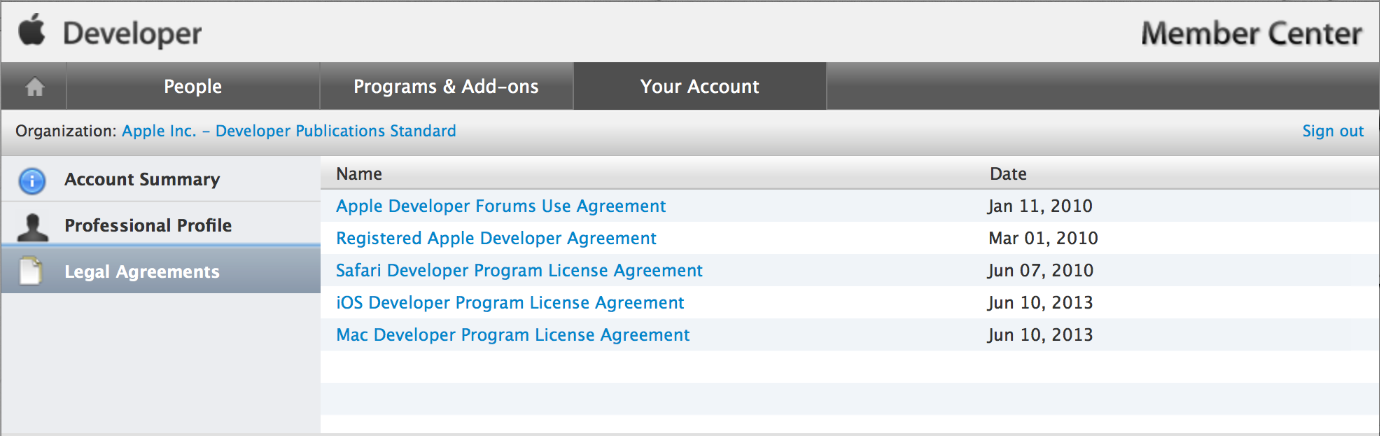
在 “Договоры в действительности” ( 生效的合同 )中, 查看合同和合同状态。
若要查看合同是否完整 , 请在 «контактная информация» ( 联系人信息 ) 、 “информация банка” ( 银行信息 ) 或 “налоговая информация” ( 税务信息 ) 列中查找 «установленный» ( 创建 ) 。
若要查看合同是否即将过期 , 请查看 «Дата истечения срока» ( 过期日期 ) 列中的日期。
若要下载合同副本 , 请点按 «Загрузка» ( 下载 ) 列中的 PDF 图标。
Приложение 免费 发布合同属于您的原始开发者协议 , 此类合同保留在 Центр разработки Apple 中。请参阅
在 “соглашения о Передаче” ( 转让协议 )中, 找到处理中的 приложение 接收或转让协议。
Приложение 免费 发布合同保留为团队代理在加入开发者计划时同意接受的 iOS 或 Программа Разработчика Mac 许可协议的一部分。该合同对组织的所有后续成员均有效。
申请合同
只有组织的团队代理才能申请新合同。
以组织的团队代理身份登录 Подключение iTunes 。
请参阅 什么是团队代理 ? 。
在 Подключение iTunes 主页中 , 点按 “Договоры, Налог и Банковское дело” ( 合同、税务和银行 ) 。
在 “запрашивают новые договоры” ( 申请新合同 ) 或 “поправки запроса” ( 申请修订 ) 部分中 , 找到要申请的合同。
在合同所在行的右端 , 点按 «Запрос» ( 申请 ) 。
阅读合同条款 , 然后选择 “Я читал и соглашаюсь на соглашение, представленное выше” ( 我已阅读并同意上述协议 ) 。
选项的文本内容因您申请的合同不同而异。
点按 «Представляют» ( 提交 ) 。
点按 «Сделанный» ( 完成 ) 。
此时 , 合同会显示在 «Генеральные соглашения» ( 主协议 ) 部分中。
延长合同期限
会向具有管理员、法律人员和财务人员角色的用户发送电子邮件通知。系统会在过期前 30 天和 15 5 ,Member подключения ,iTunes центрирует 组织中的所有用户都会收到一封电子邮件 , 告知其合同已过期。
若要延长合同期限 , 请通过 задействованное подключение ,iTunes центра 会自动延长您的合同期限。

合同和法人实体
法人实体名称是在团队代理注册 Программа Разработчика Apple 时提供的名称 , 在商店中显示为 «Продавец» ( 卖方 ) 名称。 Подключение iTunes 使用法人实体信息来匹配与您的组织相关的合同、银行和税务信息。例如 , 如果您作为独资经营者申请美国联邦税号 , 但在创建 Apple 开发者帐户时使用了您的企业名称 , 那么 Apple 可能无法核对您的合同和税务信息 , 进而导致您无法销售 приложение 。
如果您作为公司注册 разработчик Apple Program, 则可以设置一个不同于法人实体名称的公司名称。请参阅 确定您的公司名称。
以具有管理员或财务人员角色的 Подключение iTunes 用户身份登录 Подключение iTunes 。
在 Подключение iTunes 主页中 , 点按 “Договоры, Налог и Банковское дело” ( 合同、税务和银行 ) 。
如果此模块不可见 , 则说明您的 Подключение iTunes 用户帐户角色无权访问 приложение 信息。请与角色为管理员的用户联系 , 以更改分配给您帐户的角色。请参阅 查看和编辑 Подключение iTunes 用户。
查找法人实体名称。
在 “Договоры Запроса” ( 申请合同 ) 部分中 , 法人实体名称列于每个合同所在行中。
在 “Договоры в действительности” ( 生效的合同 ) 部分中的任意合同所在行内 , 点按 «контактная информация» ( 联系人信息 ) 列中的 «редактируют» ( 编辑 ), 打开显示法人实体信息的页面。
添加联系人信息
Apple 要求您提供联系人信息。您在 «Договоры» ( 合同 ) 模块中添加的公司联系人不必是 Подключение iTunes 用户。请添加您组织中最合适解决以下问题的人员 : 通过 Apple 销售 приложение 时可能出现的法律、财务或营销问题。
当您在 Подключение iTunes 中添加联系人信息时 , 可以将这些联系人分配到组织的任何已生效合同中。联系人不必是 Подключение iTunes 用户。
打开 “Договоры, налог и банковское дело” ( 合同、税务和银行 ) 模块 , 如 查看合同和合同状态中所述。
在相关合同的 «контактная информация» ( 联系人信息 ) 列中 , 点按 «установленный» ( 创建 ) 或 «редактируют» ( 编辑 ) 。
点按 “добавляет новый контакт” ( 添加新联系人 ) 。
输入负责管理组织合同的人员的联系人信息。
请务必添加电话和传真号对应的国家 / 地区代码。
点按 «Сохраняют» ( 保存 ) 。
对要添加的每个联系人重复执行步骤 5 6
将联系人姓名与合同角色相关联 , 如 设置具有合同管理角色的联系人中所述。
设置合同联系人
您可以将在 Подключение iTunes 中输入的联系人与独特的合同管理职责相关联。
打开 “Договоры, налог и банковское дело” ( 合同、税务和银行 ) 模块 , 如 查看合同和合同状态中所述。
在要更新的合同所在行中 , 点按 «Контактная информация» ( 联系人信息 ) 列中的 «Редактирование» ( 编辑 ) 。
在 “Контакты Компании” ( 公司联系人 ) 部分中 , 设置每个角色的联系人。
对于每个角色 , 从联系人列表中选取一个联系人。
点按 «Сделанный» ( 完成 ) 。
银行
App Store 若要通过 或 App Store Mac 销售 app, 您需要提供银行信息 , 以便 Apple 能够向您支付所销售的 приложение 的付款。 Подключение iTunes 会存储您指定的所有银行信息。不过 , 您只能使用一个银行账户来接收所有合同付款。您可以随时编辑或更新银行信息。如果您在付款正在处理中时更新银行信息 , 则这些更新会应用于后续期付款。
有关银行问题的详细信息 , 请参阅 Подключение iTunes 常见问题解答中的 «银行和税务» , 方法为点按任意 Подключение iTunes 页面底部的 «FAQ» ( 常见问题解答 ) 。
创建银行信息
Apple 电子支付所有款项。如果您无法在 Подключение iTunes 中指定要使用的银行 , 则 Apple 可能无法向相应的银行发送付款。例如 ,Apple 不会向需要您指定其他说明 ( 如 «需要进一步信贷» ) 的银行账户发送付款。 Apple 也不会通过中介和代理银行发送付款。
具有管理员或财务人员角色的 Подключение iTunes 用户可以输入银行信息。
打开 “Договоры, налог и банковское дело” ( 合同、税务和银行 ) 模块 , 如 查看合同和合同状态中所述。
在任意合同的 “информация банка” ( 银行信息 ) 列中 , 点按 «установленный» ( 创建 ) 。
如果您看到的是 «Редактирование» ( 编辑 ), 而不是 «Установленный» ( 创建 ), 则说明您的组织已有指定的银行信息。
点按 “добавляет банковский счет” ( 添加银行账户 ) 链接。
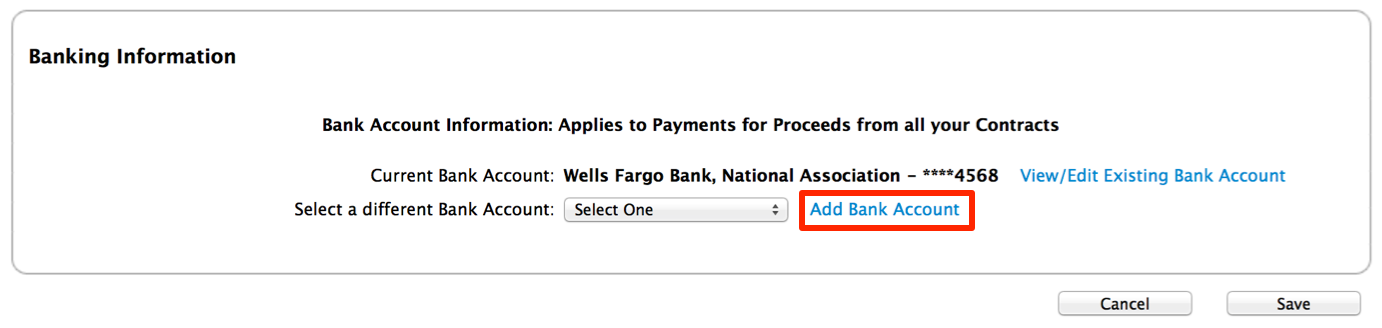
在 “Страна Банка” ( 银行所在国家 / 地区 ) 菜单中 , 选择银行支行的地理位置。
选择要使用的支行所在的国家 / 地区 , 即使它与银行总部位于不同的国家 / 地区。
指定要使用的银行。
指定要使用的银行的方法有两种 :
输入要使用的银行的代码 , 然后点按 «Следующий» ( 下一步 ) 。
银行代码的名称因银行所在国家 / 地区的不同而各异。例如 , 美国的银行代码为 АБА 银行路由号码。如果要使用的银行采用 IBAN 代码 , 则说明银行代码属于 IBAN 号。有关如何通过 IBAN 号确定银行代码的信息 , 请参阅 Википедия 文章 «国际银行账号» 。
如果有多家银行支行使用相同的银行代码 , 则系统会显示支行列表。从列表中选择要使用的支行。
点按 “Ищут Транзитное Число” ( 查找银行代号 ) 搜索银行。
输入完整或部分的银行名称、城市、邮政编码 , 或以上三项的任意组合 , 然后点按 «Поиск» ( 搜索 ) 。
如果有多家银行支行符合您指定的条件 , 则系统会显示支行列表。从列表中选择要使用的支行。
确认您选择的银行 , 然后点按 «Следующий» ( 下一步 ) 。
指定银行账户。
指定银行账户的以下方面信息 :
银行账号 : 如果要使用的银行采用 IBAN 代码 , 则说明银行账号属于 IBAN 号。有关如何通过 IBAN 号确定银行账号的信息 , 请参阅 Википедия 文章 «国际银行账号»
账户持有人姓名 : 请确保账户持有人姓名与银行预期姓名完全一致 ; 该姓名不必与 Подключение iTunes 组织的法人实体名称一致。
银行账户货币 : 指定银行账户的主要货币 , 以确保成功付款。不要使用此选项来指定首选货币。
可能还有其他选项 , 具体取决于银行所在的国家 / 地区。
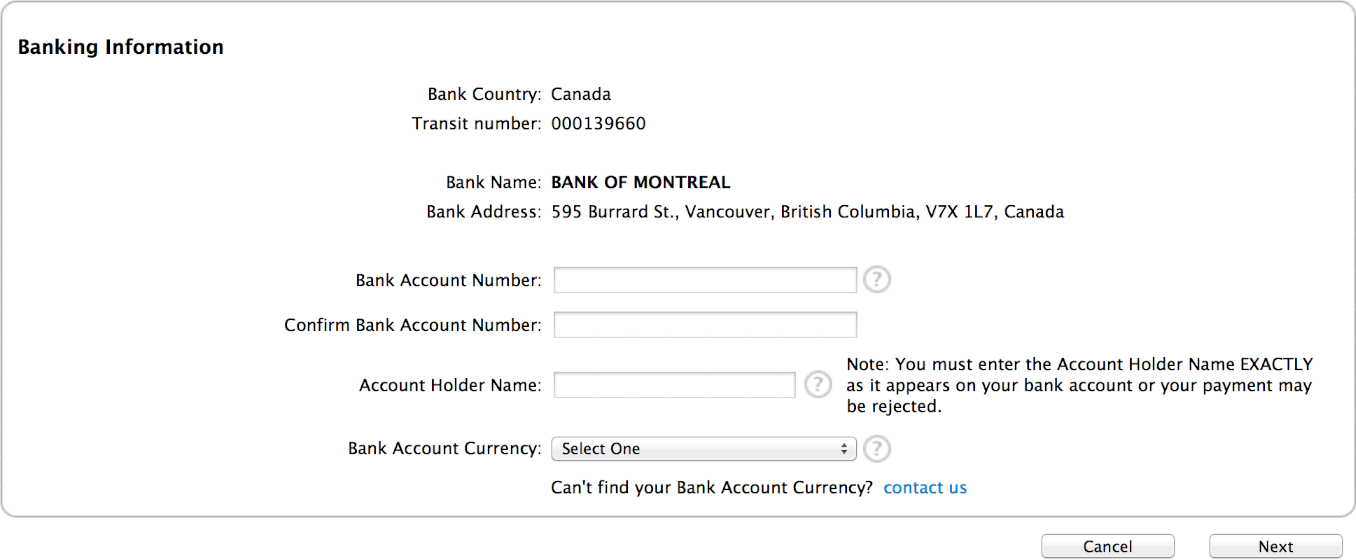
确认账户信息 , 然后点按 «Следующий» ( 下一步 ) 。
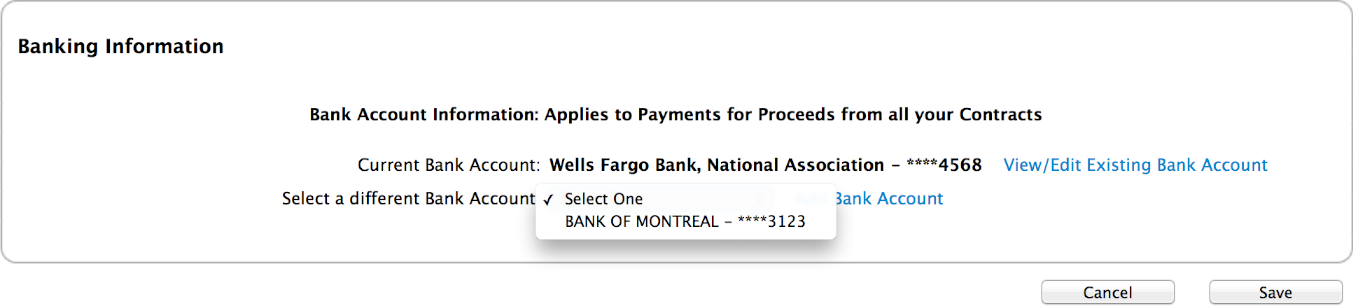
此时 , 您的银行信息会显示在 «Банковские счета» ( 银行账户 ) 列表中。
在 “Выбирают различный Банковский счет” ( 选择其他银行账户 )中, 选取新的银行信息 , 然后点按, «Сохраняют» ( 保存 ) 。
更新银行信息
若要更改现有的银行账号、银行名称或银行代码 , 您需要添加新的银行账户 , 如 创建新银行账户中所述。其他更改可以在现有账户中进行。
具有管理员或财务人员角色的 Подключение iTunes 用户可以更新银行信息。
打开 “Договоры, налог и банковское дело” ( 合同、税务和银行 ) 模块 , 如 查看合同和合同状态中所述。
在任意合同的 “Информация Банка” ( 银行信息 ) 列中 , 点按 «Редактирование» ( 编辑 ) 。
如果 “Информация Банка” ( 银行信息 ) 列中显示 «Представление» ( 查看 ), 而不是 «Редактирование» ( 编辑 ), 则说明您无权更新银行信息。
在 “Банковская информация” ( 银行信息 ) 对话框中 , 适当地更改银行信息。
若要更改为使用其他银行账户 ( 已创建 ): 请在 “Выбирают различный Банковский счет” ( 选择其他银行账户 ) 菜单中选择现有的银行账户。
若要更新目前使用的银行账户的信息 : 请点按 “Просматривают/Редактируют Существующий Банковский счет” ( 查看 / 编辑现有银行账户 ) 。
若要添加新银行信息 : 请点按, “добавляют банковский счет” ( 添加银行账户 ), 并按照 创建新银行账户中介绍的步骤操作。
点按 «Сохраняют» ( 保存 ) 。
验证银行信息
Apple 必须先对银行信息进行验证 , 然后您才能销售 приложение , ,Apple 也会验证更新后的银行信息。验证通常在 24 iTunes Подключение 会发送说明银行信息已更新的电子邮件通知 ; 如果您未收到通知说明信息已成功更新 , 请访问 Подключение iTunes 查看更新状态。
税务
Подключение iTunes 可帮助您确定必需的纳税申报表 , 并允许您以电子方式提交许多此类表单。合同的 “Налоговая Информация” ( 税务信息 ) 列中列出了特定合同上下文所必需的纳税申报表。如果同一纳税申报表为多个合同所必需 , 则您只需填写一次申报表 , 然后所填写的信息会应用于其他所有相关合同。
有关税务问题的详细信息 , 请参阅 Подключение iTunes 常见问题解答中的 «银行和税务» , 方法为点按任意 Подключение iTunes 页面底部的 «FAQ» ( 常见问题解答 ) 。
确定税务要求
Подключение iTunes 中提供的纳税申报表如下所示 :
美国纳税申报表 : 为所有组织所必需。
澳大利亚纳税申报表 : 为总部位于澳大利亚的组织所必需。
加拿大纳税申报表 : 为总部位于加拿大的组织所必需。
日本纳税申报表 ( “了解更多” 链接 ): 对于总部不在日本但在日本销售 приложение 的组织为可选。不为总部位于日本的组织所必需。
提供美国税务信息
为了符合付费应用软件合同的要求 , 所有组织都必须提交美国纳税申报表。
具有管理员或财务人员角色的用户可以输入税务信息。
打开 “Договоры, налог и банковское дело” ( 合同、税务和银行 ) 模块 , 如 查看合同和合同状态中所述。
点按相关合同的 “Налоговая Информация” ( 税务信息 ) 列中的按钮。
按钮名称可能是 «Установленный» ( 创建 ) 、 «Редактирование» ( 编辑 ) 或 «Представление» ( 查看 ) 。
在 “налоговые формы США” ( 美国纳税申报表 ) 部分中 , 点按 «установленный» ( 创建 ) 。
按照说明提交正确的纳税申报表 , 以便在美国商店中进行销售。您可能需要填写纳税申报表或认证部分才能使合同生效 , 具体取决于您的法人实体地址。
如果您的总部位于美国 , 则系统会提示您填写 W-9 表单。
如果您的总部不在美国 , 则您需要先回答一系列问题 , 然后才能看到正确的纳税申报表或认证部分。
您必须填写所显示的表单或认证部分才能使合同生效。
点按 «Сделанный» ( 完成 ) 。
Apple 会将美国税务信息提交至 IRS 。
提供澳大利亚税务信息
总部位于澳大利亚的组织必须提供税务信息。尽管您的组织可能不需要向澳大利亚政府申报商品和劳务税 (GST) , 但 Apple 要求总部位于澳大利亚的组织必须先申报 GST, 然后才能销售 приложение 。
为了符合 Apple 的税务要求 , 您必须提交 GST 申报的电子副本以及澳大利亚商家号码 (ABN) 证明。该证明可以是 ABN 查询 网站中 ABN 注册页面的屏幕快照或 PDF 文件。收集当前的详细信息 , 包括足以将此 ABN 与您向 Apple 提供的法人实体名称相关联的信息 , 并收集可表明组织已申报 GST 的历史详细信息。
具有管理员或财务人员角色的用户可以输入税务信息。
打开 “Договоры, налог и банковское дело” ( 合同、税务和银行 ) 模块 , 如 查看合同和合同状态中所述。
点按相关合同的 “Налоговая Информация” ( 税务信息 ) 列中的按钮。
按钮名称可能是 «Установленный» ( 创建 ) 、 «Редактирование» ( 编辑 ) 或 «Представление» ( 查看 ) 。
输入美国要求的税务信息 , 如 提供美国税务信息中所述。
在 “налоговые формы Австралии” ( 澳大利亚纳税申报表 ) 部分中 , 点按 «установленный» ( 创建 ) 。
上传包含 ABN 和 GST 申报证明的一个或多个文件。
点按 “Выбирают Файл” ( 选取文件 ) 选择文件 , 然后重复操作以选择其他文件。
输入您的 ABN 。
点按 «Представляют» ( 提交 ) 。
如果上传的文件格式不正确或信息缺失 , 那么您会在页面顶部看到一条指明待解决问题的消息。更正问题 , 然后再次点按 «Представляют» ( 提交 ) 。
在主要的 “информация о Налоге” ( 税务信息 ) 页面中 , 点按 «Сделанный» ( 完成 ) 。
提供加拿大税务信息
总部位于加拿大或在加拿大申报 GST/QST 的组织必须提供税务信息。 Apple 允许您在启动下载和提交表单流程后立即发布 app, 以在 App Store 或 App Store Mac 中进行销售。不过 , 在 Apple 收到已签字的税务信息表单之前 , 您不会收到在加拿大销售的 приложение 的付款。如果您即时向 Apple 发送这些文件 , 则不会在收入付款方面遇到任何延迟。
为了符合 Apple 的加拿大税务信息要求 , 您需要下载加拿大税务局表单以及 Подключение iTunes 中的说明。填写、打印并签署一份或多份相应表单 , 然后将其邮寄给 Apple。Apple 会审查表单 , 以确保表单已完整填写 , 且与注册的商家号码相关联的法定名称与 Подключение iTunes 中的法人实体名称一致。然后 ,Apple 会签署表单并将其寄回给您。
, 和魁北克表单 GST506 FP-2506-V
具有管理员或财务人员角色的用户可以输入税务信息。
打开 “Договоры, налог и банковское дело” ( 合同、税务和银行 ) 模块 , 如 查看合同和合同状态中所述。
点按相关合同的 “Налоговая Информация” ( 税务信息 ) 列中的按钮。
按钮名称可能是 «Установленный» ( 创建 ) 、 «Редактирование» ( 编辑 ) 或 «Представление» ( 查看 ) 。
输入美国要求的税务信息 , 如 提供美国税务信息中所述。
在 “Канадские налоговые формы” ( 加拿大纳税申报表 ) 部分中 , 点按 «установленный» ( 创建 ) 。
下载 “Форма GST/HST 506” (GST/HST 表单 506) 。
如果您的组织位于魁北克 , 请下载 “Форма QST 2 506 В” (QST 表单 2506-V) 。
点按 «Сделанный» ( 完成 ) 。
在主要的 “информация о Налоге” ( 税务信息 ) 页面中 , 点按 «Сделанный» ( 完成 ) 。
打印、填写并签署一份或多份表单 , 然后将其邮寄到 Apple 地址。请务必寄送有原始签名的表单。 Apple 会填写其余部分、签署文档 , 然后将其寄回给您。
提供日本税务信息
对于总部不在日本但在日本进行销售的组织 ,Apple 会按日本税务机关要求的税率预扣税款。如果您的总部位于与日本有税务协定的国家 / 地区 , 则可以提交日本纳税申报表来降低预扣税率。 Apple 会提供表单和说明 , 并会审查您的材料 , 以帮助您提交表单并确保成功。
如果您提交的文件获得了日本税务机关的批准 , 则 Apple 会更改用于计算日本商店收入的预扣税率。此更改不会应用于在您提交的文件获得批准之前的销售收入。
具有管理员或财务人员角色的用户可以输入税务信息。
打开 “Договоры, налог и банковское дело” ( 合同、税务和银行 ) 模块 , 如 查看合同和合同状态中所述。
点按相关合同的 “Налоговая Информация” ( 税务信息 ) 列中的按钮。
按钮名称可能是 «Установленный» ( 创建 ) 、 «Редактирование» ( 编辑 ) 或 «Представление» ( 查看 ) 。
输入美国要求的税务信息 , 如 提供美国税务信息中所述。
点按对话框底部文本中的 «узнают больше» ( 了解更多 ) 。

按照表单中的说明 , 输入信息。
如果您确定所提供的信息正确且完整 , 请点按 «Представляют» ( 提交 ) 。
如果上传的文件格式不正确或信息缺失 , 那么您会在页面顶部看到一条指明待解决问题的消息。更正问题 , 然后再次点按 «Представляют» ( 提交 ) 。
在主要的 “информация о Налоге” ( 税务信息 ) 页面中 , 点按 «Сделанный» ( 完成 ) 。
Apple , 地址。您需要寄送两份原版的日本税务机关文档。美国组织需要向 , 寄送填写完的表单 , Apple IRS 8820
Apple 会审查文档 , 并将其转发给日本税务机关。在日本税务机关将文档寄回给 Apple 后,Apple 会告知您申请是否已获得授权 , 并会更新用于计算日本商店销售收入付款的预扣税率。在日本政府批准您提交的文件之前 , 您的特许权使用费按标准预扣税率缴纳税款。