
Инструментальный аналитический инструмент
Это приложение обеспечивает краткое введение в Инструментальный аналитический инструмент, чтобы помочь Вам понять дисплеи данных, используемые в методах наиболее успешной практики, описанных в Методах наиболее успешной практики для Разработки Сотовых Приложений.
Основные функции инструментов
Инструменты являются одним из инструментов разработчика XCode, доступных через меню Open Developer Tools. Это приложение описывает, как можно использовать Инструментальный аналитический инструмент для контроля проблемных областей путем проверки эффективности приложения и в сети и в устройстве.
Несмотря на то, что Инструменты должны быть знакомы большинству разработчиков iPhone, стоит рассмотреть некоторые функции, которые важны для тестирования сотовых приложений. Инструментальный аналитический инструмент:
Просто в использовании
Позволяет Вам идентифицировать проблемы и выбросы быстро, не имея необходимость изучать много подробных данных о базовых механизмах канала данных
Идентифицирует влияние стороны устройства, а также влияние на сеть
Меры ценность нескольких секунд данных или журналов за многократные дни
Обеспечивает надлежащая гранулярность в любом масштабе времени измеряется
В то время как инструмент используется, имеет мало ни к какому влиянию на устройство и поведение приложения
Инструментальный аналитический инструмент включает комплект отдельных инструментов, которые можно использовать для идентификации необычных образцов сетевой активности. Инструмент Connections и инструмент App Profiling особенно полезны в распознавании типов сетевых проблем, которые могут вызвать неэффективные приложения.
Обзор Инструментального пользовательского интерфейса доступен в Туристических Инструментах в Инструментальном Руководстве пользователя.
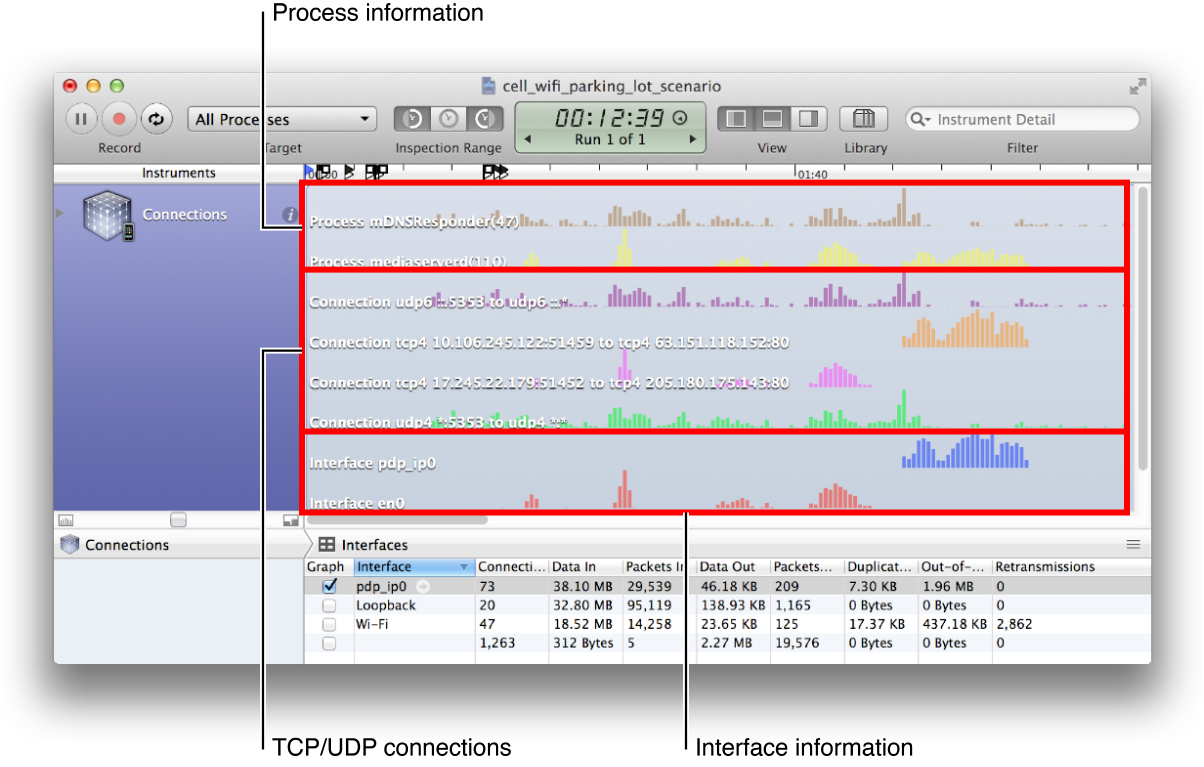
Этот документ в частности относится к Области Дорожки в верхней половине представления, Панели навигации в середине и Подробной Области в более низкой половине представления, как показано на рисунке a-1.
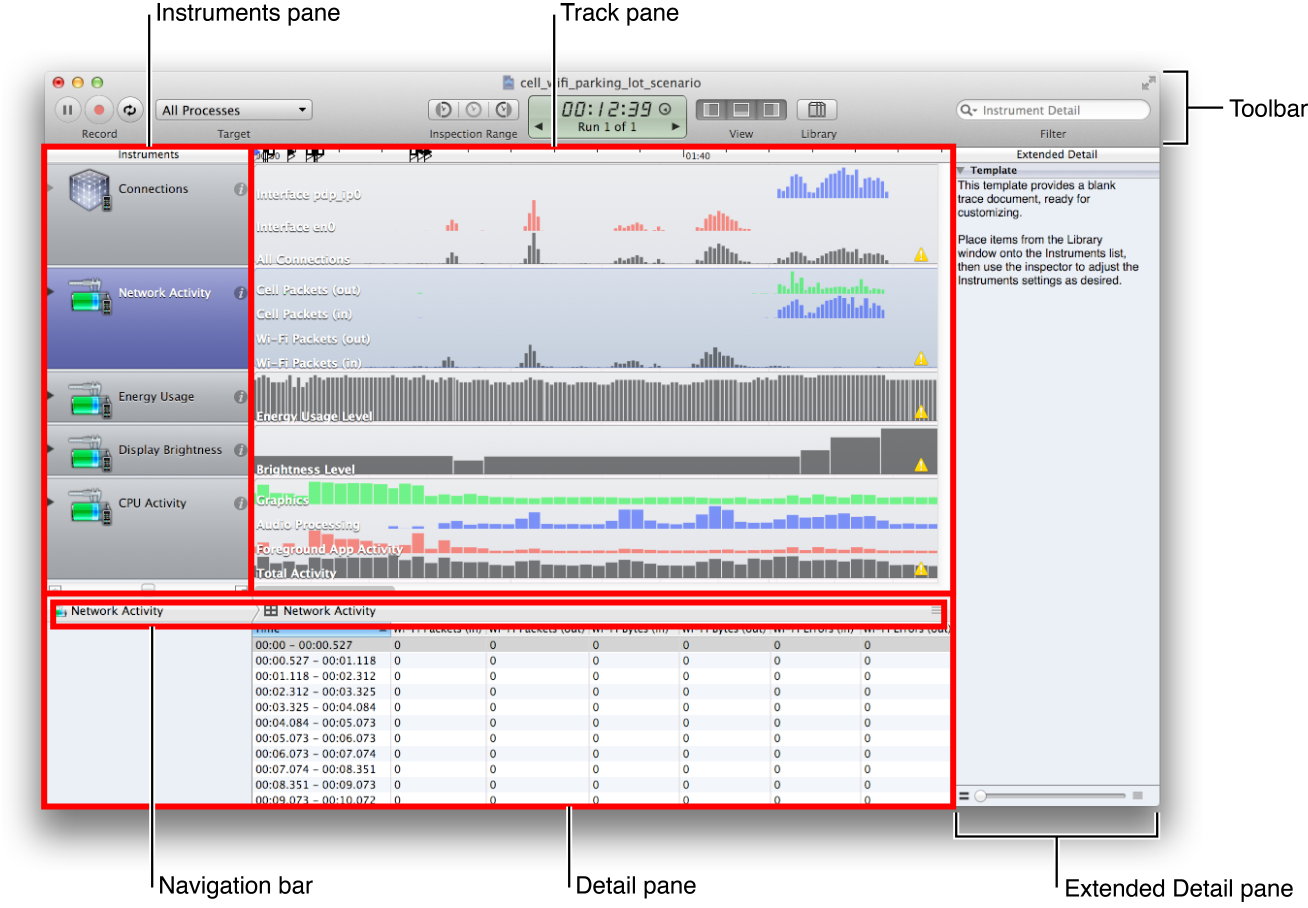
Этот документ не предназначается, чтобы быть учебным руководством в использовании инструмента Instruments. Это описание предназначается для ознакомления Вас с Инструментами достаточно для понимания дисплеев в качестве примера в Методах наиболее успешной практики для Разработки Сотовых Приложений.
Быстрый тур по инструментальным представлениям
Инструмент Соединений показывает много действий, которые должны быть знакомы разработчикам. Это имеет три представления: Интерфейсы, Соединения и Процессы.
Представление интерфейсов
Представление Interfaces инструмента Connections (рисунок a-2) контролирует трафик в интерфейсах Wi-Fi и сотовой связи.
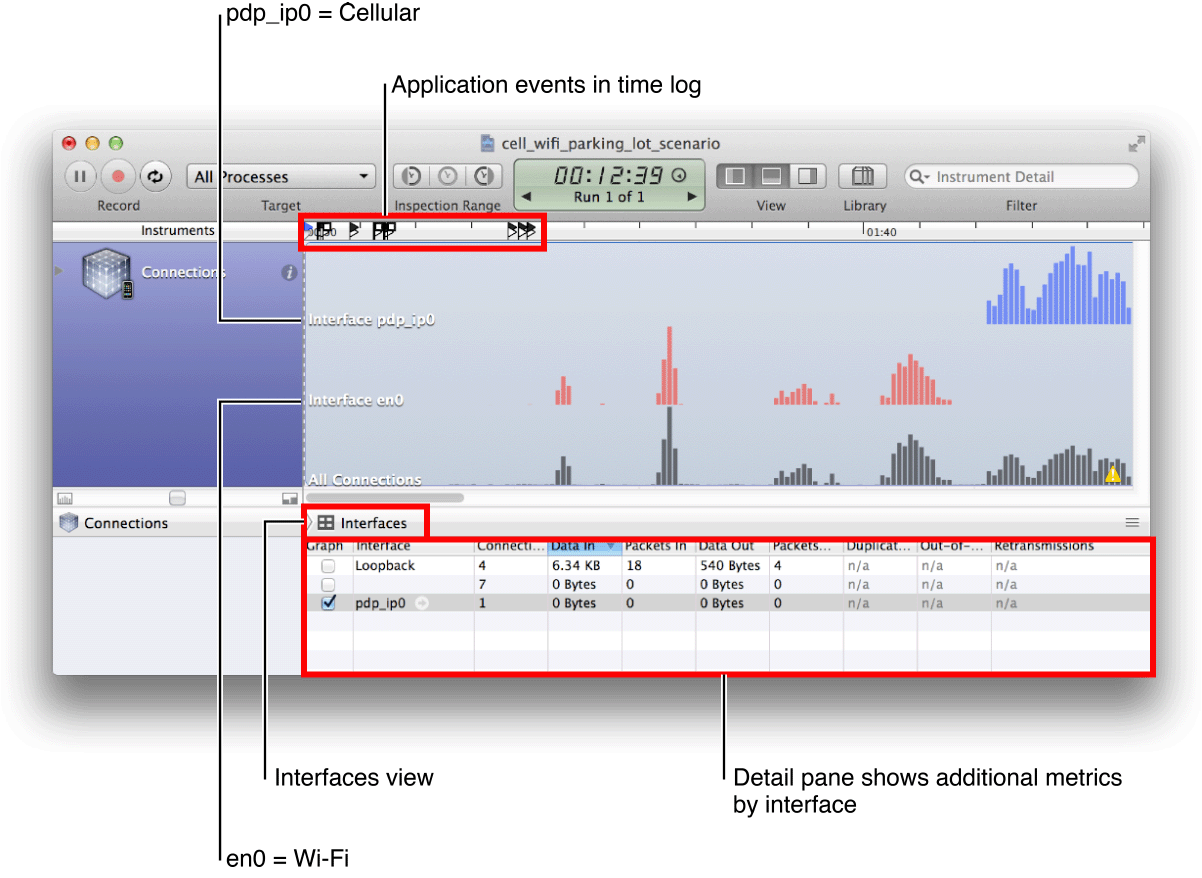
Область Interfaces Detail показывает метрики и другие подробные данные для каждого интерфейса. Каждый интерфейс, который Вы выбираете, будет изображен в виде графика в области Track, показывая объем данных в течение долгого времени.
Представление соединений
Представление Connections инструмента Connections (рисунок a-3) контролирует все соединения TCP и соединения UDP, поскольку приложение инициировало их.
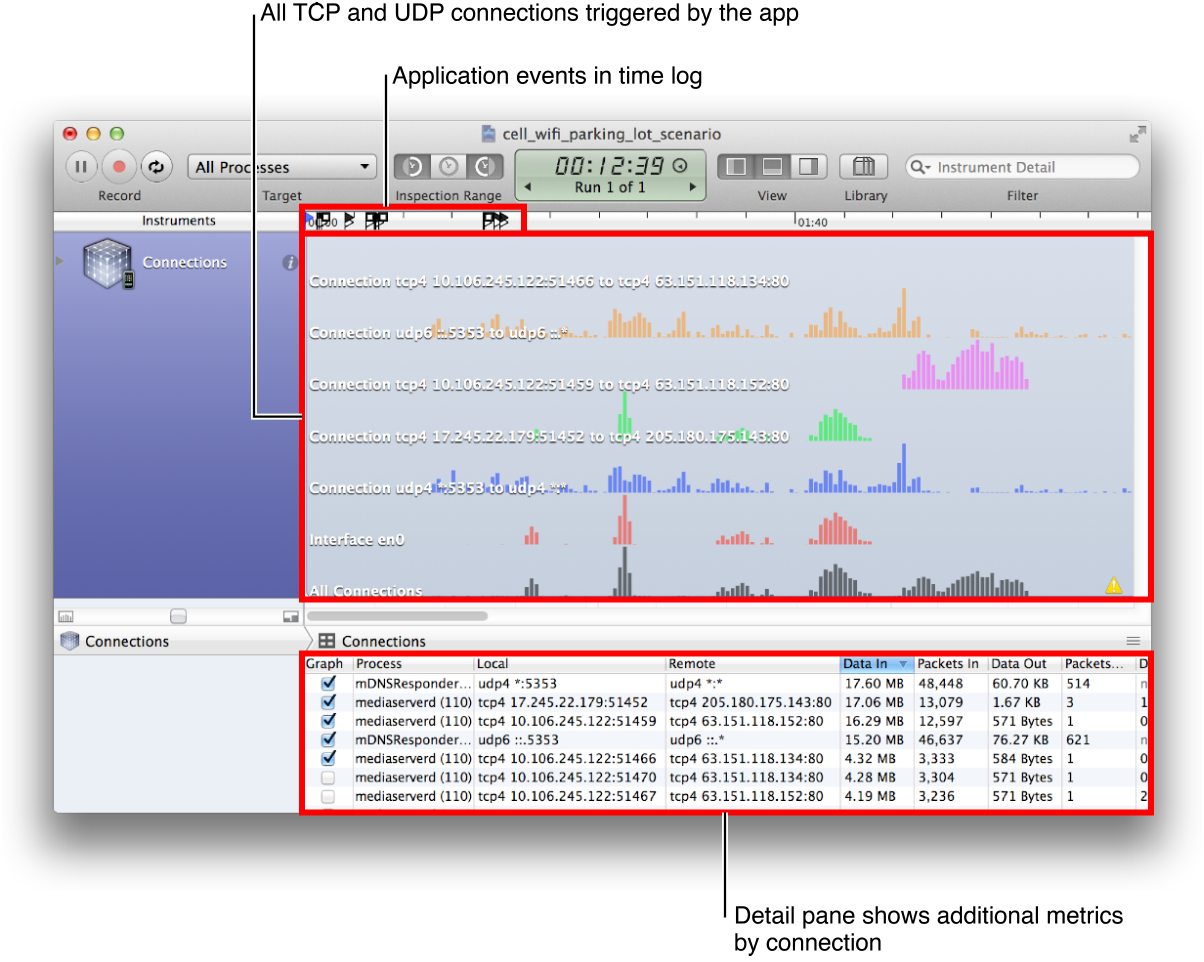
Область Connections Detail показывает метрики и другие подробные данные для каждого соединения, и выбранные соединения изображаются в виде графика в области Track, показывая объем данных в течение долгого времени.
Представление процессов
Представление Processes инструмента Connections (рисунок a-4) контролирует соединения трафика данных для каждого процесса, который выполняет приложение.
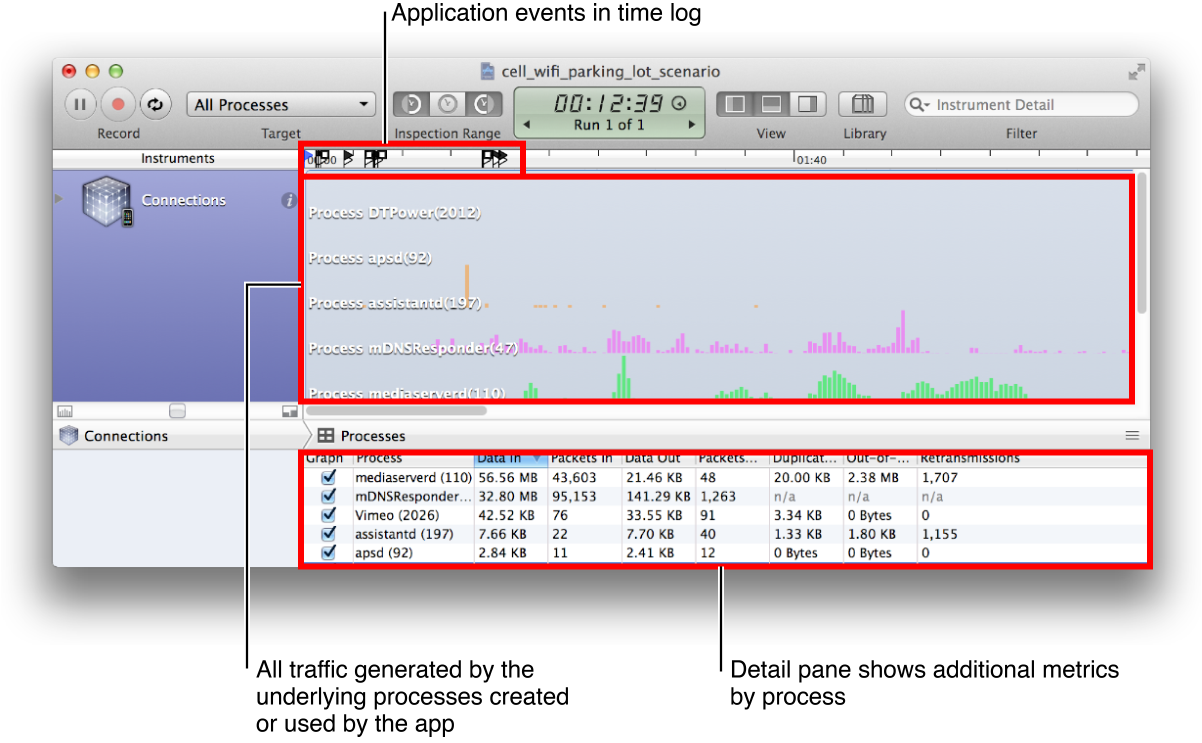
Представление Processes показывает трафик для каждого процесса, создаваемого или используемого приложением. Выберите, какие процессы изображаются в виде графика с помощью флажков в области Detail. Весь трафик, связанный с другими процессами, показан в нижней строке области Detail, идентифицированной как *Other*. Для защиты конфиденциальности пользователя можно только индивидуально контролировать приложения, которые Вы разработали.
Объединенное представление
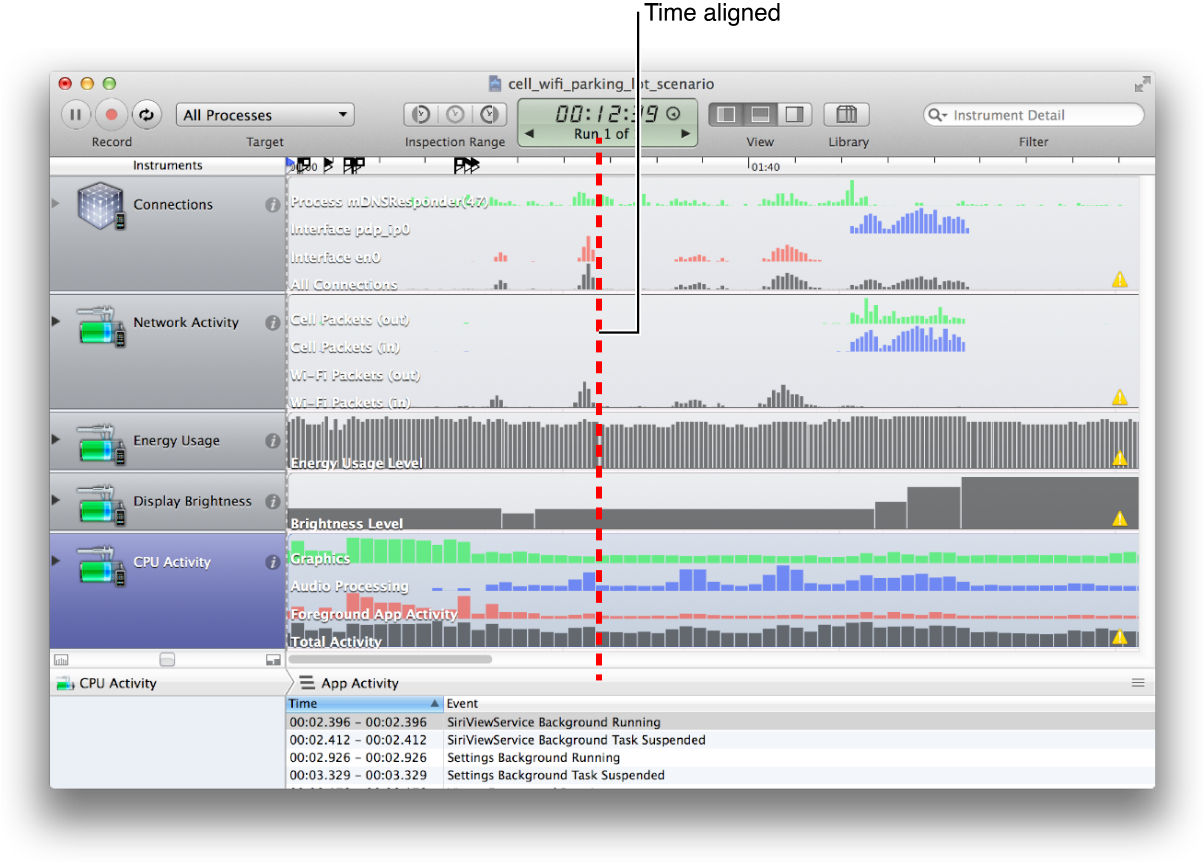
Поддержки инструмента Connections, создающие, объединили представления, позволяющие Вам иметь интерфейсы, соединения, и процессы изобразили в виде графика в выровненной временем комбинации (рисунок a-5).
Используйте представление Combined для идентификации, какой процесс был активен, что соединяет интерфейсом с трафиком, используемым, и какие соединения действие генерировало. Все проверенные элементы из всех трех Подробных списков будут изображены в виде графика в области Track.
Объединение с другими инструментальными представлениями
Инструмент Соединений является только одним из отдельных инструментов, доступных в инструменте Instruments. Можно объединить представление Connections с другими инструментами. Например, рисунок a-6 показывает выровненное временем представление Соединений, Сетевой активности, энергетического Использования, Яркости Дисплея и инструментов активности ЦП.
Объединенное представление позволяет Вам сравнивать многократные факторы в выровненном временем представлении, чтобы помочь идентифицировать проблемы.
Идентификация выбросов
Инструмент Instruments может помочь идентифицировать выбросы, те экземпляры, которые являются вне полного нормального диапазона работы приложения. Эти выбросы могут оказать самое большое влияние на сотовую сеть передачи данных.
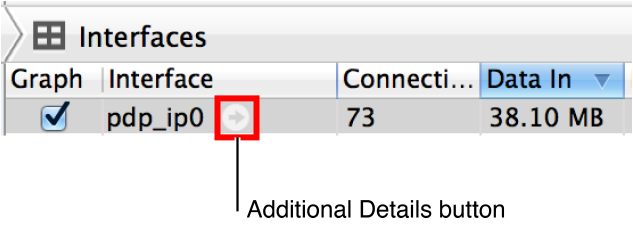
Для нахождения выбросов откройте представление Interfaces инструмента Connection и найдите кнопку Additional Details ( ) для интерфейса (рисунок a-7). Когда Вы нависаете свой курсор над интерфейсной записью, кнопка появляется при выборе определенного интерфейса или. Нажмите ту кнопку для генерации гистограммы неактивности соединений приложения.
Много инструментов Instruments имеют кнопку как это, которое предоставляет дополнительную подробную информацию, в зависимости от инструмента. Для Интерфейсов это генерирует гистограмму, показывающую неактивное время между каждыми двумя последовательными пакетами (рисунок a-8).
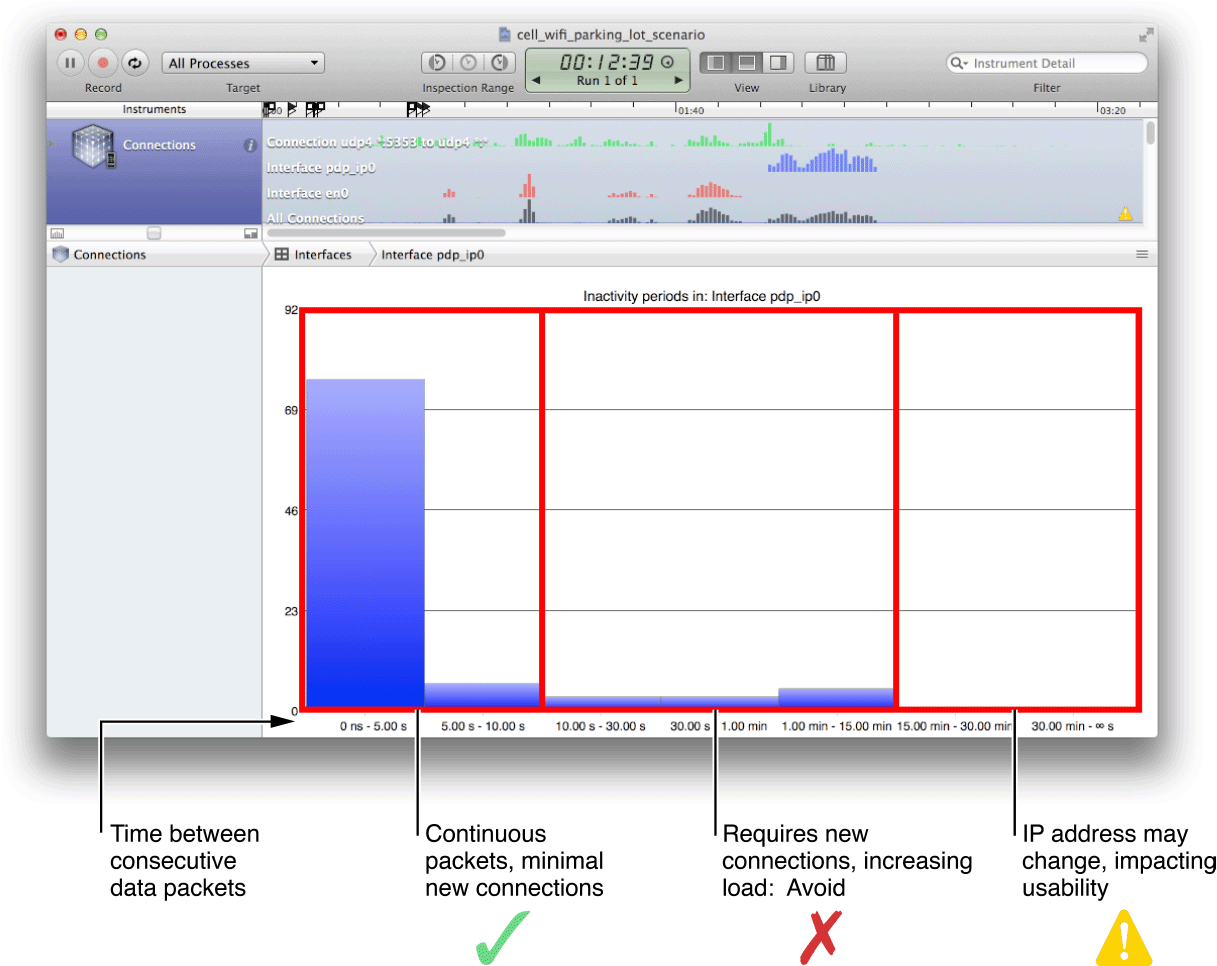
Эта интерфейсная гистограмма неактивности используется во многих следующих методах наиболее успешной практики.
В целом наиболее успешная практика должна избежать значений времени неактивности соединения, падающих в средней области (10 секунд к 15 минутам между соединениями). Вместо этого управляйте своим приложением любой в непрерывном соединении (левый конец) или где синхронизация не критически важна (правильный конец). Если Ваше приложение требует частых новых соединений с сотовой инфраструктурой физического уровня (средняя область), это поведение может и ухудшить производительность и увеличить пользователя и стоимость перевозок.
Понимание инструментального файла журнала
Полные инструкции при создании Инструментального файла журнала (также названный файлом трассировки) выходят за рамки этого руководства. См. “Данные сбора по Своему Приложению” для большего количества подробных данных.
Для понимания примеров в Методах наиболее успешной практики для Разработки Сотовых Приложений будет полезно знать, что Инструменты имеют два метода для создания файлов журнала для анализа (рисунок a-9):
С Вашим устройством, ограниченным Вашей рабочей станцией, просмотрите результаты в режиме реального времени в Инструментах.
С Вашим неограниченным устройством сохраните вход в систему Ваше устройство, просмотрите файл журнала в Инструментах позже.
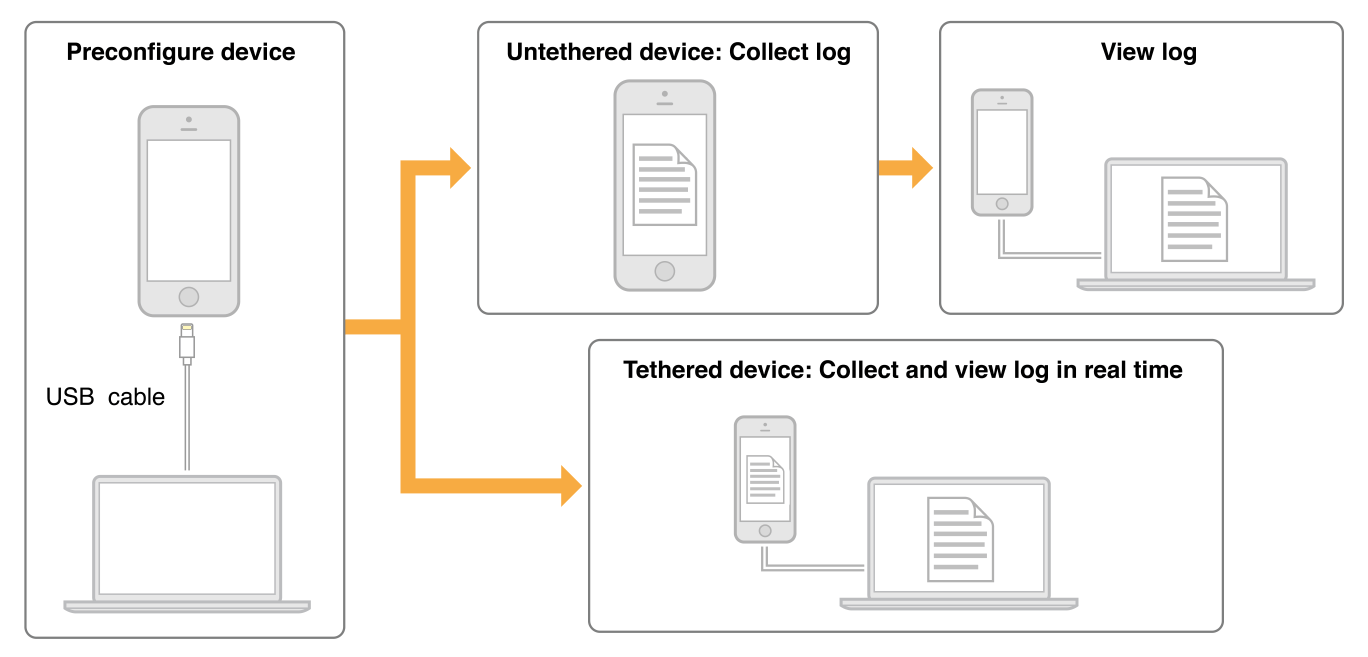
Наблюдение действий Вашего устройства в режиме реального времени может быть полезным для некоторых ситуаций, таким как наблюдение результатов пользовательских действий. Способность работать неограниченный позволяет Вам сценариям тестирования такое перемещение от области Wi-Fi до области с только услугой сотовой связи.
Понимание тестирования
Типичные тесты любого приложения включают два режима: активные тесты и фоновые тесты.
Точно оценить производительность приложения, первый показ тест без приложения, которое будет профилироваться, поймет трафик, генерируемый основным использованием устройства. Тогда сделайте второе выполнение с приложением, которое будет профилироваться, поймет дополнительный трафик, генерируемый приложением.
Для запущения активного теста запишите приложение, в то время как это находится в оперативном режиме для где угодно от нескольких секунд до 15 или 20 минут.
Для фоновых тестов, запущенных приложение в фоновом режиме; экран может быть или включен или выключен. Вы видите влияние приложения на сотовой производительности путем рассмотрения числа сделанных соединений (сотовая связь управляют плоскостью, а также TCP/UDP), переданный объем данных, образцы передачи данных и другие метрики.
Инструменты могут контролировать эти тесты для, однако, долго, Вы хотите выполнить их от нескольких минут до нескольких дней. Используйте тесты более длинной продолжительности для понимания образцов проверки активности, сгенерированных приложениями. Некоторые приложения генерируют больше соединений, когда они недавно устанавливаются (из поля) чем тогда, когда они работали в течение нескольких дней.