
Значки приложения на iPad и iPhone
Q: Как файлы значков в моем комплекте приложений используются на iPad и iPhone?
A: Ниже инструкции для обработки файлов значков для приложений только для iPhone, приложений только для iPad и универсальных приложений.
Если Вы не обеспечите иллюстрации для одного из перечисленных необязательных значков, то система будет автоматически масштабировать одно из Ваших существующих изображений значка к надлежащему размеру. Строго рекомендуется, чтобы Ваше приложение включало иллюстрации для всех перечисленных значков в определенных необходимых размерах.
До iOS 3.2 изображения значка потребовались, чтобы следовать строгому соглашению о присвоении имен. Эти устаревшие имена все еще перечислены в таблицах ниже вместе с именами в качестве примера для более свежих значков. За исключением iTunesArtwork, изображения значка, включенные в Ваше приложение, могут иметь произвольные имена.
Значки для Приложений только для iPhone
приложения только для iPhone используют следующие значки. Должны быть включены элементы, отмеченные с «Требуемым».
Размер изображения (пкс) | Имя файла | Используемый для | App Store | Оперативно |
|---|---|---|---|---|
512x512 | iTunesArtwork | Список приложений в iTunes | Не включать | Дополнительный, но рекомендуемый |
1024x1024 | iTunesArtwork@2x | Список приложений в iTunes на устройствах с дисплеем сетчатки | Не включать | Дополнительный, но рекомендуемый |
120x120 | Icon-60@2x .png | Домашний экран на iPhone/iPod Touch с дисплеем сетчатки | Требуемый | Требуемый |
180x180 | Icon-60@3x .png | Домашний экран на iPhone 6 Плюс | Дополнительный, но рекомендуемый | Дополнительный, но рекомендуемый |
76x76 | Значок-76.png | Домашний экран на iPad | Дополнительный, но рекомендуемый | Дополнительный, но рекомендуемый |
152x152 | Icon-76@2x .png | Домашний экран на iPad с дисплеем сетчатки | Дополнительный, но рекомендуемый | Дополнительный, но рекомендуемый |
40x40 | Icon-Small-40.png | Центр внимания | Дополнительный, но рекомендуемый | Дополнительный, но рекомендуемый |
80x80 | Icon-Small-40@2x .png | Центр внимания на устройствах с дисплеем сетчатки | Дополнительный, но рекомендуемый | Дополнительный, но рекомендуемый |
120x120 | Icon-Small-40@3x .png | Центр внимания на iPhone 6 Плюс | Дополнительный, но рекомендуемый | Дополнительный, но рекомендуемый |
29x29 | Значок-Small.png | Настройки | Рекомендуемый, если у Вас есть пакет Настроек, дополнительный иначе | Рекомендуемый, если у Вас есть пакет Настроек, дополнительный иначе |
58x58 | Icon-Small@2x .png | Настройки на устройствах с дисплеем сетчатки | Рекомендуемый, если у Вас есть пакет Настроек, дополнительный иначе | Рекомендуемый, если у Вас есть пакет Настроек, дополнительный иначе |
87x87 | Icon-Small@3x .png | Настройки на iPhone 6 Плюс | Рекомендуемый, если у Вас есть пакет Настроек, дополнительный иначе | Рекомендуемый, если у Вас есть пакет Настроек, дополнительный иначе |
В дополнение к вышеупомянутым значкам, приложениям только для iPhone с целью развертывания iOS 6.1 или более раннего использования следующие значки. Если цель развертывания приложения является iOS 6.1 или ранее, должны быть включены элементы, отмеченные с «Требуемым».
Размер изображения (пкс) | Имя файла | Используемый для | App Store | Оперативно |
|---|---|---|---|---|
57x57 | Icon.png | Домашний экран на iPhone/iPod touch (iOS 6.1 и ранее) | Требуемый | Требуемый |
114x114 | Icon@2x .png | Домашний экран на iPhone/iPod Touch с дисплеем сетчатки (iOS 6.1 и ранее) | Дополнительный, но рекомендуемый | Дополнительный, но рекомендуемый |
72x72 | Значок-72.png | Домашний экран на iPad (iOS 6.1 и ранее) | Дополнительный, но рекомендуемый | Дополнительный, но рекомендуемый |
144x144 | Icon-72@2x .png | Домашний экран на iPad с дисплеем сетчатки (iOS 6.1 и ранее) | Дополнительный, но рекомендуемый | Дополнительный, но рекомендуемый |
29x29 | Значок-Small.png | Центр внимания на iPhone/iPod Touch (iOS 6.1 и ранее) и Настройки | Рекомендуемый, если у Вас есть пакет Настроек, иначе дополнительный но рекомендуемый | Рекомендуемый, если у Вас есть пакет Настроек, иначе дополнительный но рекомендуемый |
58x58 | Icon-Small@2x .png | Центр внимания на iPhone/iPod Touch с дисплеем сетчатки (iOS 6.1 и ранее) и Настройки на устройствах с дисплеем сетчатки | Рекомендуемый, если у Вас есть пакет Настроек, иначе дополнительный но рекомендуемый | Рекомендуемый, если у Вас есть пакет Настроек, иначе дополнительный но рекомендуемый |
50x50 | Icon-Small-50.png | Центр внимания на iPad (iOS 6.1 и ранее) | Дополнительный, но рекомендуемый | Дополнительный, но рекомендуемый |
100x100 | Icon-Small-50@2x .png | Центр внимания на iPad с дисплеем сетчатки (iOS 6.1 и ранее) | Дополнительный, но рекомендуемый | Дополнительный, но рекомендуемый |
Можно включать отличные изображения для iPhone и значков iPad в категориях, где требуемые размеры эквивалентны, например, Настройки.
Значки для Приложений только для iPad
приложения только для iPad используют следующие значки. Должны быть включены элементы, отмеченные с «Требуемым».
Размер изображения (пкс) | Имя файла | Используемый для | App Store | Оперативно |
|---|---|---|---|---|
512x512 | iTunesArtwork | Оперативный iTunes | Не включать | Дополнительный, но рекомендуемый |
1024x1024 | iTunesArtwork@2x | Оперативный iTunes на устройствах с дисплеем сетчатки | Не включать | Дополнительный, но рекомендуемый |
76x76 | Значок-76.png | Домашний экран на iPad | Требуемый | Требуемый |
152x152 | Icon-76@2x .png | Домашний экран на iPad с дисплеем сетчатки | Дополнительный, но рекомендуемый | Дополнительный, но рекомендуемый |
40x40 | Icon-Small-40.png | Центр внимания на iPad | Дополнительный, но рекомендуемый | Дополнительный, но рекомендуемый |
80x80 | Icon-Small-40@2x .png | Центр внимания на iPad с дисплеем сетчатки | Дополнительный, но рекомендуемый | Дополнительный, но рекомендуемый |
29x29 | Значок-Small.png | Настройки на iPad | Рекомендуемый, если у Вас есть пакет Настроек, иначе дополнительный но рекомендуемый | Рекомендуемый, если у Вас есть пакет Настроек, иначе дополнительный но рекомендуемый |
58x58 | Icon-Small@2x .png | Настройки на iPad с дисплеем сетчатки | Рекомендуемый, если у Вас есть пакет Настроек, иначе дополнительный но рекомендуемый | Рекомендуемый, если у Вас есть пакет Настроек, иначе дополнительный но рекомендуемый |
В дополнение к вышеупомянутым значкам, приложениям только для iPad с целью развертывания iOS 6.1 или более раннего использования следующие значки. Если цель развертывания приложения является iOS 6.1 или ранее, должны быть включены элементы, отмеченные с «Требуемым».
Размер изображения (пкс) | Имя файла | Используемый для | App Store | Оперативно |
|---|---|---|---|---|
72x72 | Значок-72.png | Домашний экран на iPad (iOS 6.1 и ранее) | Требуемый | Требуемый |
144x144 | Icon-72@2x .png | Домашний экран на iPad с дисплеем сетчатки (iOS 6.1 и ранее) | Дополнительный, но рекомендуемый | Дополнительный, но рекомендуемый |
50x50 | Icon-Small-50.png | Центр внимания на iPad (iOS 6.1 и ранее) | Дополнительный, но рекомендуемый | Дополнительный, но рекомендуемый |
100x100 | Icon-Small-50@2x .png | Центр внимания на iPad с дисплеем сетчатки (iOS 6.1 и ранее) | Дополнительный, но рекомендуемый | Дополнительный, но рекомендуемый |
Значки для Универсальных приложений
Повсеместное применение использует следующие значки. Должны быть включены элементы, отмеченные с «Требуемым».
Размер изображения (пкс) | Имя файла | Используемый для | App Store | Оперативно |
|---|---|---|---|---|
512x512 | iTunesArtwork | Список приложений в iTunes | Не включать | Дополнительный, но рекомендуемый |
1024x1024 | iTunesArtwork@2x | Список приложений в iTunes для устройств с дисплеем сетчатки | Не включать | Дополнительный, но рекомендуемый |
120x120 | Icon-60@2x .png | Домашний экран на iPhone/iPod Touch с дисплеем сетчатки | Требуемый | Требуемый |
180x180 | Icon-60@3x .png | Домашний экран на iPhone 6 Плюс | Дополнительный, но рекомендуемый | Дополнительный, но рекомендуемый |
76x76 | Значок-76.png | Домашний экран на iPad | Требуемый | Требуемый |
152x152 | Icon-76@2x .png | Домашний экран на iPad с дисплеем сетчатки | Дополнительный, но рекомендуемый | Дополнительный, но рекомендуемый |
40x40 | Icon-Small-40.png | Центр внимания | Дополнительный, но рекомендуемый | Дополнительный, но рекомендуемый |
80x80 | Icon-Small-40@2x .png | Центр внимания на устройствах с дисплеем сетчатки | Дополнительный, но рекомендуемый | Дополнительный, но рекомендуемый |
120x120 | Icon-Small-40@3x .png | Центр внимания на iPhone 6 Плюс | Дополнительный, но рекомендуемый | Дополнительный, но рекомендуемый |
29x29 | Значок-Small.png | Настройки | Рекомендуемый, если у Вас есть пакет Настроек, дополнительный иначе | Рекомендуемый, если у Вас есть пакет Настроек, дополнительный иначе |
58x58 | Icon-Small@2x .png | Настройки на устройствах с дисплеем сетчатки | Рекомендуемый, если у Вас есть пакет Настроек, дополнительный иначе | Рекомендуемый, если у Вас есть пакет Настроек, дополнительный иначе |
87x87 | Icon-Small@2x .png | Настройки на iPhone 6 Плюс | Рекомендуемый, если у Вас есть пакет Настроек, дополнительный иначе | Рекомендуемый, если у Вас есть пакет Настроек, дополнительный иначе |
В дополнение к вышеупомянутым значкам, повсеместному применению с целью развертывания iOS 6.1 или более раннего использования следующие значки. Если цель развертывания приложения является iOS 6.1 или ранее, должны быть включены элементы, отмеченные с «Требуемым».
Размер изображения (пкс) | Имя файла | Используемый для | App Store | Оперативно |
|---|---|---|---|---|
57x57 | Icon.png | Домашний экран на iPhone/iPod touch (iOS 6.1 и ранее) | Требуемый | Требуемый |
114x114 | Icon@2x .png | Домашний экран на iPhone/iPod Touch с дисплеем сетчатки (iOS 6.1 и ранее) | Дополнительный, но рекомендуемый | Дополнительный, но рекомендуемый |
72x72 | Значок-72.png | Домашний экран на iPad (iOS 6.1 и ранее) | Требуемый | Требуемый |
144x144 | Icon-72@2x .png | Домашний экран на iPad с дисплеем сетчатки (iOS 6.1 и ранее) | Дополнительный, но рекомендуемый | Дополнительный, но рекомендуемый |
29x29 | Значок-Small.png | Центр внимания на iPhone/iPod Touch (iOS 6.1 и ранее) и Настройки | Рекомендуемый, если у Вас есть пакет Настроек, иначе дополнительный но рекомендуемый | Рекомендуемый, если у Вас есть пакет Настроек, иначе дополнительный но рекомендуемый |
58x58 | Icon-Small@2x .png | Центр внимания на iPhone/iPod Touch с дисплеем сетчатки (iOS 6.1 и ранее) и Настройки на устройствах с дисплеем сетчатки | Рекомендуемый, если у Вас есть пакет Настроек, иначе дополнительный но рекомендуемый | Рекомендуемый, если у Вас есть пакет Настроек, иначе дополнительный но рекомендуемый |
50x50 | Icon-Small-50.png | Центр внимания на iPad (iOS 6.1 и ранее) | Дополнительный, но рекомендуемый | Дополнительный, но рекомендуемый |
100x100 | Icon-Small-50@2x .png | Центр внимания на iPad с дисплеем сетчатки (iOS 6.1 и ранее) | Дополнительный, но рекомендуемый | Дополнительный, но рекомендуемый |
Можно включать отличные изображения для iPhone и значков iPad в категориях, где требуемые размеры эквивалентны, например, Настройки.
Добавление значков к приложению
Каталоги актива являются предпочтительным способом управлять значками Вашего приложения. Новые проекты сконфигурированы для использования каталогов актива по умолчанию. Миграция Набора Изображения Набора или Запуска значка приложения в Справке Каталога Актива описывает, как переместить существующий проект использовать каталоги актива. Если Ваше приложение должно поддерживать iOS 4.3, или Вы предпочитаете не использовать каталоги актива, можно вручную сконфигурировать значки приложения путем редактирования информационного списка свойств для приложения. Посмотрите Значки Конфигурирования Без Каталога Актива.
Добавление изображений значка к каталогу актива
Выберите каталог актива в навигаторе проекта. Это называют Images.xcassets по умолчанию.
От левого столбца редактора выберите набор значка. Для новых или перемещенных проектов это назовут 'AppIcon'. Вы, возможно, должны создать значок, установленный путем щелчка (+) кнопка в нижней левой части редактора и выбора 'New App Icon' из контекстного меню.
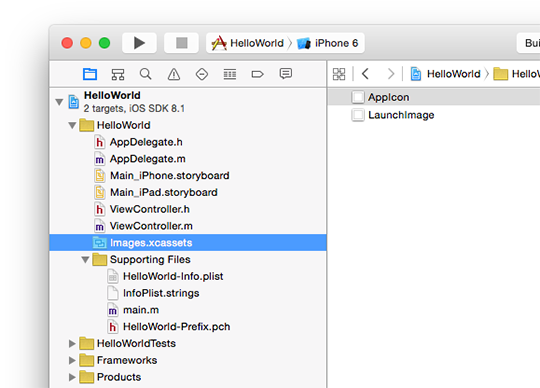
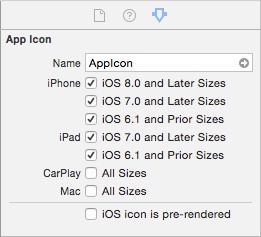
Набор будет только содержать скважины изображения для значков, которые релевантны в зависимости от конфигурации Вашего проекта в то время, когда создавался каталог актива. Если изображение хорошо отсутствует, разверните инспектора настроек и установите надлежащие флажки под областью значка приложения в зависимости от развертывания Вашего проекта целевые и поддерживаемые устройства.
Перетащите изображения от Средства поиска на каждое изображение хорошо для конфигурирования связанного значка.
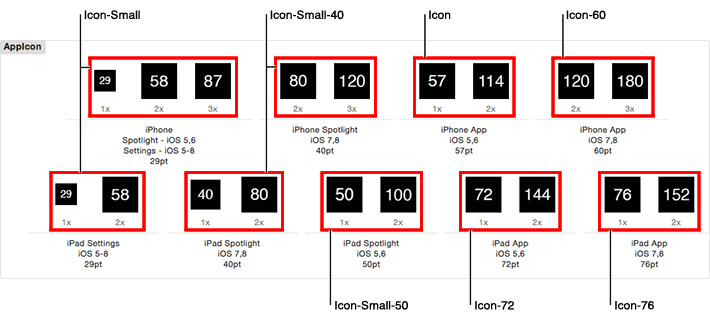
Каталоги актива создают копию изображений, добавленных к ним. Если Вы ранее добавили изображения как ресурсы к Вашему проекту, можно безопасно удалить их.
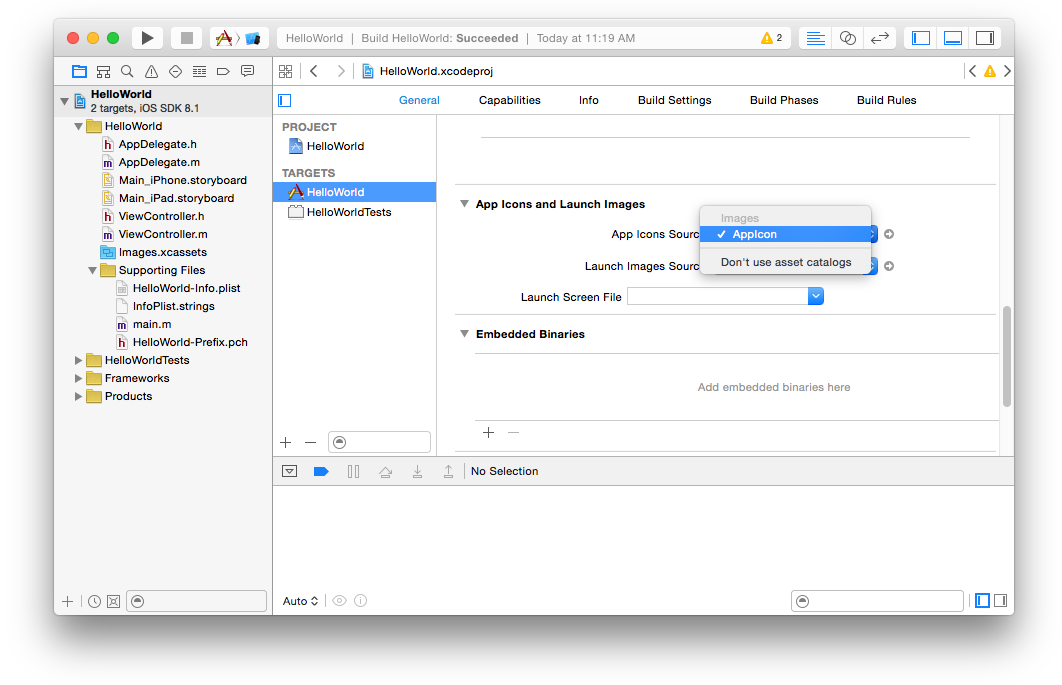
Сконфигурируйте свое приложение для использования нового набора значка.
Выберите имя проекта в навигаторе проекта.
Выберите имя своего приложения из списка в левом столбце редактора проекта.
Выберите вкладку «Общие» наверху редактора проекта.
Выберите свой набор значка из всплывающего меню Source значков приложения под областью And Launch Images значков приложения.
Конфигурирование значков без каталога актива
Выполните шаги в Справке Навигатора Проекта XCode для добавления каждого изображения значка к проекту как ресурс.
Найдите информационный список свойств своего приложения в Навигаторе Файла XCode. По умолчанию это назовут
<ProductName>-Info.plist, где<ProductName>имя Вашего приложения. Щелкните правой кнопкой по нему и выберите Open As> Source Code.Последний шаг варьируется в зависимости от того, должно ли Ваше приложение поддерживать iOS 4.3.
Если Ваша поддержка приложений iOS 4.3 необходимо включать CFBundleIconFiles ключ для указания изображений значка приложения. Значение для этого ключа является массивом строк, каждый идентифицирующий изображение в пакете. При включении изображений для специфичных для iPad значков можно или перечислить их под CFBundleIconFiles ключ, или можно перечислить их под определенным устройством CFBundleIconFiles~ipad ключ. приложения только для iPad должны перечислить свои изображения значка под CFBundleIconFiles ключ.
Конфигурация перечисления 1 В качестве примера для универсального приложения с целью развертывания iOS 4.3.
<key>CFBundleIconFiles</key> |
<array> |
<string>Icon-Small</string> |
<string>Icon-Small-40</string> |
<string>Icon-Small-50</string> |
<string>Icon</string> |
<string>Icon-60</string> |
<string>Icon-72</string> |
</array> |
<key>CFBundleIconFiles~ipad</key> |
<array> |
<string>Icon-Small</string> |
<string>Icon-Small-40</string> |
<string>Icon-Small-50</string> |
<string>Icon-72</string> |
<string>Icon-76</string> |
</array> |
Если Ваша поддержка приложений iOS 5.0 или выше, необходимо включать CFBundleIcons ключ для указания изображений значка приложения. Значение для этого ключа является словарем с двумя дочерними ключами: CFBundlePrimaryIcon и UINewsstandIcon. UINewsstandIcon ключ для приложений киоска и может иначе быть опущен. Значение для CFBundlePrimaryIcon ключ является словарем, идентифицирующим изображения значка, связанные с комплектом приложений. Это может содержать два дочерних ключа: CFBundleIconFiles и UIPrerenderedIcon. Значение для UIPrerenderedIcon ключ является булевской переменной, указывающей, включают ли Ваши файлы значков уже эффект сияния. Значение для CFBundleIconFiles ключ является массивом строк, каждый идентифицирующий изображение в пакете.
Конфигурация перечисления 2 В качестве примера для универсального приложения с целью развертывания iOS 5.0 или больше.
<key>CFBundleIcons</key> |
<dict> |
<key>CFBundlePrimaryIcon</key> |
<dict> |
<key>CFBundleIconFiles</key> |
<array> |
<string>Icon-Small</string> |
<string>Icon-Small-40</string> |
<string>Icon-Small-50</string> |
<string>Icon</string> |
<string>Icon-60</string> |
<string>Icon-72</string> |
</array> |
</dict> |
</dict> |
<key>CFBundleIcons~ipad</key> |
<dict> |
<key>CFBundlePrimaryIcon</key> |
<dict> |
<key>CFBundleIconFiles</key> |
<array> |
<string>Icon-Small</string> |
<string>Icon-Small-40</string> |
<string>Icon-Small-50</string> |
<string>Icon-72</string> |
<string>Icon-76</string> |
</array> |
</dict> |
</dict> |
Поиск и устранение неисправностей
В этом разделе описываются типичные проблемы и как фиксировать их.
Моему приложению не удается проверить
Существуют многократные связанные со значком проблемы, которые приведут к Вашему приложению, приводя проверку к сбою Подключением iTunes или XCode. Базовая проблема зависит от ошибки.
Ошибка: недопустимый канал передачи изображения
Информационный список свойств Вашего приложения ссылается на одно или более изображений значка, не включенных в скомпилированный пакет.
Если Ваше приложение использует каталоги актива для управления его значками тогда, информационный список свойств не должен включать связанные ключи значка; они будут добавлены во время изготовления компилятором каталога актива.
Откройте информационный список свойств для цели своего приложения. Можно найти под вкладкой Info в редакторе проекта или в Навигаторе Файла, где это назовут также
<ProductName>-Info.plistилиInfo.plist, где<ProductName>имя Вашего приложения.Удалите следующие ключи, включая устройство определенные изменения.
«Файл значка» (
CFBundleIconFile)«Файлы значков» (
CFBundleIconFiles)CFBundleIcons
Если Ваше приложение не использует каталоги актива для управления его значками, один или больше изображений, перечисленных под CFBundleIconFiles ключ или CFBundleIcons введите информационный список свойств, не связан как ресурс Вашего приложения, мог не быть добавлен к Вашему проекту или, возможно, был случайно удален из Вашего проекта. Проверьте, что все изображения, названные любым из этих ключей, включены в Ваш проект, тогда выполняют шаги разрешения, перечисленные под Моими значками, кажется, на устройстве не проверяют, что это связано с Вашим приложением.
Ошибка: Без вести пропавшие требуемого файла значка
Ваш не включали иллюстрации для один или больше требуемых значков, на основе поддерживаемых устройств Вашего приложения и цели развертывания.
Обратитесь к таблицам выше для списка требуемых значков. Проверьте, что каждое из Ваших изображений значка соответствует размер, перечисленный в таблице.
Если Ваше приложение не использует каталоги актива, чтобы управлять его значками, проверить, что все Ваши изображения значка перечислены под CFBundleIconFiles ключ или CFBundleIcons ключ, как описано в Конфигурировании Значков Без Каталога Актива. Помните, что при включении расширений файла в информационный Список свойств необходимо указать все файлы образа (включая варианты с высокой разрешающей способностью) явно.
Мои значки не появляются на устройстве
Если Ваш проект использует каталоги актива, Ваше приложение не может быть сконфигурировано для использования корректного набора значка.
Выберите имя проекта в навигаторе проекта.
Выберите имя цели из списка в левом столбце редактора проекта.
Выберите вкладку «Общие» наверху редактора проекта.
Проверьте, что имя набора значка приложения выбрано в меню Source под разделом значков приложения, как показано на рисунке 5.

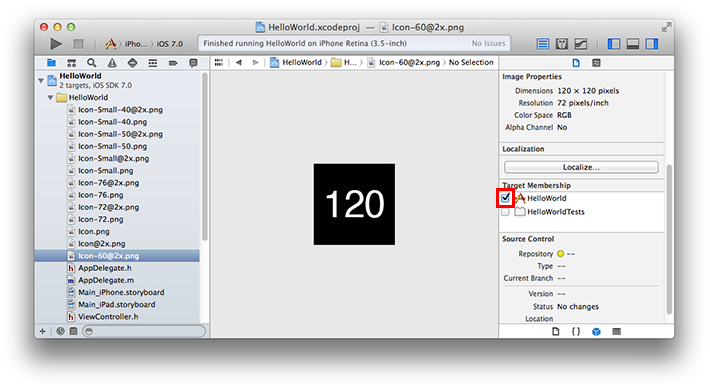
Если Ваш проект не использует каталоги актива для управления его значками, один, или больше изображений значка не может быть связано с целью приложения.
Выберите каждое из своих изображений значка в навигаторе проекта.
В служебной панели установите флажок рядом с целью своего приложения под областью Target Membership как показано на рисунке 6.
Проверьте, что Ваши изображения значка используют поддерживаемую цветовую модель. Изображения, не использующие модель цветов RGB, могут появиться правильно в XCode, но не загрузятся на устройстве. Если Ваши значки включают прозрачные области, используйте свое предпочтительное программное обеспечение редактирования графики для заполнения этих областей сплошным цветом.
Некоторое графическое программное обеспечение может произвести изображения, загружающиеся правильно в XCode, но не удающиеся загрузиться на устройстве, приводящем к пустому значку. Попытайтесь экспортировать свои изображения значка с различным графическим редактором такой как созданный в приложении Предварительного просмотра.
Предыдущая версия моего значка появляется на устройстве
Ваше устройство тестирования или средство моделирования могут иметь частично устаревшую сборку. Т.е. XCode не удалось скопировать измененный ресурс в комплект приложений, который он установил на устройстве как часть сборки и выполнил процесс. Вынудить XCode скопировать новые ресурсы с Вашего каталога проекта:
Удалите приложение из своего устройства тестирования или средства моделирования.
Уберите каталог сборки. Удержите функциональную клавишу и выберите Product> Clean Build Folder, затем продукт> Сборка от строки меню Xcode
Создайте и выполните свое приложение.
Если Ваш проект использует каталоги актива тогда, необходимо заменить измененное изображение в каталоге актива. Каталоги актива не отслеживают файлы на диске, решив вместо этого сделать копию изображения в то время, когда это добавляется к каталогу актива.
Мой значок имеет черный фон в App Store
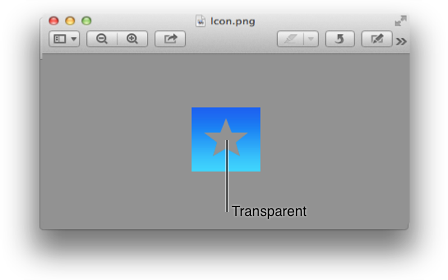
Значок Крупного приложения, который Вы загрузили на Подключение iTunes, включает прозрачные области. Руководство разработчика Подключения iTunes перечисляет полные требования для Значка Крупного приложения, включая который это должно быть непрозрачно.
Можно использовать приложение Предварительного просмотра для проверки изображения на прозрачные области, которые будут казаться темно-серыми как показано на рисунке 7. Используйте свое предпочтительное программное обеспечение редактирования графики для заполнения прозрачных областей с желаемым цветом фона.
Неправильный значок появляется в App Store
Ваш комплект приложений включает дополнительные изображения, обнаруживающиеся как допустимые изображения значка.
Если изображения значка отклоняются от соглашения о присвоении имен, показанного в вышеупомянутых таблицах, можно встретиться с этой проблемой. Если Ваш комплект приложений также содержит один раз или больше изображений, соответствующих соглашение о присвоении имен в таблицах выше, эти изображения могут быть обнаружены, поскольку допустимый значок отображает App Store. Это может произойти независимо от того, включены ли те изображения в каталог актива или ссылаются информационным Списком свойств приложения. Решение состоит в том, чтобы переименовать или удалить изображения.
Если проект создавался с помощью шаблонного проекта, предоставленного третьим лицом, можно встретиться с этой проблемой при создании приложения с помощью сторонней среды разработки или. Оба будут обычно включать набор по умолчанию изображений значка. Если Вам не удается удалить эти изображения или заменить всех их Вашими собственными иллюстрациями, App Store может вывести на экран их в результатах поиска для Вашего приложения. Как домашний экран iOS, значки, выведенные на экран в результатах поиска, зависят от текущего устройства. Возможно, что неправильный значок показан в результатах поиска на определенных устройствах, но не других.
Решение состоит в том, чтобы удалить любые экземпляры предоставленных шаблоном значков, остающихся в Вашем проекте и удаляющих любые ссылки на удаленные файлы от информационного списка свойств. Вследствие большого разнообразия путей, которыми версии iOS позволили разработчикам указывать значки приложения в информационном Списке свойств, можно найти, что это более простой и менее подверженный ошибкам для удаления всего значка связало ключи от информационного Списка свойств, и затем реконфигурируйте значки приложения с помощью шагов, представленных в Добавляющих Значках Приложению. Посмотрите Запускаются.
Запустите
Если ни одно из вышеупомянутых решений не разрешает проблему, выполняет шаги ниже для удаления всех значков, и значок связал конфигурацию из приложения. Тогда выполните шаги в Добавляющих Значках к Вашему Приложению, чтобы реконфигурировать надлежащие значки для Вашего приложения.
Удалите набор значка из своего каталога актива
Выберите каталог актива в навигаторе проекта. Это называют Images.xcassets по умолчанию.
В левом столбце редактора управление щелкает по набору значка и выбирает
Remove Selected Itemsиз контекстного меню. По умолчанию набор значка назовут 'AppIcon'.
Удалите изображения значка из своего проекта
Используя навигатора файла XCode, удалите любые изображения значка из своего проекта Ваш, ранее добавил к Вашему проекту как ресурсы. Изображения значка обычно имеют начало имени файла со 'Значка' или 'AppIcon'.
Удалите значок связанные ключи из информационного списка свойств
Откройте Information Property List для своего приложения. Можно найти под вкладкой Info в редакторе проекта или в навигаторе, где это назовут также
YourApp-Info.plistилиInfo.plist.Удалите следующие ключи, включая устройство определенные изменения.
«Файл значка» (
CFBundleIconFile)«Файлы значков» (
CFBundleIconFiles)CFBundleIcons
Уберите проект
Для удаления любых кэшируемых значков уберите цель. Выберите Product> Clean от строки меню.
Наконец, выполните шаги в Добавляющих Значках к Вашему Приложению, чтобы реконфигурировать надлежащие значки для Вашего приложения.
Дополнительные ресурсы.
Для получения дополнительной информации посмотрите раздел значков приложения в Руководстве по программированию приложения для iOS.
Для получения информации о разработке значков Вашего приложения посмотрите раздел значка приложения Инструкций по Интерфейсу пользователя iOS.
Для проекта в качестве примера с должным образом сконфигурированными значками посмотрите Значки приложения и Изображения Запуска для примера кода iOS.
История версии документа
| Дата | Примечания |
|---|---|
| 01.12.2014 | Добавленные значки Plus iPhone 6. Далее расширенный раздел поиска и устранения неисправностей. |
Добавленные значки Plus iPhone 6. Далее расширенный раздел поиска и устранения неисправностей. | |
Добавленные значки Plus iPhone 6. Далее расширенный раздел поиска и устранения неисправностей. | |
| 19.05.2014 | Добавленный поиск и устранение неисправностей продвигается для неправильных значков, появляющихся в результатах поиска App Store. |
| 03.02.2014 | Обновленный для Xcode 5 и iOS 7. |
| 18.07.2013 | Добавленная информация о значке для iPad с дисплеем сетчатки. |
| 14.07.2011 | После iOS 4.3 порядок не имеет значения в расположении значка. Добавленные ссылки к связанным ссылкам. |
| 14.07.2010 | Фиксированный устаревший раздел «Add Icon files in Info.plist». |
| 12.07.2010 | Обновленный для iOS 4 требования. |
| 09.04.2010 | Новый документ, объясняющий, как файлы значков в комплекте приложений используются на iPad и iPhone. |