
Препятствование тому, чтобы строка состояния покрыла представления
Q: Как я препятствую тому, чтобы строка состояния покрыла мои представления в iOS 7?
A: Необходимо использовать Автоматическое Расположение и применить пространство по вертикали, привязанное на «Главном Руководстве по Расположению» контроллера представления.
Начало с контроллеров представления iOS 7 является выведенным на экран полным экраном, по умолчанию, как показано на рисунке 1. Это означает, что они покроют весь экран включая область под строкой состояния.


Приложения, использующие непрозрачный UINavigationController или UITabBarController автоматически, сохраняют свое содержание ниже строки состояния.
Любое представление, которое должно быть привязано на вершине и чуть ниже строки состояния (т.е. UIToolbar, UIButton, и т.д.) требует дополнительной работы для надлежащего размещения. Это Вопросы и ответы берут Вас посредством процесса, показывающего, как должным образом поместить UIToolbar использование Автоматического Расположения и Интерфейсного Разработчика. Когда Вы будете сделаны с этим учебным руководством, у Вас будут необходимое знание и инструменты, чтобы препятствовать содержанию появляться под строкой состояния.
Для ясности это Вопросы и ответы начинаются с нового проекта XCode и используют UIToolbar для самого верхнего представления. На высоком уровне в этом учебном руководстве Вопросов и ответов существует четыре основных действия:
Создайте свой проект
Добавьте самое верхнее представление
Добавьте вертикальное ограничение к самому верхнему представлению
Добавьте остающиеся ограничения к самому верхнему представлению
Создайте свой проект
Xcode 5.0 запуска
Выберите меню File> Новый> Проект …
Среди выбора для шаблонного проекта выберите «Single View Application»
Нажать Далее
Заполните название продукта
Устройства набора к «iPad»
Нажать Далее
Выберите расположение, чтобы сохранить проект, нажать Create.
Ваше окно проекта XCode должно теперь появиться.
Добавьте свое самое верхнее представление
Выберите «Main.storyboard».
Покажите область «Utilities» справа.
Откройте Object Library (найденный в нижнем правом из окна) путем выбора меню View> Utilities> Show Object Library
Поиск UIToolbar.
Перетащите UIToolbar к представлению Контроллера Представления.
Добавьте Ограничение Вертикального пространства к самому верхнему представлению
1. Покажите, что Схема Документа для этой раскадровки (если не уже) путем выбора редактора меню> Показывает Схему Документа. Это позволит Вам, посмотрите Главное Руководство по Расположению в своей сцене контроллера представления.
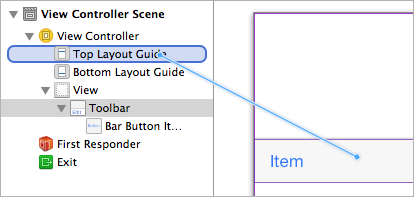
2. Управление перетаскивает от UIToolbar до «Главного Руководства по Расположению» как показано на рисунке 3.
3. В легкой сдобе выберите «Vertical Spacing» как показано на рисунке 4.
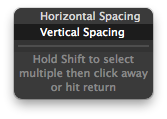
Вертикальное ограничение теперь добавляется к Вашему UIToolbar.
4. Выберите ограничение «Vertical Space» для этого UIToolbar (это должно быть названо «Вертикальное пространство …»),
5. Откройте область Utilities путем выбора меню View> Utilities> Show Attributes Inspector.
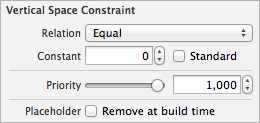
6. Измените «Ограничение Вертикального пространства», Постоянное на 0 (нуль) как показано на рисунке 6.
Добавьте остающиеся ограничения к самому верхнему представлению
Наконец, для применения недостающих ограничений для UIToolbar:
1. Выберите UIToolbar.
2. Выберите редактор меню>, Решают Вопросы Авторасположения>, Добавляют Недостающие Ограничения
Остающиеся ограничения должны появиться для этого UIToolbar, таким образом устранив любые Автоматические предупреждения Расположения в Вашем проекте.
Конечные результаты
Выполните приложение, и панель инструментов должна быть должным образом помещена чуть ниже строки состояния. Это совместимо и с iOS 6 и с iOS 7.
Дополнительная информация
Для более подробной информации о том, как программно добавить вертикальное ограничение к topLayoutGuide, обратитесь к Ссылке класса UIViewController.
История версии документа
| Дата | Примечания |
|---|---|
| 09.01.2014 | Редакционные обновления. |
| 09.09.2013 | Новый документ, показывающий, как автоматически поместить Ваши подпредставления ниже строки состояния с iOS 7, с помощью Xcode 5.0. |