Запуск Kotlin/JS
Поскольку проекты Kotlin/JS управляются плагином Kotlin/JS Gradle, вы можете запустить свой проект, используя соответствующие задачи. Если вы начинаете с пустого проекта, убедитесь, что у вас есть некоторый пример кода для выполнения. Создайте файл src/main/kotlin/App.kt и заполните его небольшим фрагментом кода типа "Hello, World":
fun main() {
    console.log("Hello, Kotlin/JS!")
}
В зависимости от целевой платформы, для первого запуска вашего кода может потребоваться дополнительная настройка, специфичная для платформы.
Запуск целевой платформы Node.js
При использовании Node.js в качестве целевой платформы с Kotlin/JS, вы можете просто выполнить задачу Gradle run. Это можно сделать, например, через командную строку, используя оболочку Gradle:
./gradlew run
Если вы используете IntelliJ IDEA, вы можете найти действие run в окне инструментов Gradle:

При первом запуске плагин Gradle kotlin.js загрузит все необходимые зависимости, чтобы вы могли начать работу. После завершения сборки программа выполняется, и вы можете увидеть вывод регистрации в терминале:

Запуск целевой платформы браузера
При использовании браузера в качестве целевой платформы, в вашем проекте должен быть HTML-файл. Этот файл будет предоставляться сервером разработки во время работы над вашим приложением и должен содержать скомпилированный файл Kotlin/JS. Создайте и заполните HTML-файл /src/main/resources/index.html:
<!doctype html>
<html lang="en">
<head>
    <meta charset="UTF-8">
    <title>Hello, Kotlin/JS!</title>
</head>
<body>

</body>
<script src="jsTutorial.js"></script>
</html>
По умолчанию, имя сгенерированного артефакта вашего проекта (созданного через webpack), которое необходимо указать, — это имя вашего проекта (в данном случае, jsTutorial). Если вы назвали свой проект followAlong, убедитесь, что вы вставили followAlong.js вместо jsTutorial.js
После внесения этих изменений запустите интегрированный сервер разработки. Вы можете сделать это из командной строки с помощью оболочки Gradle:
./gradlew run
При работе в IntelliJ IDEA вы можете найти действие run в окне инструментов Gradle.
После сборки проекта встроенный webpack-dev-server начнет работу и откроет (на первый взгляд пустое) окно браузера, указывающее на HTML-файл, который вы указали ранее. Чтобы убедиться, что ваша программа работает правильно, откройте инструменты разработчика вашего браузера (например, щелкнув правой кнопкой мыши и выбрав действие Инспектировать). Внутри инструментов разработчика перейдите в консоль, где вы сможете увидеть результаты выполнения JavaScript-кода:
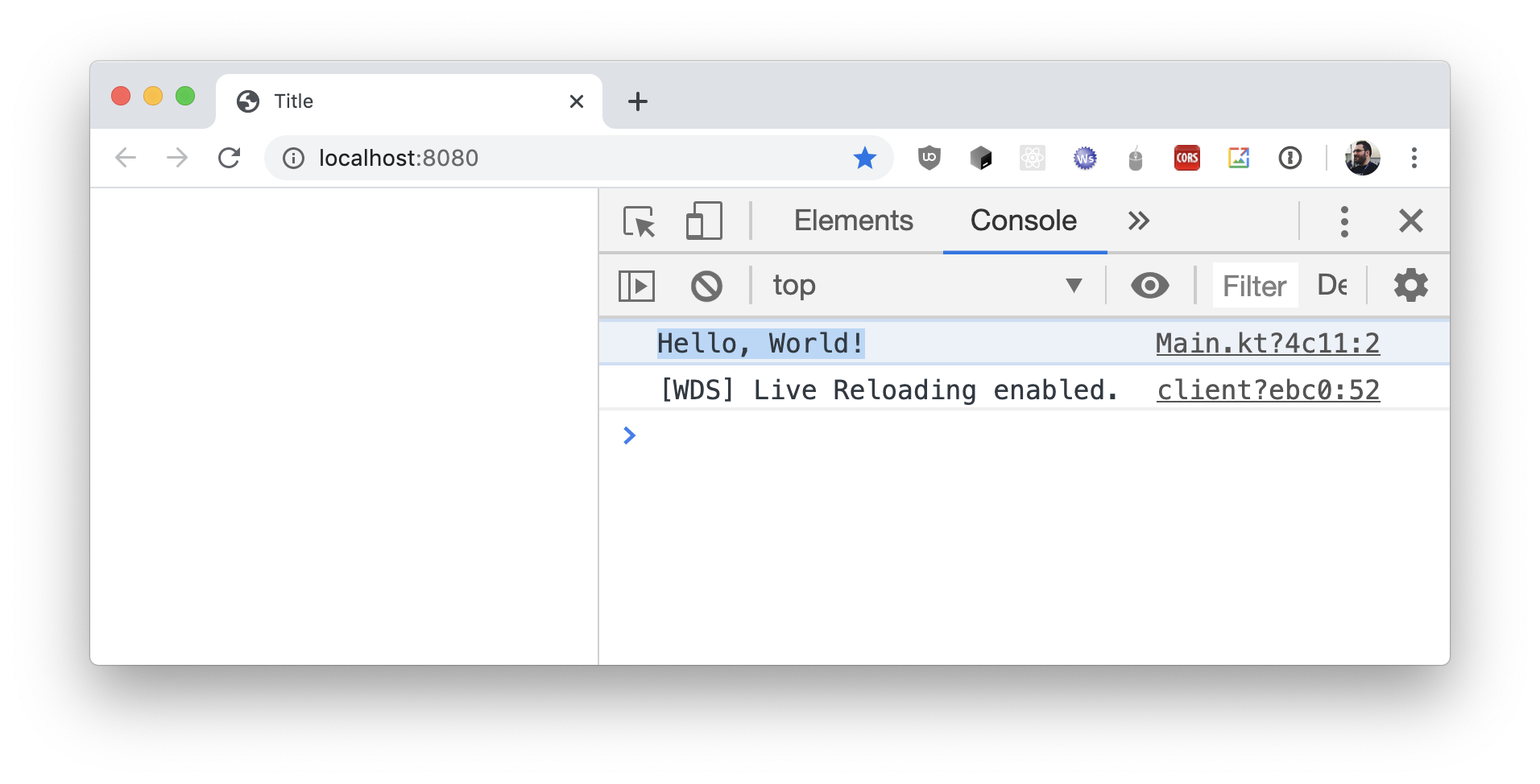
С этой настройкой вы можете перекомпилировать свой проект после каждого изменения кода, чтобы увидеть изменения. Kotlin/JS также поддерживает более удобный способ автоматической пересборки приложения во время разработки. Чтобы узнать, как настроить этот непрерывный режим, ознакомьтесь с соответствующим учебником.
© 2010–2022 JetBrains s.r.o. and Kotlin Programming Language contributors
Licensed under the Apache License, Version 2.0.
https://kotlinlang.org/docs/running-kotlin-js.html


