Начало работы с Gradle и Kotlin/JVM
Этот учебник демонстрирует, как использовать IntelliJ IDEA и Gradle для создания консольного приложения.
Для начала, сначала загрузите и установите последнюю версию IntelliJ IDEA.
Создание проекта
В IntelliJ IDEA выберите Файл | Новый | Проект.
В панели слева выберите Новый проект.
-
Назовите новый проект и измените его расположение, если необходимо.
-
Из списка Язык выберите Kotlin.
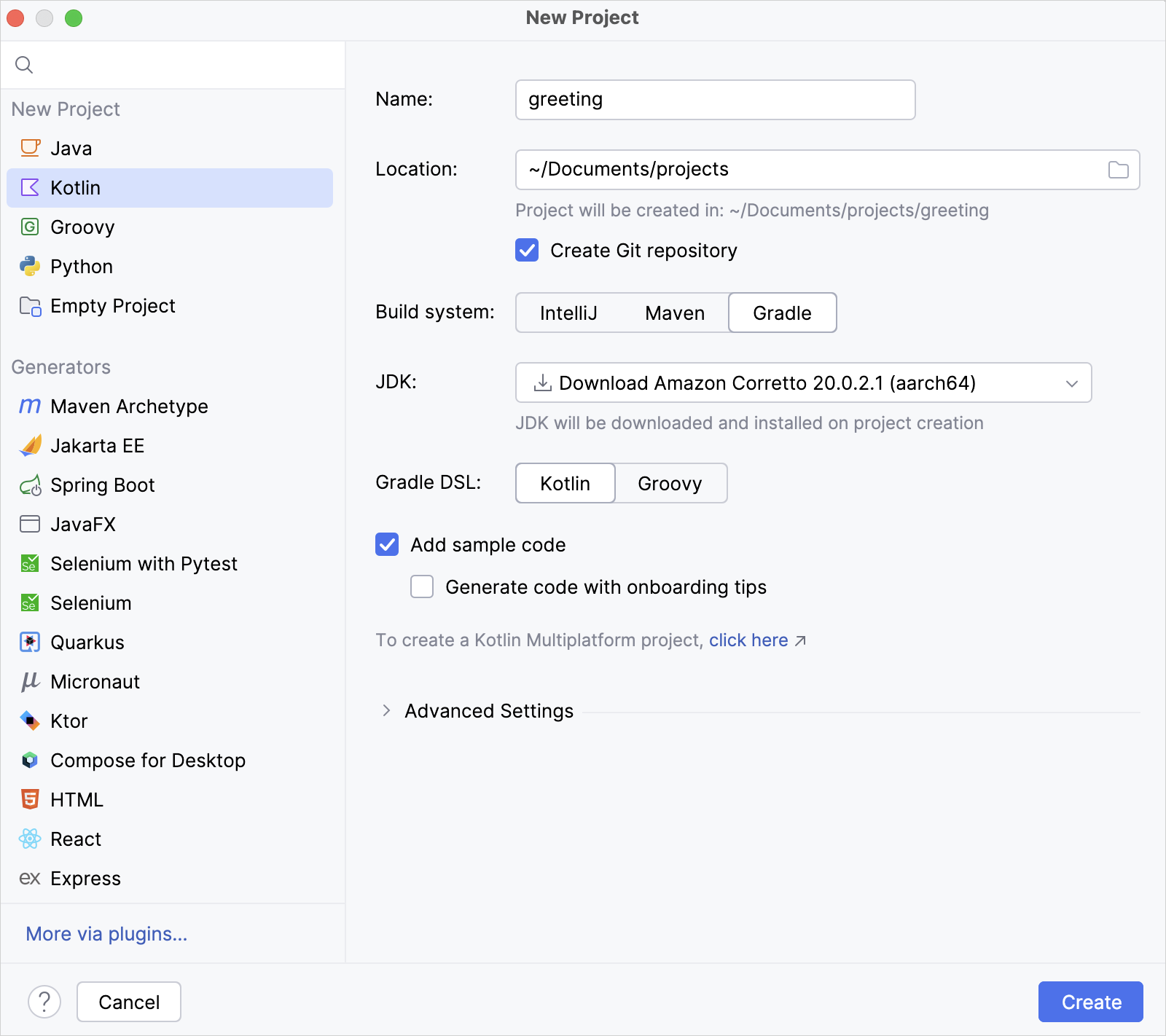
Выберите систему сборки Gradle.
-
Из списка JDK выберите JDK, который вы хотите использовать в проекте.
Если JDK установлен на вашем компьютере, но не определен в IDE, выберите Добавить JDK и укажите путь к домашнему каталогу JDK.
Если у вас нет необходимой версии JDK на компьютере, выберите Загрузить JDK.
Из списка Gradle DSL выберите Kotlin.
Установите флажок Добавить пример кода, чтобы создать файл с примером
"Hello World!"приложения.Нажмите Создать.
Вы успешно создали проект с Gradle.
Изучение скрипта сборки
Откройте файл build.gradle.kts. Это скрипт сборки Gradle на Kotlin, который содержит артефакты, относящиеся к Kotlin, и другие необходимые части для приложения:
 // For `KotlinCompile` task below
import org.jetbrains.kotlin.gradle.tasks.KotlinCompile

plugins {
    kotlin("jvm") version "1.8.0" // Kotlin version to use
    application // Application plugin. Also see 1️⃣ below the code
}

group = "org.example" // A company name, for example, `org.jetbrains`
version = "1.0-SNAPSHOT" // Version to assign to the built artifact

repositories { // Sources of dependencies. See 2️⃣
    mavenCentral() // Maven Central Repository. See 3️⃣
}

dependencies { // All the libraries you want to use. See 4️⃣
   // Copy dependencies' names after you find them in a repository
   testImplementation(kotlin("test")) // The Kotlin test library
}

tasks.test { // See 5️⃣
    useJUnitPlatform() // JUnitPlatform for tests. See 6️⃣
}

kotlin { // Extension to make an easy setup
   jvmToolchain(8) // Target version of generated JVM bytecode. See 7️⃣
}

application {
    mainClass.set("MainKt") // The main class of the application
}
1️⃣ Плагин приложения для добавления поддержки создания приложений командной строки на Java.
2️⃣ Узнайте больше о источниках зависимостей.
3️⃣ Репозиторий Maven Central. Он также может быть репозиторием Maven от Google или вашим собственным частным репозиторием.
4️⃣ Узнайте больше о указании зависимостей.
5️⃣ Узнайте больше о задачах.
7️⃣ Узнайте больше о настройке Java toolchain.
Как видите, в файл сборки Gradle добавлены несколько артефактов, специфичных для Kotlin:
В блоке
plugins, есть артефактkotlin("jvm")— плагин определяет версию Kotlin, которая будет использоваться в проекте.В разделе
dependencies, естьtestImplementation(kotlin("test")). Узнайте больше о установке зависимостей от тестовых библиотек.После раздела зависимостей находится блок конфигурации задачи
KotlinCompile. Здесь вы можете добавить дополнительные аргументы в компилятор, чтобы включить или отключить различные языковые возможности.
Запуск приложения
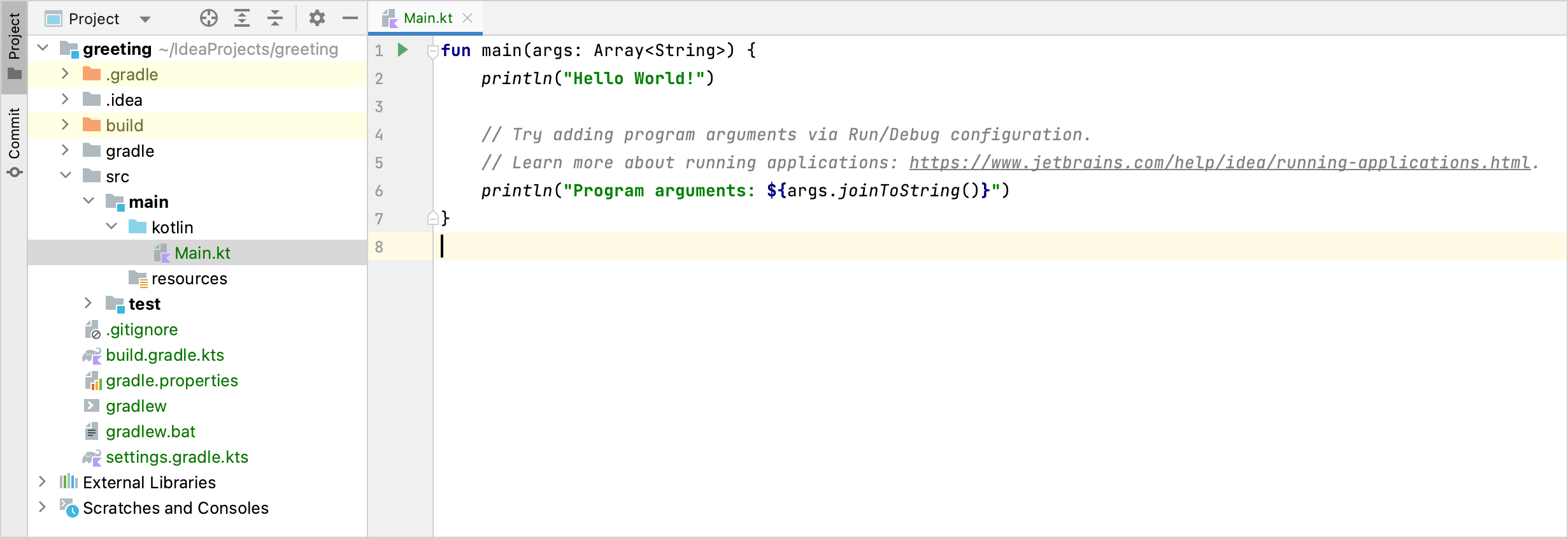
Откройте файл Main.kt в src/main/kotlin.
Каталог src содержит файлы исходного кода Kotlin и ресурсы. Файл Main.kt содержит пример кода, который будет выводить Hello World!.
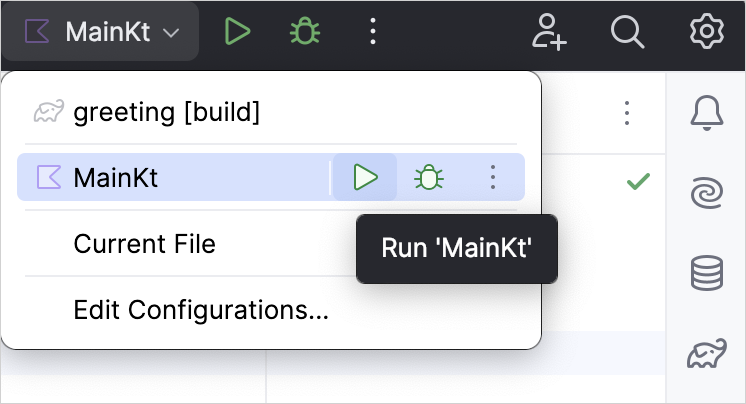
Самый простой способ запустить приложение — нажать на зеленую иконку Запуск в области инструментов и выбрать Запустить 'MainKt'.
Результат можно увидеть в окне инструментов Запуск.
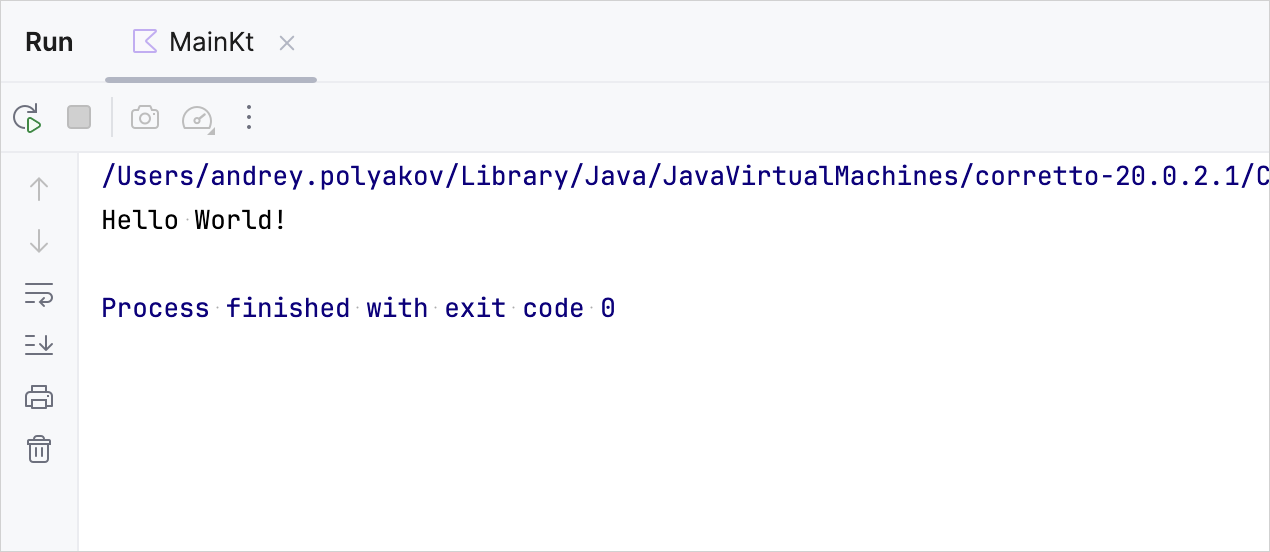
Поздравляем! Вы только что запустили свое первое приложение на Kotlin.
Что дальше?
Узнайте больше о:
© 2010–2023 JetBrains s.r.o. and Kotlin Programming Language contributors
Licensed under the Apache License, Version 2.0.
https://kotlinlang.org/docs/get-started-with-jvm-gradle-project.html


