Отладка кода Kotlin/JS
Карты отображения исходного кода JavaScript предоставляют соответствие между сжатым кодом, сгенерированным сборщиками или минификаторами, и фактическим исходным кодом, с которым работает разработчик. Таким образом, карты отображения исходного кода обеспечивают поддержку отладки кода во время его выполнения.
Плагин Kotlin/JS Gradle автоматически генерирует карты отображения исходного кода для проектов сборки, делая их доступными без дополнительной настройки.
Отладка в браузере
Большинство современных браузеров предоставляют инструменты, позволяющие инспектировать содержимое страницы и отлаживать код, выполняющийся на ней. Подробную информацию см. в документации вашего браузера.
Для отладки Kotlin/JS в браузере:
Запустите проект, вызвав одну из доступных задач Gradle run, например,
browserDevelopmentRunилиjsBrowserDevelopmentRunв проекте с многоплатформенной поддержкой. Узнайте больше о запуске Kotlin/JS.Перейдите к странице в браузере и запустите инструменты разработчика (например, щелкнув правой кнопкой мыши и выбрав действие Инспектировать). Узнайте, как найти инструменты разработчика в популярных браузерах.
Если ваша программа регистрирует информацию в консоли, перейдите на вкладку Консоль, чтобы увидеть этот вывод. В зависимости от вашего браузера, эти логи могут содержать ссылки на файлы исходного кода Kotlin и строки, из которых они происходят:
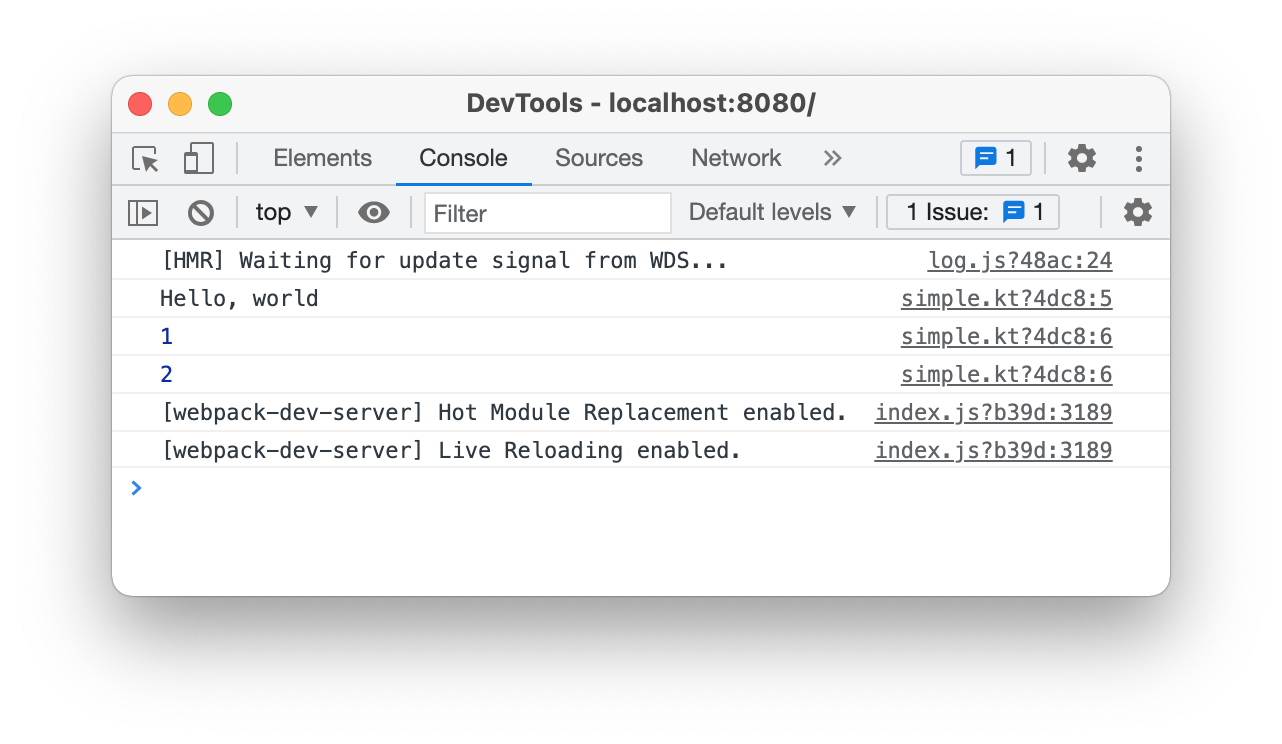
Щелкните ссылку на файл справа, чтобы перейти к соответствующей строке кода. Или же вы можете вручную переключиться на вкладку Источники и найти необходимый файл в дереве файлов. Переход к файлу Kotlin отображает обычный Kotlin-код (в отличие от сжатого JavaScript):
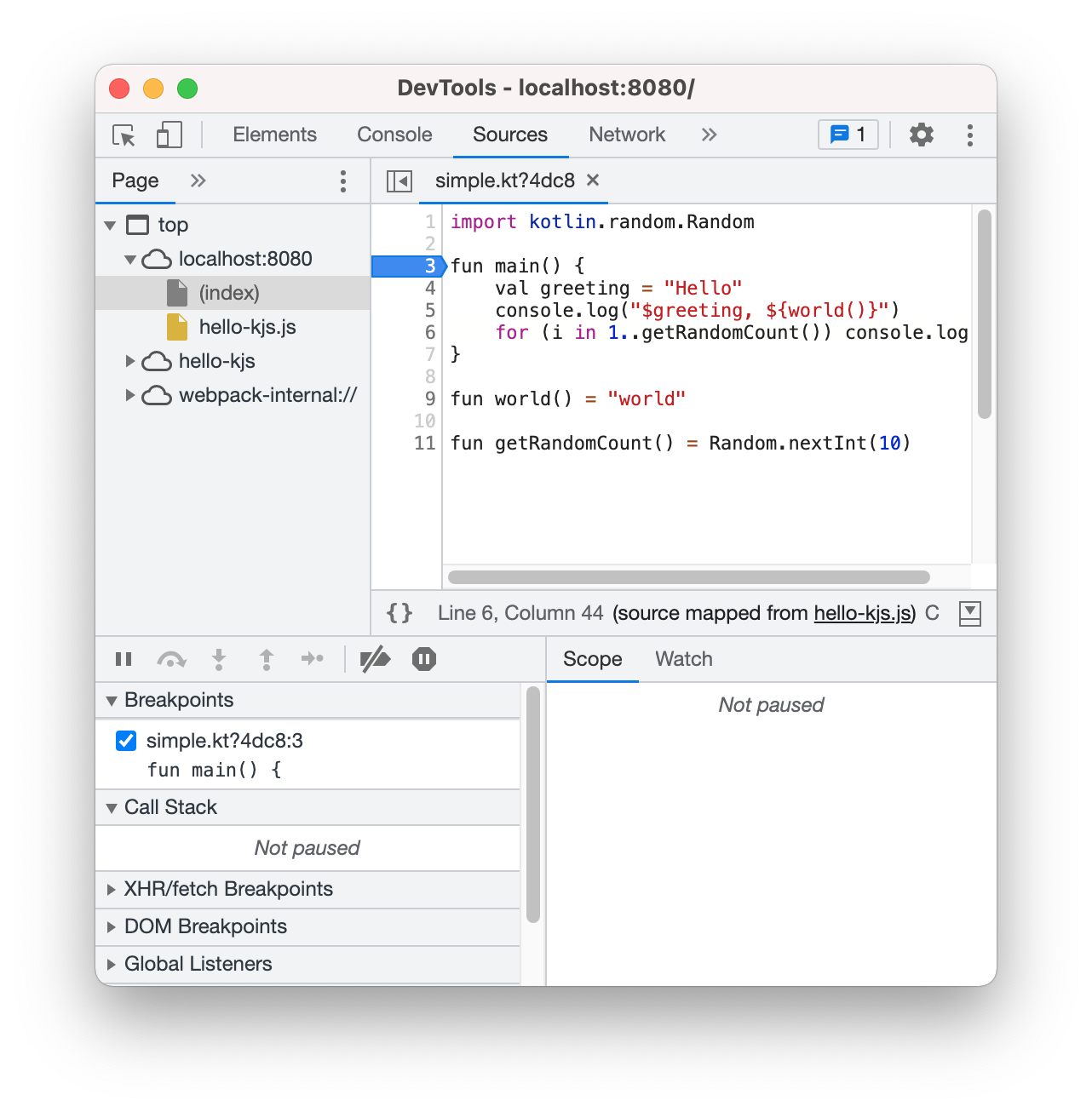
Теперь вы можете начать отладку программы. Установите точку останова, щелкнув по одному из номеров строк. Инструменты разработчика даже поддерживают установку точек останова внутри оператора. Как и в обычном коде JavaScript, все установленные точки останова сохраняются при перезагрузке страницы. Это также позволяет отлаживать метод Kotlin main(), который выполняется при первой загрузке скрипта.
Отладка в IDE
IntelliJ IDEA Ultimate предоставляет мощный набор инструментов для отладки кода во время разработки.
Для отладки Kotlin/JS в IntelliJ IDEA вам потребуется конфигурация Отладчик JavaScript. Чтобы добавить такую конфигурацию:
Перейдите в Запуск | Редактировать конфигурации.
Щелкните + и выберите Отладчик JavaScript.
Укажите Имя конфигурации и предоставьте URL, на котором работает проект (по умолчанию
http://localhost:8080).
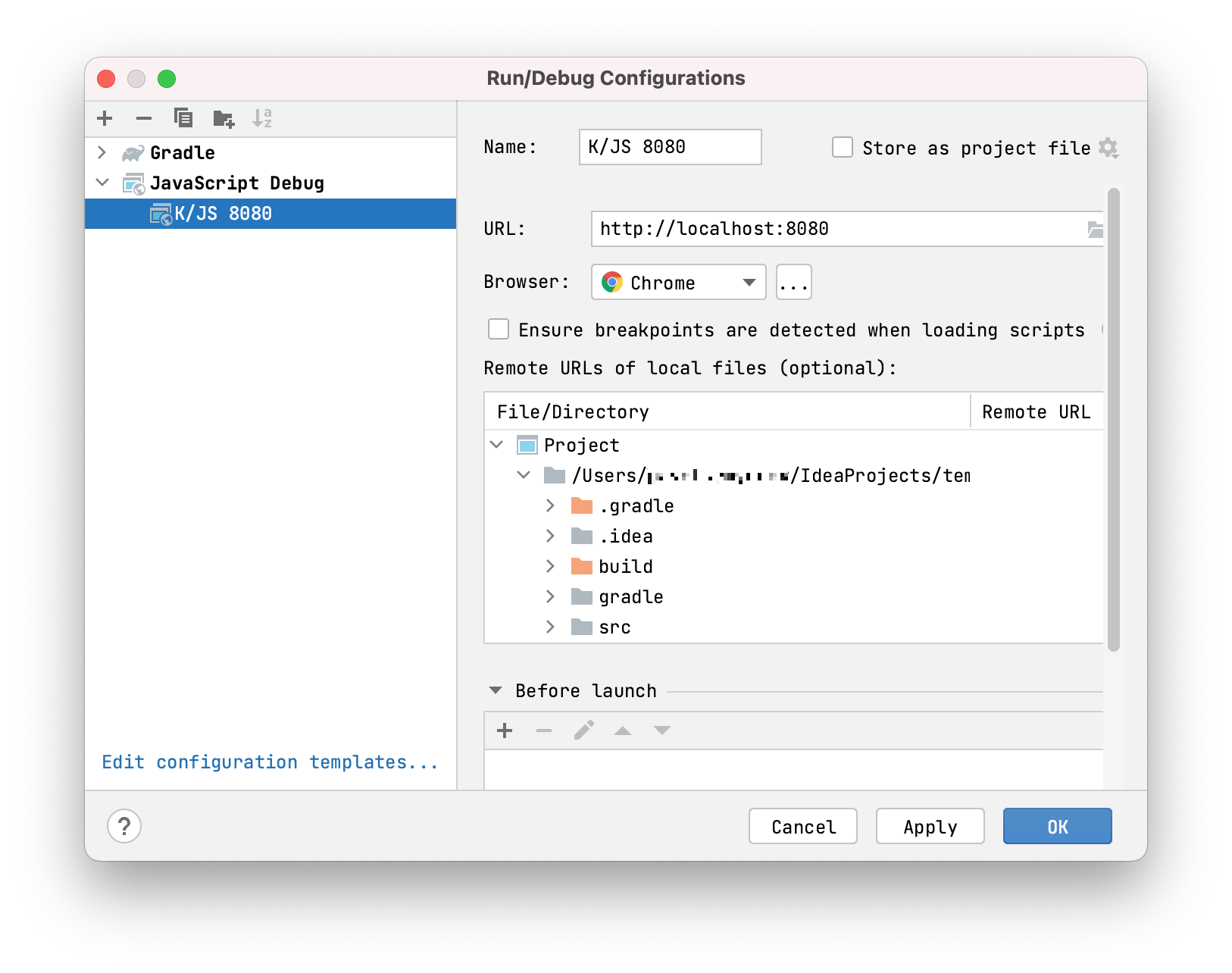
Сохраните конфигурацию.
Узнайте больше о настройке конфигураций отладчика JavaScript.
Теперь вы готовы к отладке вашего проекта!
Запустите проект, вызвав одну из доступных задач Gradle run, например,
browserDevelopmentRunилиjsBrowserDevelopmentRunв проекте с многоплатформенной поддержкой. Узнайте больше о запуске Kotlin/JS.Запустите сеанс отладки, выполнив созданную ранее конфигурацию отладчика JavaScript:
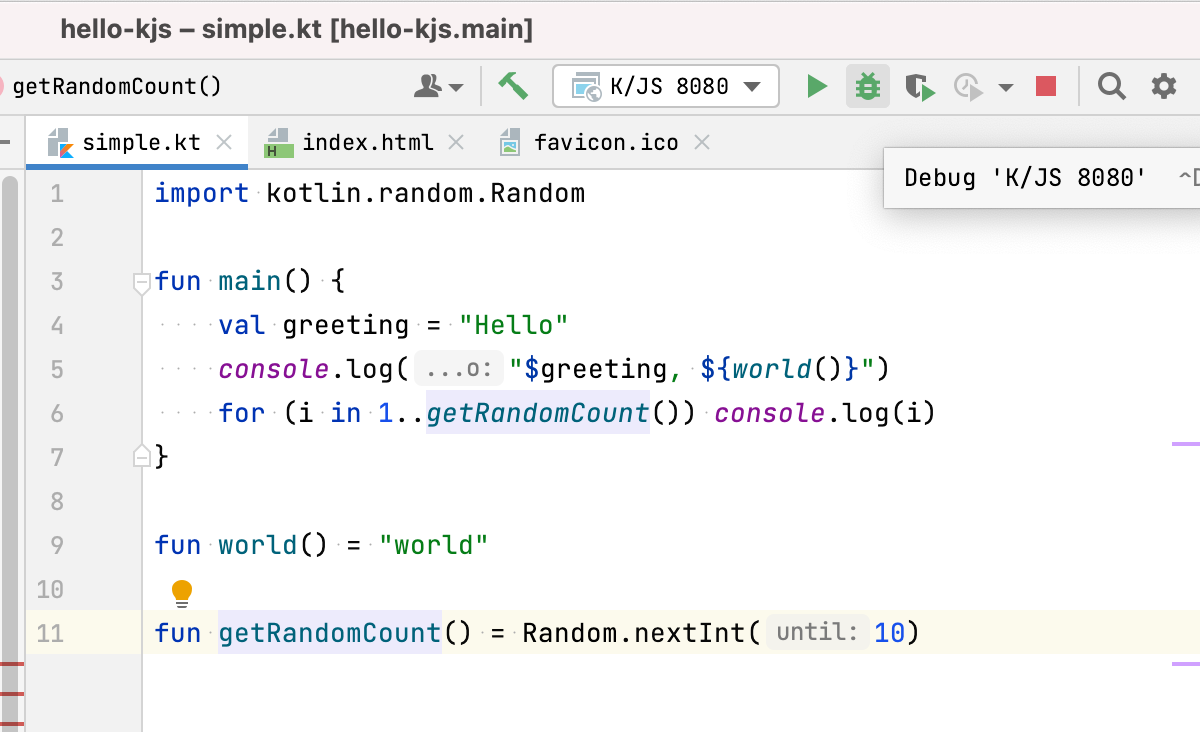
Вывод консоли вашей программы можно увидеть в окне Отладка в IntelliJ IDEA. Элементы вывода содержат ссылки на файлы исходного кода Kotlin и строки, из которых они происходят:
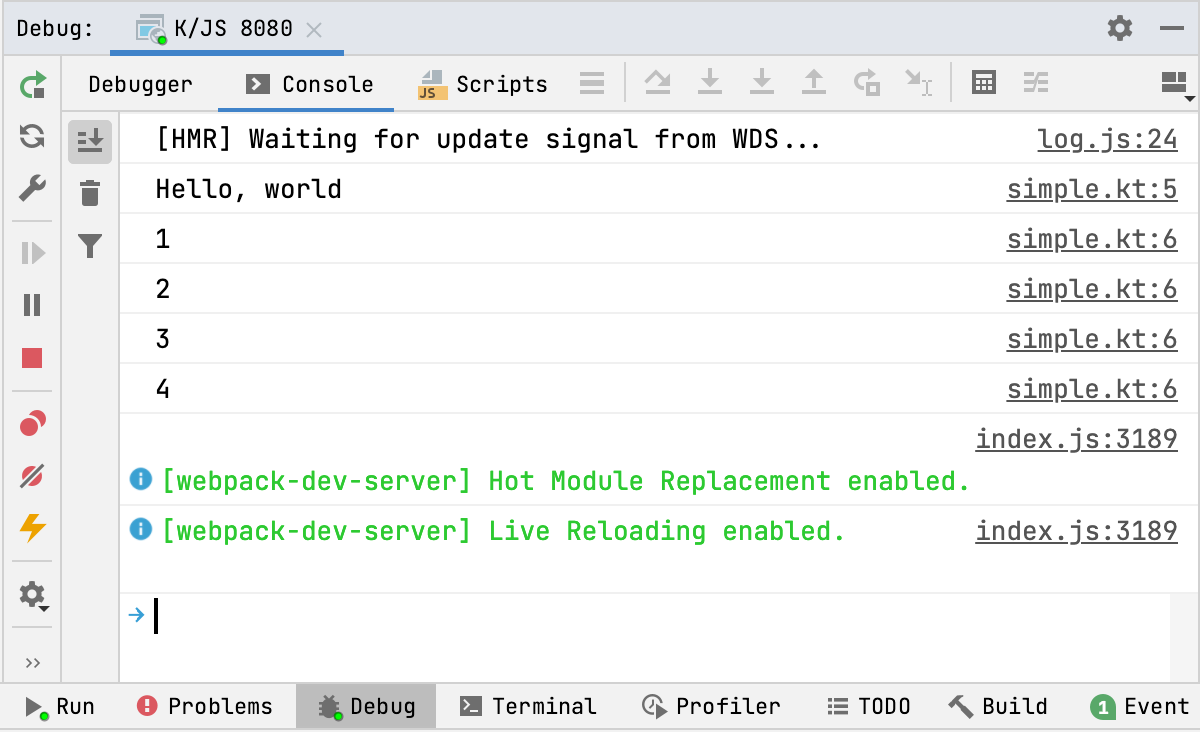
Щелкните ссылку на файл справа, чтобы перейти к соответствующей строке кода.
Теперь вы можете начать отладку программы, используя весь набор инструментов, предлагаемых IDE: точки останова, пошаговое выполнение, оценка выражений и многое другое. Узнайте больше о отладке в IntelliJ IDEA.
Отладка в Node.js
Если ваш проект ориентирован на Node.js, вы можете отлаживать его в этой среде выполнения.
Для отладки приложения Kotlin/JS, ориентированного на Node.js:
Соберите проект, выполнив задачу Gradle
build.Найдите полученный файл
.jsдля Node.js в каталогеbuild/js/packages/your-module/kotlin/в каталоге вашего проекта.Отлаживайте его в Node.js, как описано в Руководстве по отладке Node.js.
Что дальше?
Теперь, когда вы знаете, как начать сеансы отладки с вашим проектом Kotlin/JS, научитесь эффективно использовать инструменты отладки:
Узнайте, как отлаживать JavaScript в Google Chrome
Ознакомьтесь с отладчиком JavaScript IntelliJ IDEA
Узнайте, как отлаживать в Node.js.
Если у вас возникнут проблемы
Если у вас возникнут проблемы с отладкой Kotlin/JS, пожалуйста, сообщите об этом на нашем форуме отслеживания ошибок, YouTrack
© 2010–2023 JetBrains s.r.o. and Kotlin Programming Language contributors
Licensed under the Apache License, Version 2.0.
https://kotlinlang.org/docs/js-debugging.html


