Начало работы с Gradle и Kotlin/JVM
Этот учебник демонстрирует, как использовать IntelliJ IDEA и Gradle для создания консольного приложения.
Для начала загрузите и установите последнюю версию IntelliJ IDEA.
Создание проекта
В IntelliJ IDEA выберите Файл | Новый | Проект.
В левой панели выберите Новый проект.
-
Назовите новый проект и измените его расположение, если необходимо.
-
Из списка Язык выберите Kotlin.
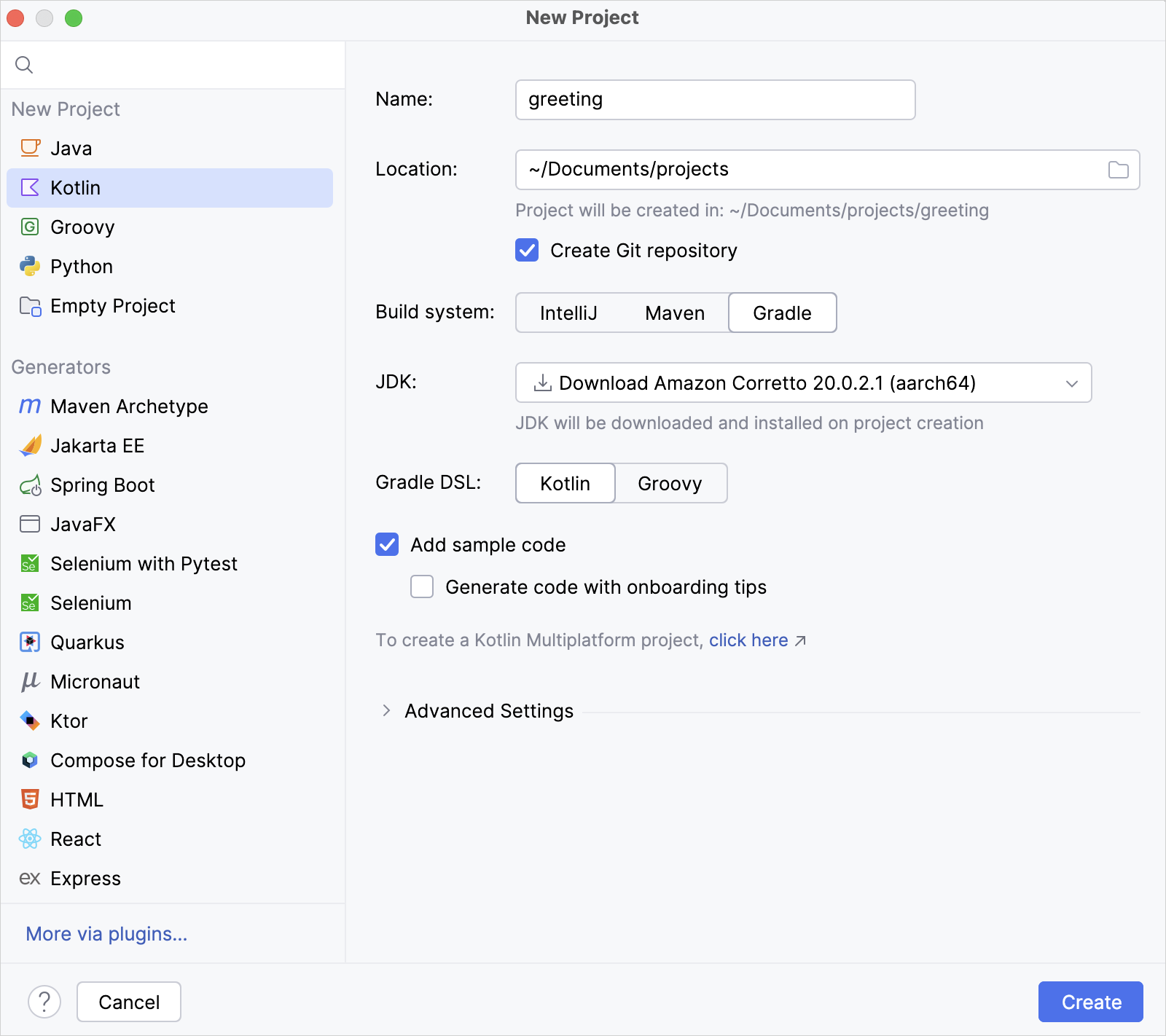
Выберите систему сборки Gradle.
-
Из списка JDK выберите JDK, который вы хотите использовать в своем проекте.
Если JDK установлен на вашем компьютере, но не определен в IDE, выберите Добавить JDK и укажите путь к каталогу JDK.
Если у вас нет необходимой версии JDK на компьютере, выберите Загрузить JDK.
Из списка Gradle DSL выберите Kotlin.
Установите флажок Добавить пример кода, чтобы создать файл с примером
"Hello World!"приложения.Нажмите Создать.
Вы успешно создали проект с Gradle.
Изучение скрипта сборки
Откройте файл build.gradle.kts. Это скрипт сборки Gradle на Kotlin, содержащий Kotlin-связанные артефакты и другие части, необходимые для приложения:
 // For `KotlinCompile` task below
import org.jetbrains.kotlin.gradle.tasks.KotlinCompile

plugins {
    kotlin("jvm") version "1.9.0" // Kotlin version to use
    application // Application plugin. Also see 1️⃣ below the code
}

group = "org.example" // A company name, for example, `org.jetbrains`
version = "1.0-SNAPSHOT" // Version to assign to the built artifact

repositories { // Sources of dependencies. See 2️⃣
    mavenCentral() // Maven Central Repository. See 3️⃣
}

dependencies { // All the libraries you want to use. See 4️⃣
    // Copy dependencies' names after you find them in a repository
    testImplementation(kotlin("test")) // The Kotlin test library
}

tasks.test { // See 5️⃣
    useJUnitPlatform() // JUnitPlatform for tests. See 6️⃣
}

kotlin { // Extension for easy setup
    jvmToolchain(17) // Target version of generated JVM bytecode. See 7️⃣
}

application {
    mainClass.set("MainKt") // The main class of the application
}
1️⃣ Плагин приложения для добавления поддержки построения приложений командной строки на Java.
2️⃣ Подробнее о источниках зависимостей.
3️⃣ Репозиторий Maven Central. Также может быть репозиторий Maven Google или частный репозиторий вашей компании.
4️⃣ Подробнее о определении зависимостей.
5️⃣ Подробнее о задачах.
7️⃣ Подробнее о настройке Java toolchain.
Как видите, в файл сборки Gradle добавлены некоторые специфичные для Kotlin артефакты:
В блоке
plugins, есть артефактkotlin("jvm"), — плагин определяет версию Kotlin, используемую в проекте.В разделе
dependencies, естьtestImplementation(kotlin("test")). Подробнее о установке зависимостей от библиотек тестов.После раздела зависимостей есть блок конфигурации задач
KotlinCompile. Здесь вы можете добавить дополнительные аргументы компилятору, чтобы включить или отключить различные языковые возможности.
Запуск приложения
Откройте файл Main.kt в src/main/kotlin.
Каталог src содержит файлы исходного кода Kotlin и ресурсы. Файл Main.kt содержит пример кода, который будет выводить Hello World!.
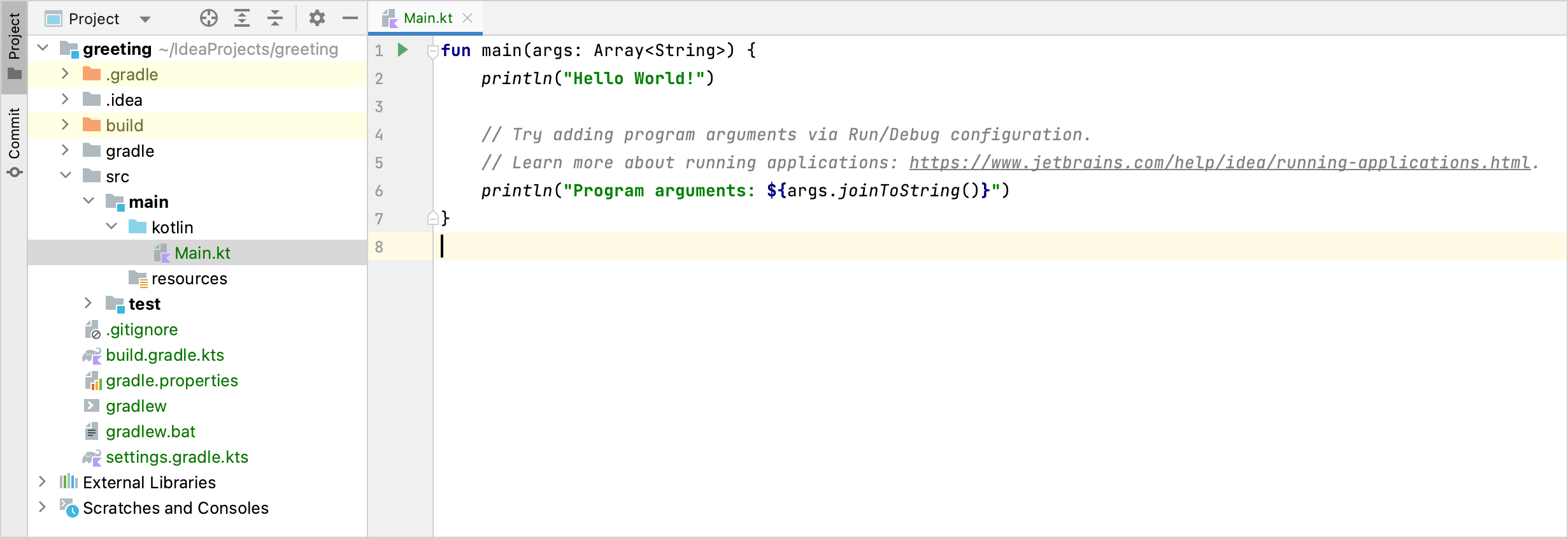
Самый простой способ запустить приложение — нажать зелёную иконку Запуск в панели инструментов и выбрать Запустить 'MainKt'.

Результат можно увидеть в окне инструментов Запуск.

Поздравляем! Вы только что запустили своё первое приложение Kotlin.
Что дальше?
Узнайте больше о:
© 2010–2023 JetBrains s.r.o. and Kotlin Programming Language contributors
Licensed under the Apache License, Version 2.0.
https://kotlinlang.org/docs/get-started-with-jvm-gradle-project.html


