Запуск фрагментов кода
Код Kotlin обычно организован в проекты, с которыми вы работаете в IDE, текстовом редакторе или другом инструменте. Однако, если вы хотите быстро увидеть, как работает функция или найти значение выражения, нет необходимости создавать новый проект и компилировать его. Ознакомьтесь с тремя удобными способами мгновенного запуска кода Kotlin в разных средах:
Файлы-схемы и рабочие листы в IDE.
Kotlin Playground в браузере.
ki shell в командной строке.
IDE: схемы и рабочие листы
IntelliJ IDEA и Android Studio поддерживают Kotlin файлы-схемы и рабочие листы.
-
Файлы-схемы (или просто схемы) позволяют создавать черновики кода в том же окне IDE, что и ваш проект, и запускать их на лету. Схемы не привязаны к проектам; вы можете получить доступ к своим схемам и запустить их из любого окна IntelliJ IDEA на вашей ОС.
Чтобы создать схему Kotlin, нажмите Файл | Создать | Файл-схему и выберите тип Kotlin.
-
Рабочие листы — это файлы проекта: они хранятся в каталогах проекта и привязаны к модулям проекта. Рабочие листы полезны для написания фрагментов кода, которые не образуют самостоятельную программную единицу, но должны храниться вместе в проекте, например, учебные или демонстрационные материалы.
Чтобы создать рабочий лист Kotlin в каталоге проекта, щелкните правой кнопкой мыши по каталогу в дереве проекта и выберите Создать | Рабочий лист Kotlin.
Подсветка синтаксиса, автодополнение и другие возможности редактирования кода IntelliJ IDEA поддерживаются в схемах и рабочих листах. Нет необходимости объявлять функцию main(), весь написанный код выполняется так, как если бы он находился в теле main().
После завершения написания кода в схеме или рабочем листе, нажмите Запуск. Результаты выполнения будут отображены в строках напротив вашего кода.

Интерактивный режим
IDE может автоматически запускать код из схем и рабочих листов. Чтобы получать результаты выполнения сразу после ввода, включите Интерактивный режим.

Использование модулей
Вы можете использовать классы или функции из проекта Kotlin в своих схемах и рабочих листах.
Рабочие листы автоматически имеют доступ к классам и функциям из модуля, в котором они находятся.
Чтобы использовать классы или функции из проекта в схеме, импортируйте их в файл схемы с помощью инструкции import, как обычно. Затем напишите свой код и запустите его, выбрав соответствующий модуль в списке Путь к классам модуля.
И схемы, и рабочие листы используют скомпилированные версии подключенных модулей. Таким образом, если вы измените исходные файлы модуля, изменения будут переданы схемам и рабочим листам при перекомпиляции модуля. Чтобы автоматически перекомпилировать модуль перед каждым запуском схемы или рабочего листа, выберите Перекомпилировать модуль перед запуском.

Запуск как REPL
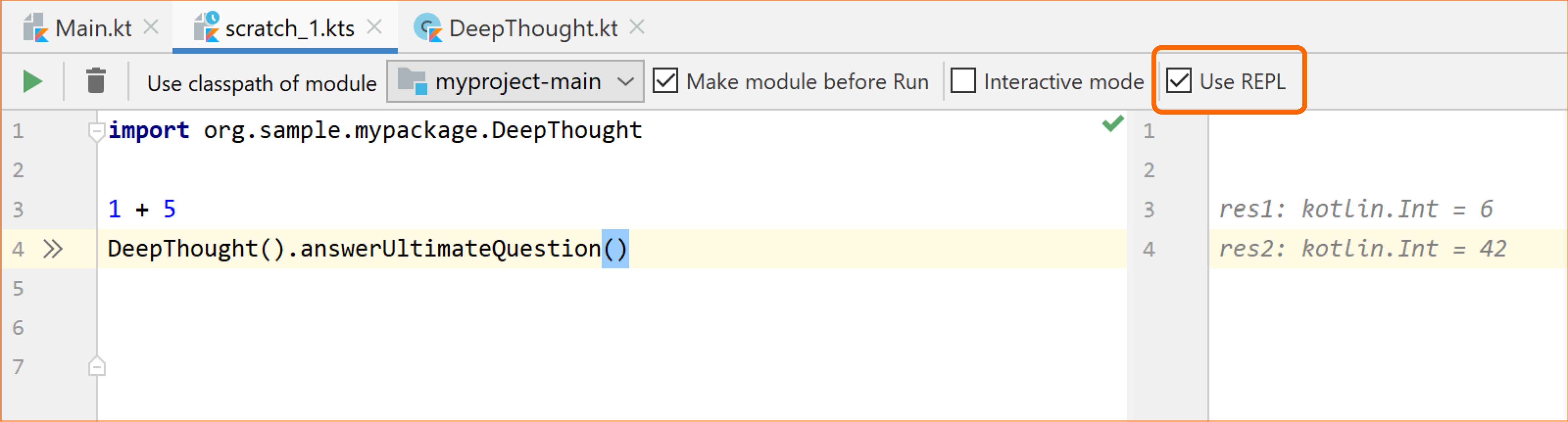
Чтобы оценить каждое выражение в схеме или рабочем листе, запустите его с выбранным Использовать REPL. Строки кода будут выполняться последовательно, предоставляя результаты каждого вызова. Позже вы можете использовать результаты в том же файле, ссылаясь на автоматически сгенерированные res* имена (они отображаются в соответствующих строках).
Браузер: Kotlin Playground
Kotlin Playground — это онлайн-приложение для написания, запуска и обмена кодом Kotlin в вашем браузере.
Написание и редактирование кода
В области редактора Playground вы можете писать код так же, как и в исходном файле:
Добавляйте собственные классы, функции и объявления верхнего уровня в произвольном порядке.
Напишите исполняемую часть в теле функции
main().
Как и в типичных проектах Kotlin, функция main() в Playground может иметь параметр args или вообще не иметь параметров. Чтобы передать аргументы программы при выполнении, введите их в поле Аргументы программы.
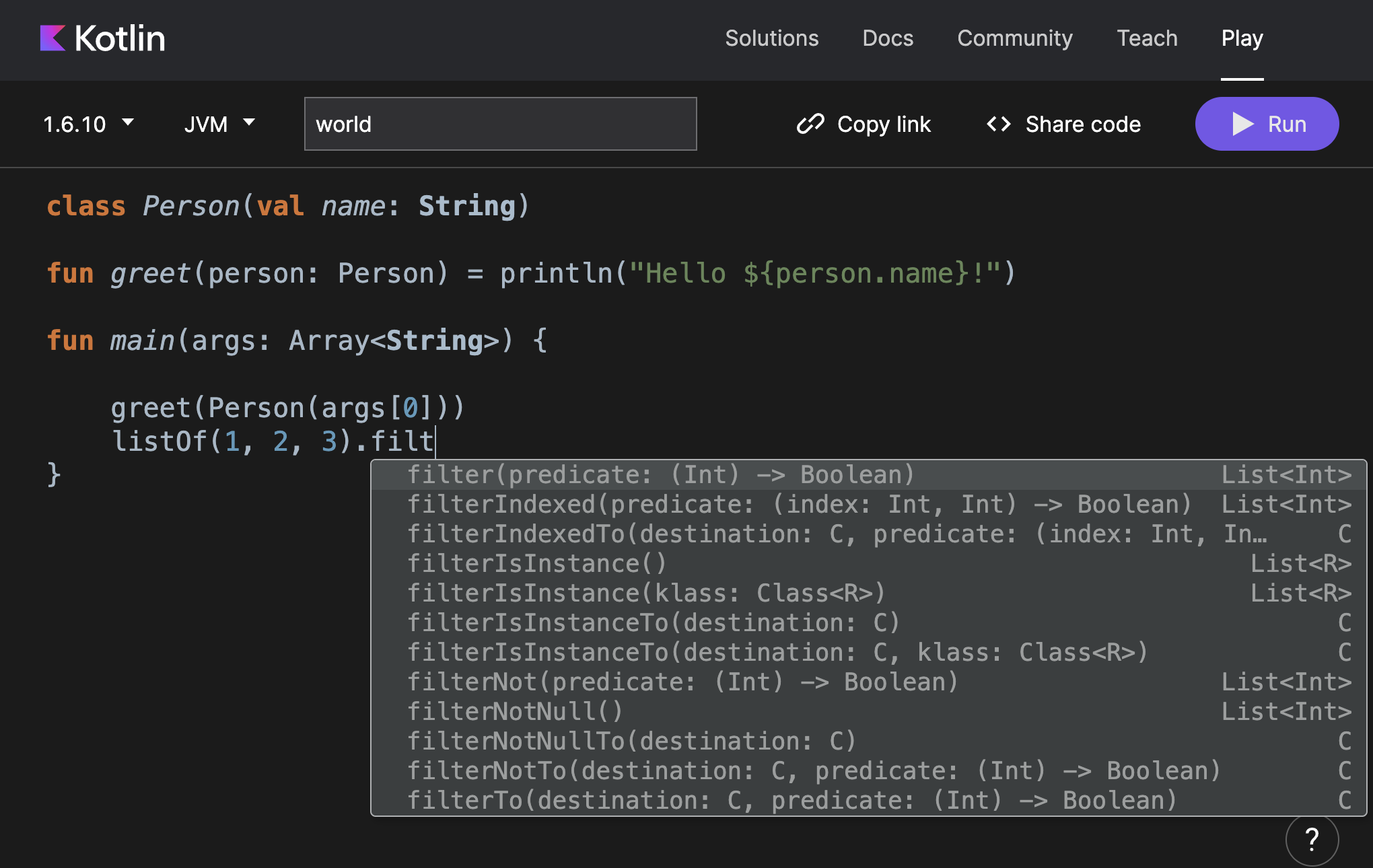
Playground подсвечивает код и показывает варианты автодополнения по мере ввода. Он автоматически импортирует объявления из стандартной библиотеки и kotlinx.coroutines.
Выбор среды выполнения
Playground предоставляет способы настройки среды выполнения:
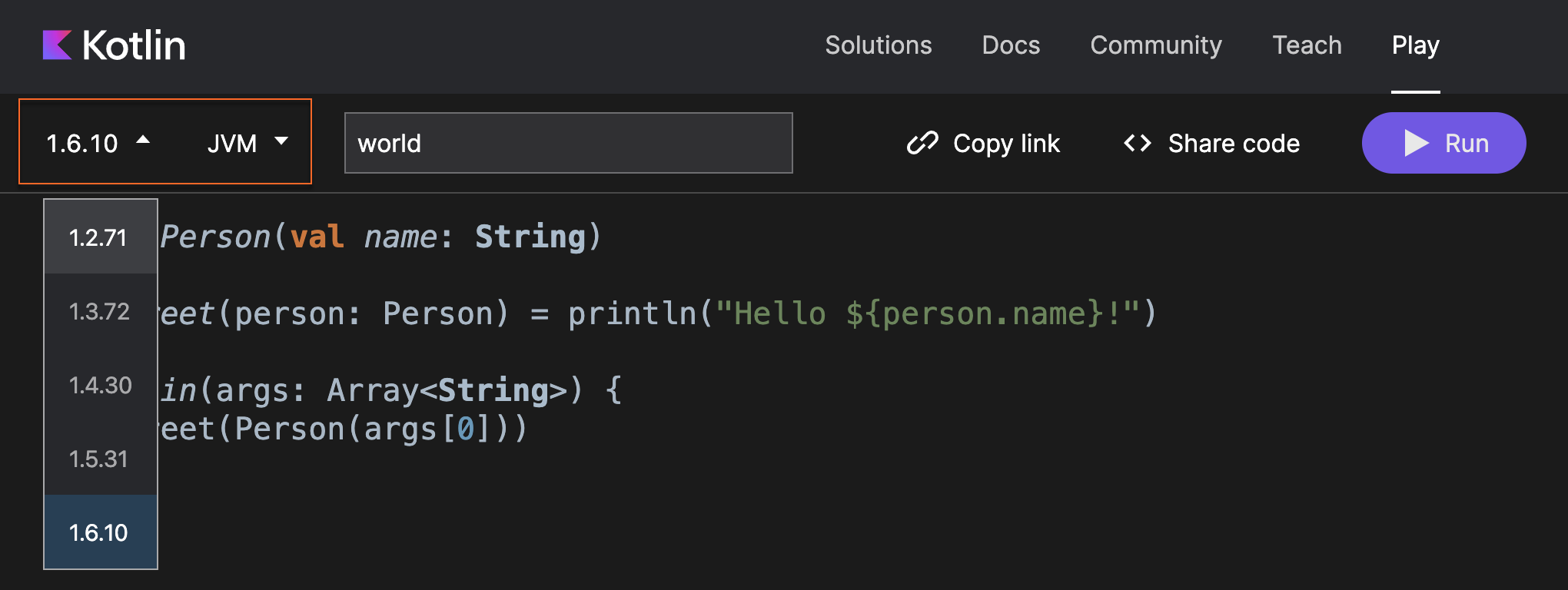
Несколько версий Kotlin, включая доступные превью будущих версий.
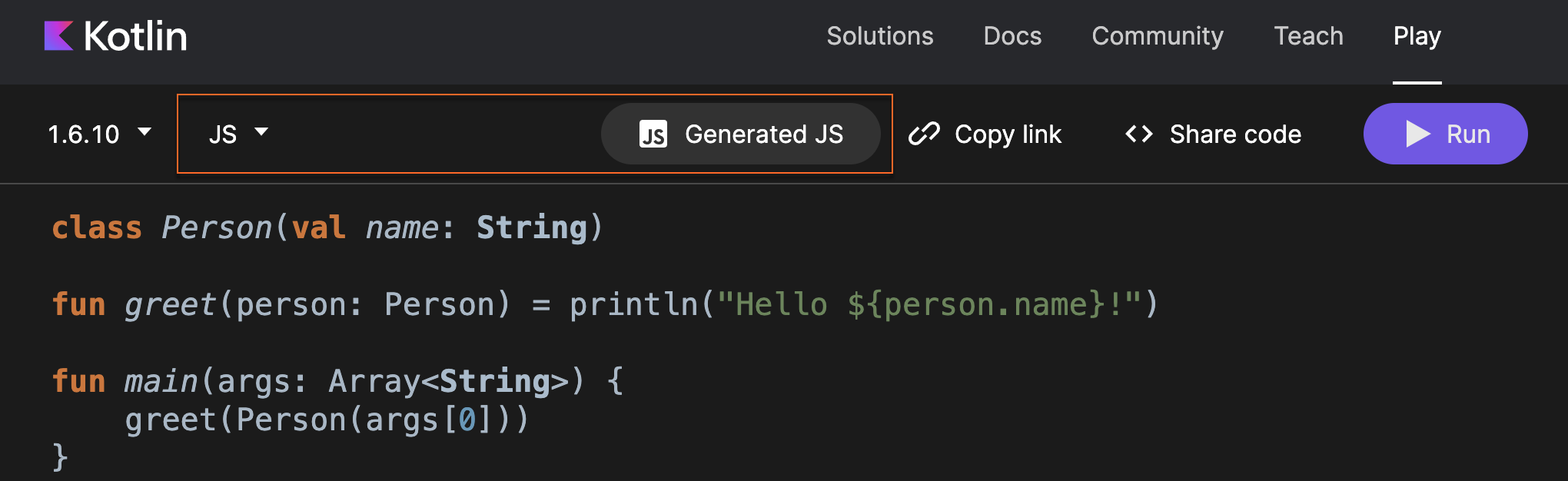
Несколько бэкендов для запуска кода: JVM, JS (legacy или компилятор IR, или Canvas), или JUnit.
Для бэкендов JS вы также можете увидеть сгенерированный JS-код.
Обмен кодом онлайн
Используйте Playground для обмена своим кодом с другими — нажмите Скопировать ссылку и отправьте её тому, кому вы хотите показать код.
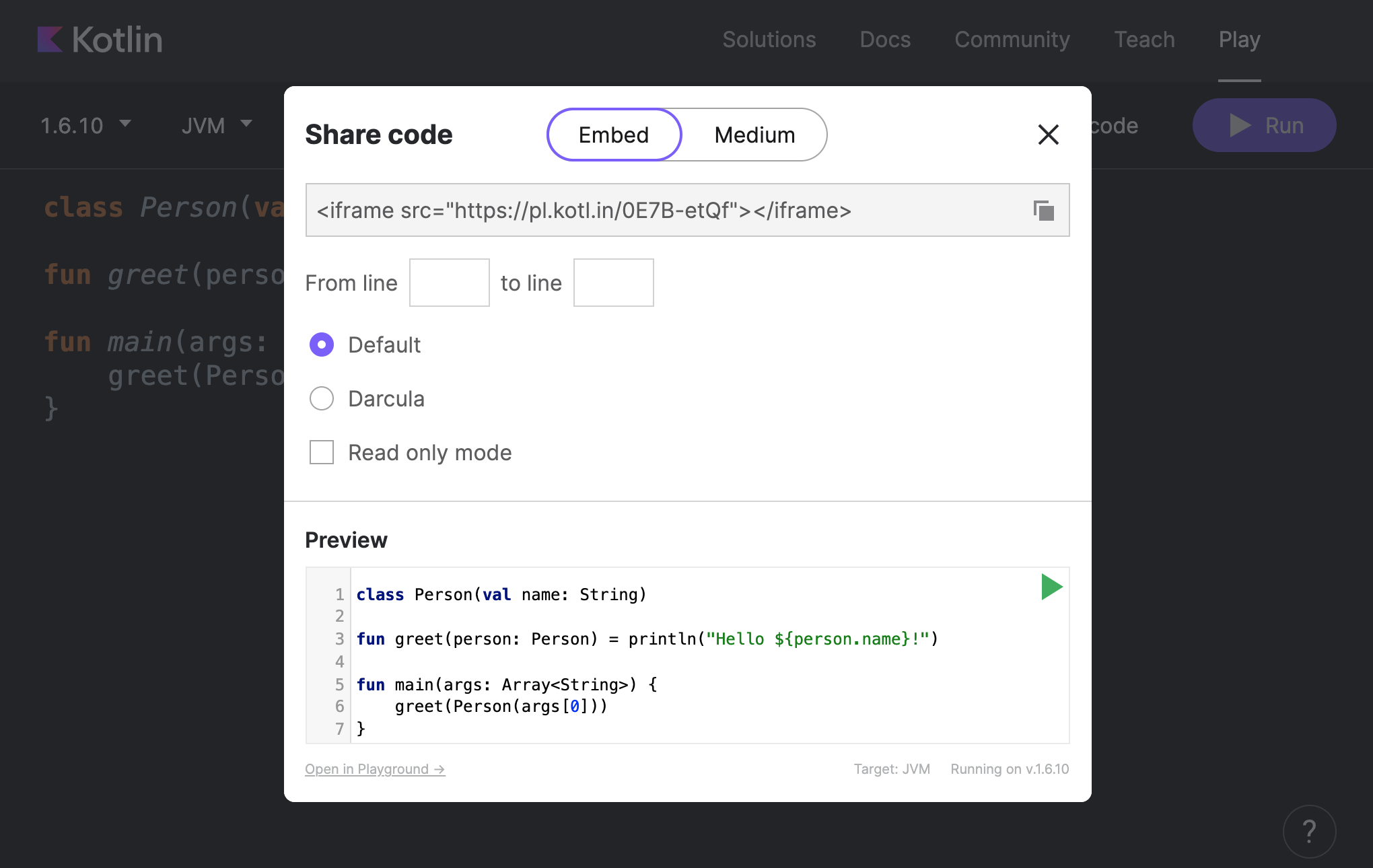
Вы также можете встроить фрагменты кода из Playground на другие веб-сайты и даже сделать их исполняемыми. Нажмите Поделиться кодом, чтобы встроить свой пример на любую веб-страницу или в статью Medium.
Командная строка: ki shell
Оболочка ki shell (Kotlin Interactive Shell) — это утилита командной строки для выполнения кода Kotlin в терминале. Она доступна для Linux, macOS и Windows.
ki shell предоставляет базовые возможности оценки кода, а также расширенные функции, такие как:
автодополнение кода
проверки типов
внешние зависимости
режим вставки для фрагментов кода
поддержка скриптов
Дополнительную информацию см. в репозитории ki shell на GitHub.
Установка и запуск ki shell
Для установки ki shell скачайте последнюю версию с GitHub и распакуйте её в каталог по вашему выбору.
На macOS вы также можете установить ki shell с помощью Homebrew, выполнив следующую команду:
brew install ki
Для запуска ki shell выполните bin/ki.sh на Linux и macOS (или просто ki если ki shell был установлен с помощью Homebrew) или bin\ki.bat в Windows.
После запуска оболочки вы можете сразу начать писать код Kotlin в терминале. Введите :help (или :h) для просмотра доступных команд в ki shell.
Автодополнение и подсветка кода
ki shell отображает варианты автодополнения, когда вы нажимаете Tab. Она также предоставляет подсветку синтаксиса по мере ввода. Вы можете отключить эту функцию, введя :syntax off.

При нажатии Enter ki shell оценивает введённую строку и выводит результат. Значения выражений выводятся как переменные с автоматически сгенерированными именами, например res*. Позже вы можете использовать такие переменные в выполняемом коде. Если введённая конструкция неполна (например, if с условием, но без тела), оболочка выводит три точки и ожидает оставшуюся часть.

Проверка типа выражения
Для сложных выражений или API, которые вам не очень хорошо известны, ki shell предоставляет команду :type (или :t), которая показывает тип выражения:

Загрузка кода
Если необходимый код хранится где-то ещё, есть два способа загрузить его и использовать в ki shell:
Загрузить исходный файл с помощью команды
:load(или:l)Скопировать и вставить фрагмент кода в режиме вставки с помощью команды
:paste(или:p)

Команда ls показывает доступные символы (переменные и функции).
Добавление внешних зависимостей
Помимо стандартной библиотеки, ki shell также поддерживает внешние зависимости. Это позволяет вам опробовать сторонние библиотеки в нём, не создавая целого проекта.
Для добавления сторонней библиотеки в ki shell используйте команду :dependsOn. По умолчанию ki shell работает с Maven Central, но вы можете использовать другие репозитории, подключив их с помощью команды :repository.

© 2010–2023 JetBrains s.r.o. and Kotlin Programming Language contributors
Licensed under the Apache License, Version 2.0.
https://kotlinlang.org/docs/run-code-snippets.html


