Запуск Kotlin/JS
Так как проекты Kotlin/JS управляются плагином Kotlin Multiplatform Gradle, вы можете запустить свой проект, используя соответствующие задачи. Если вы начинаете с пустого проекта, убедитесь, что у вас есть код для выполнения. Создайте файл src/jsMain/kotlin/App.kt и заполните его небольшим фрагментом кода типа "Hello, World":
fun main() {
    console.log("Hello, Kotlin/JS!")
}
В зависимости от целевой платформы, для первого запуска может потребоваться дополнительная настройка, специфичная для платформы.
Запуск целевой платформы Node.js
При нацеливании на Node.js с Kotlin/JS, вы можете просто выполнить задачу Gradle jsRun. Это можно сделать, например, через командную строку, используя оболочку Gradle:
./gradlew jsRun
Если вы используете IntelliJ IDEA, вы можете найти действие jsRun в окне инструментов Gradle:
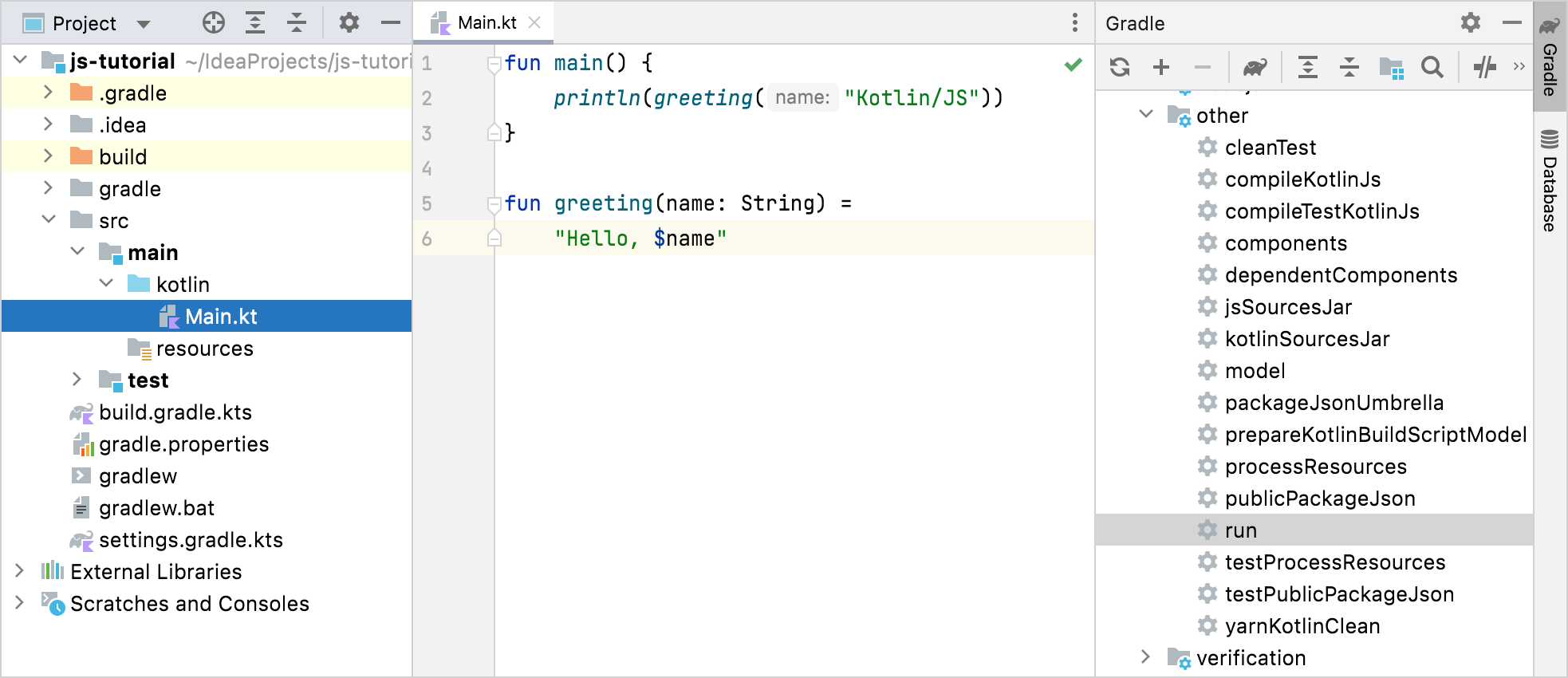
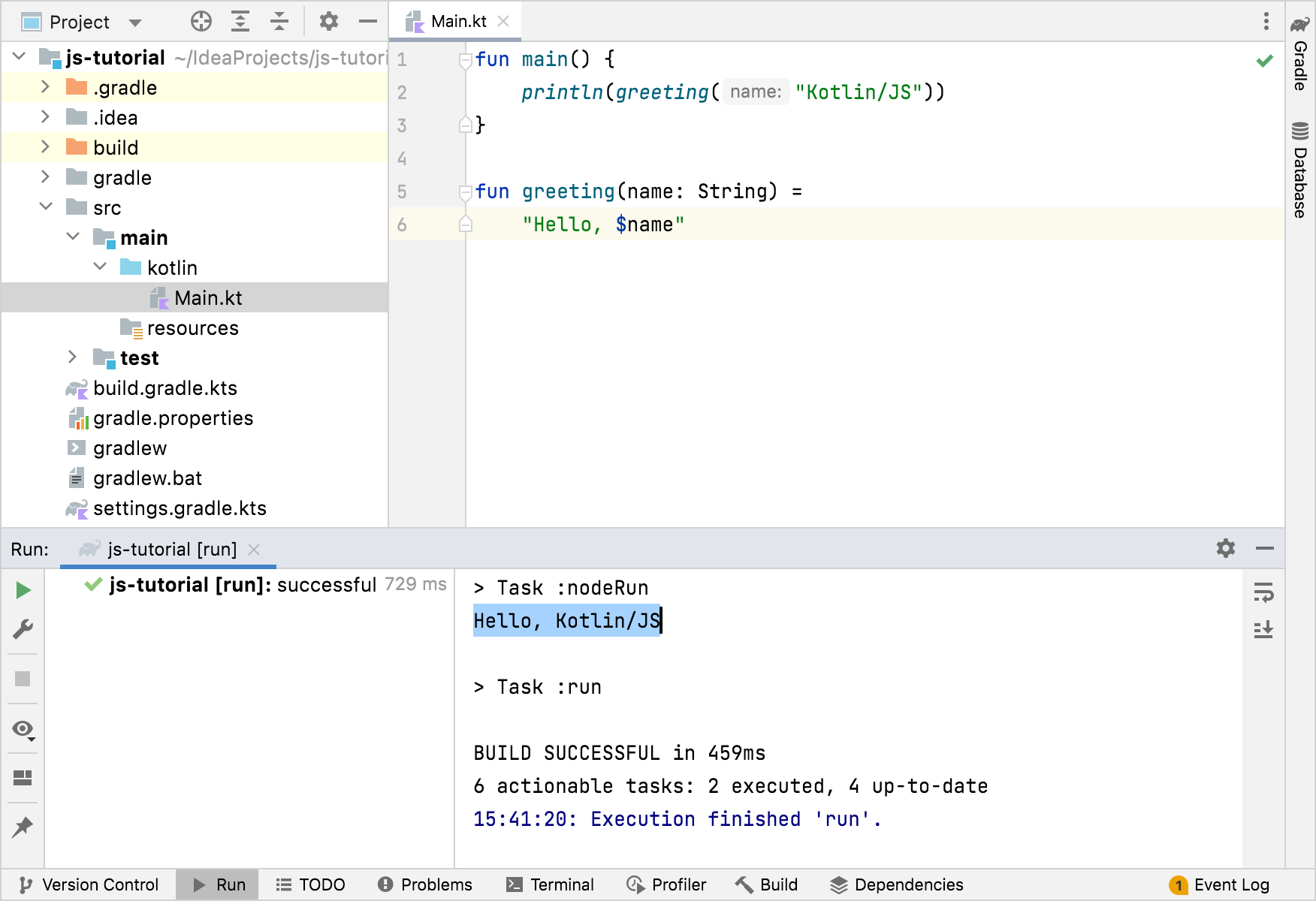
При первом запуске плагин Gradle kotlin.multiplatform загрузит все необходимые зависимости, чтобы вы могли начать работу. После завершения сборки программа выполняется, и вы можете увидеть выходные данные логов в терминале:
Запуск целевой платформы браузер
При нацеливании на браузер ваш проект должен иметь HTML-страницу. Эта страница будет обслуживаться сервером разработки во время работы над приложением и должна содержать скомпилированный файл Kotlin/JS. Создайте и заполните HTML-файл /src/jsMain/resources/index.html.
<!DOCTYPE html>
<html lang="en">
<head>
    <meta charset="UTF-8">
    <title>JS Client</title>
</head>
<body>
<script src="js-tutorial.js"></script>
</body>
</html>
По умолчанию имя сгенерированного артефакта вашего проекта (созданного через webpack), который необходимо использовать, — имя вашего проекта (в данном случае js-tutorial). Если вы назвали свой проект followAlong, убедитесь, что вы вставили followAlong.js вместо js-tutorial.js.
После внесения этих изменений запустите интегрированный сервер разработки. Вы можете сделать это из командной строки с помощью оболочки Gradle:
./gradlew jsRun
При работе из IntelliJ IDEA вы можете найти действие jsRun в окне инструментов Gradle.
После сборки проекта встроенный webpack-dev-server начнет работу и откроет (похоже, пустое) окно браузера, указывающее на ранее указанный HTML-файл. Для проверки правильности работы вашей программы откройте инструменты разработчика браузера (например, щелкнув правой кнопкой мыши и выбрав действие Инспектировать). Внутри инструментов разработчика перейдите в консоль, где вы можете увидеть результаты выполнения скомпилированного JavaScript-кода:
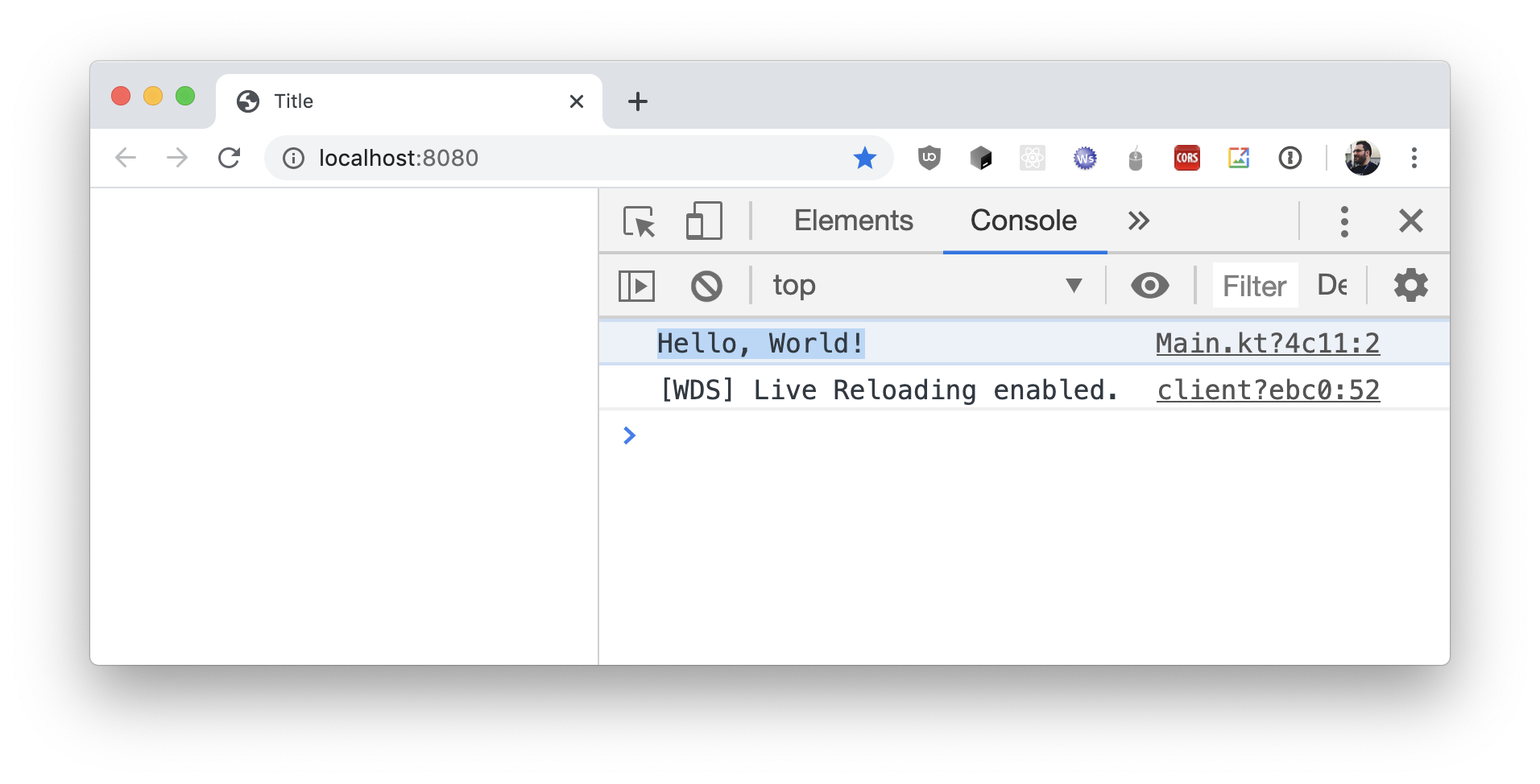
С этой настройкой вы можете перекомпилировать проект после каждого изменения кода, чтобы увидеть свои изменения. Kotlin/JS также поддерживает более удобный способ автоматической пересборки приложения во время разработки. Чтобы узнать, как настроить этот непрерывный режим, ознакомьтесь с соответствующим учебником.
© 2010–2023 JetBrains s.r.o. and Kotlin Programming Language contributors
Licensed under the Apache License, Version 2.0.
https://kotlinlang.org/docs/running-kotlin-js.html


