Начало работы с пользовательскими скриптами Kotlin — руководство
Скриптинг Kotlin — это технология, позволяющая выполнять код Kotlin в виде скриптов без предварительной компиляции или упаковки в исполняемые файлы.
Обзор скриптинга Kotlin с примерами можно найти в докладе Родриго Оливейры с KotlinConf'19: Реализация Kotlin DSL для Gradle.
В этом руководстве вы создадите проект для скриптинга Kotlin, который выполняет произвольный код Kotlin с зависимостями Maven. Вы сможете выполнять такие скрипты:
@file:Repository("https://maven.pkg.jetbrains.space/public/p/kotlinx-html/maven")
@file:DependsOn("org.jetbrains.kotlinx:kotlinx-html-jvm:0.7.3")

import kotlinx.html.*
import kotlinx.html.stream.*
import kotlinx.html.attributes.*

val addressee = "World"

print(
    createHTML().html {
        body {
            h1 { +"Hello, $addressee!" }
        }
    }
)
Указанная зависимость Maven (kotlinx-html-jvm в этом примере) будет разрешена во время выполнения из указанного репозитория Maven или локального кэша и будет доступна для остальной части скрипта.
Структура проекта
Минимальный проект пользовательских скриптов Kotlin состоит из двух частей:
Определение скрипта — набор параметров и конфигураций, определяющих, как скрипты этого типа распознаются, обрабатываются, компилируются и выполняются.
Среда выполнения скриптов — приложение или компонент, который обрабатывает компиляцию и выполнение скриптов, то есть фактически запускает скрипты этого типа.
Учитывая это, лучше разделить проект на два модуля.
Перед началом работы
Скачайте и установите последнюю версию IntelliJ IDEA.
Создание проекта
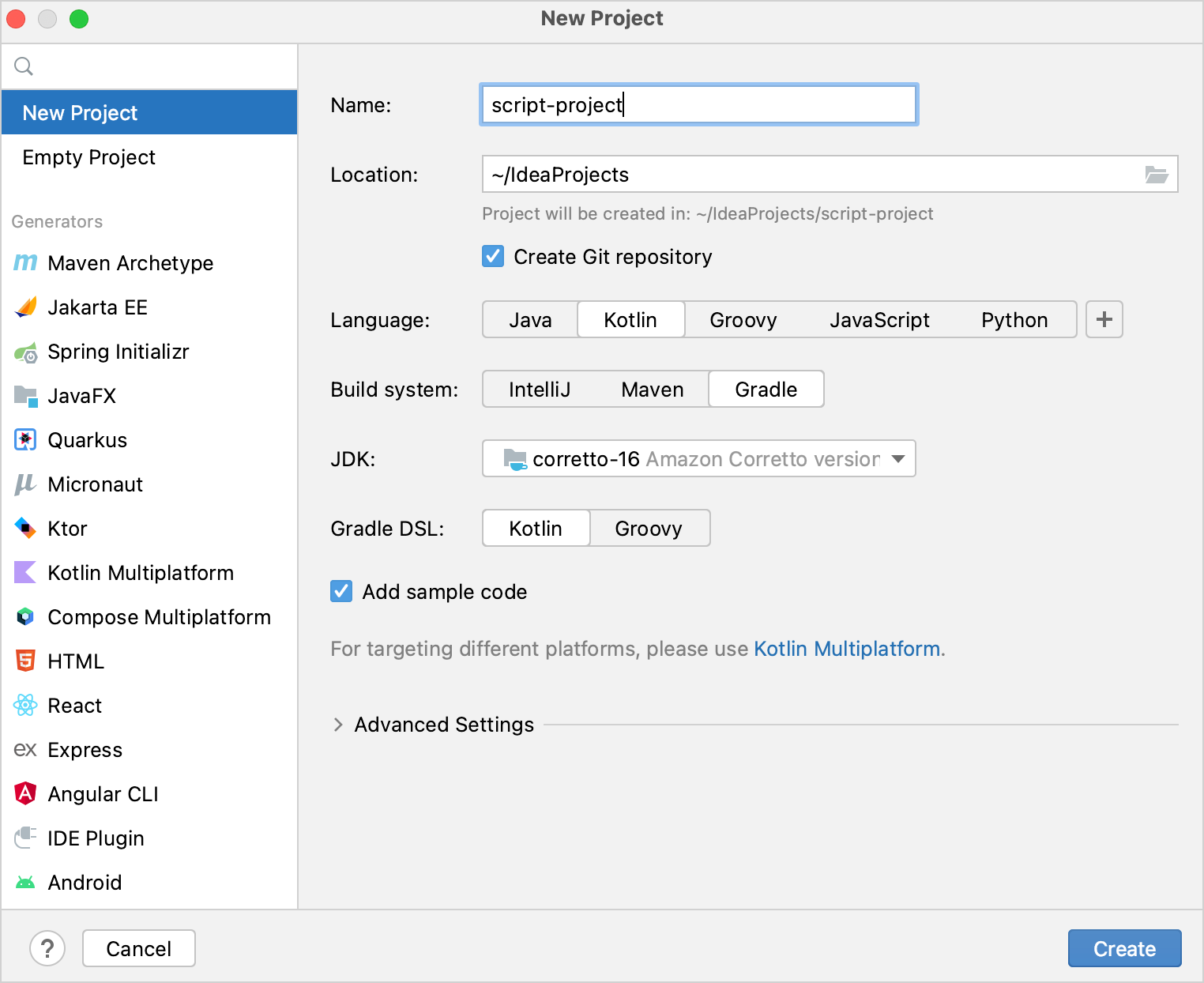
В IntelliJ IDEA выберите Файл | Создать | Проект.
На панели слева выберите Новый проект.
-
Укажите имя нового проекта и при необходимости измените его расположение.
В списке Язык выберите Kotlin.
Выберите систему сборки Gradle.
-
В списке JDK выберите JDK, который хотите использовать в проекте.
Если JDK установлен на компьютере, но не указан в IDE, выберите Добавить JDK и укажите путь к домашнему каталогу JDK.
Если на компьютере нет нужного JDK, выберите Скачать JDK.
Для параметра Gradle DSL выберите язык Kotlin или Gradle.
Нажмите Создать.
Добавление модулей скриптинга
Теперь у вас есть пустой проект Kotlin/JVM Gradle. Добавьте необходимые модули: определение скрипта и среду выполнения скриптов.
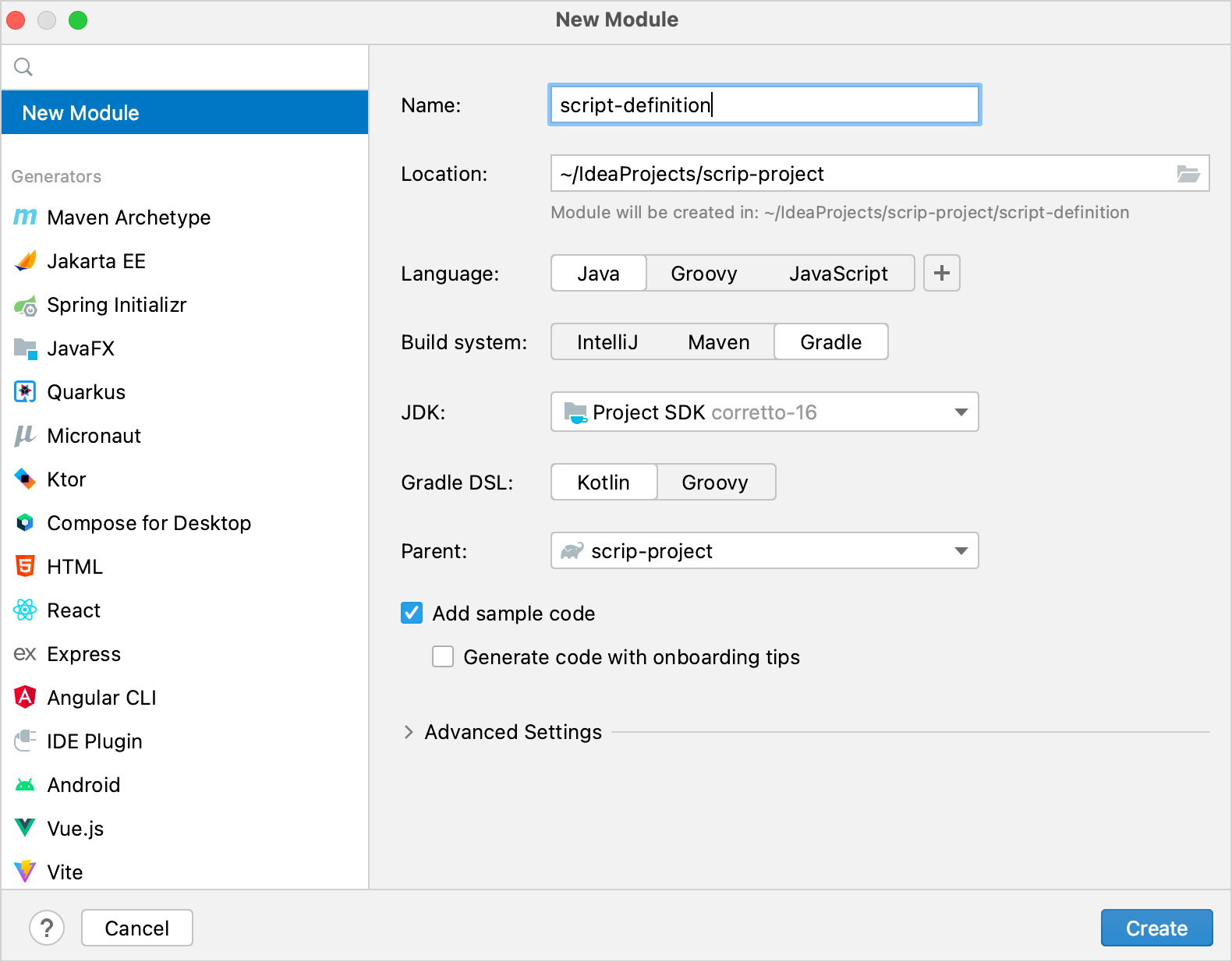
В IntelliJ IDEA выберите Файл | Создать | Модуль.
На панели слева выберите Новый модуль. Этот модуль будет содержать определение скрипта.
Укажите имя нового модуля и при необходимости измените его расположение.
В списке Язык выберите Java.
Выберите систему сборки Gradle и Kotlin для параметра Gradle DSL, если хотите писать скрипт сборки на Kotlin.
В качестве родительского модуля выберите корневой модуль.
-
Нажмите Создать.
В файле
build.gradle(.kts)модуля удалитеversionплагина Kotlin Gradle. Он уже указан в скрипте сборки корневого проекта.Повторите предыдущие шаги, чтобы создать модуль для среды выполнения скриптов.
Структура проекта должна выглядеть следующим образом:

Пример такого проекта и другие примеры скриптинга Kotlin можно найти в репозитории kotlin-script-examples на GitHub.
Создание определения скрипта
Сначала определите тип скрипта: что разработчики смогут писать в скриптах этого типа и как эти скрипты будут обрабатываться. В этом руководстве это включает поддержку аннотаций @Repository и @DependsOn в скриптах.
-
В модуле определения скрипта добавьте зависимости от компонентов скриптинга Kotlin в блок
dependenciesфайлаbuild.gradle(.kts). Эти зависимости предоставляют API, необходимые для определения скрипта:dependencies { implementation("org.jetbrains.kotlin:kotlin-scripting-common") implementation("org.jetbrains.kotlin:kotlin-scripting-jvm") implementation("org.jetbrains.kotlin:kotlin-scripting-dependencies") implementation("org.jetbrains.kotlin:kotlin-scripting-dependencies-maven") // coroutines dependency is required for this particular definition implementation("org.jetbrains.kotlinx:kotlinx-coroutines-core:1.11.0") }dependencies { implementation 'org.jetbrains.kotlin:kotlin-scripting-common' implementation 'org.jetbrains.kotlin:kotlin-scripting-jvm' implementation 'org.jetbrains.kotlin:kotlin-scripting-dependencies' implementation 'org.jetbrains.kotlin:kotlin-scripting-dependencies-maven' // coroutines dependency is required for this particular definition implementation 'org.jetbrains.kotlinx:kotlinx-coroutines-core:1.11.0' } Создайте в модуле каталог
src/main/kotlin/и добавьте файл исходного кода Kotlin, напримерscriptDef.kt.-
В файле
scriptDef.ktсоздайте класс. Он будет суперклассом для скриптов этого типа, поэтому объявите его какabstractилиopen.// abstract (or open) superclass for scripts of this type abstract class ScriptWithMavenDeps
Позже этот класс также будет использоваться как ссылка на определение скрипта.
-
Чтобы сделать класс определением скрипта, пометьте его аннотацией
@KotlinScript. Передайте аннотации два параметра:fileExtension— строка, заканчивающаяся на.kts, которая задаёт расширение файлов для скриптов этого типа.compilationConfiguration— класс Kotlin, наследующийScriptCompilationConfigurationи задающий особенности компиляции для этого определения скрипта. Вы создадите его на следующем шаге.
// @KotlinScript annotation marks a script definition class @KotlinScript( // File extension for the script type fileExtension = "scriptwithdeps.kts", // Compilation configuration for the script type compilationConfiguration = ScriptWithMavenDepsConfiguration::class ) abstract class ScriptWithMavenDeps object ScriptWithMavenDepsConfiguration: ScriptCompilationConfiguration() -
Задайте конфигурацию компиляции скрипта, как показано ниже.
 object ScriptWithMavenDepsConfiguration : ScriptCompilationConfiguration(
     {
         // Implicit imports for all scripts of this type
         defaultImports(DependsOn::class, Repository::class)
         jvm {
             // Extract the whole classpath from context classloader and use it as dependencies
             dependenciesFromCurrentContext(wholeClasspath = true)
         }
         // Callbacks
         refineConfiguration {
             // Process specified annotations with the provided handler
             onAnnotations(DependsOn::class, Repository::class, handler = ::configureMavenDepsOnAnnotations)
         }
     }
 )
Функция
configureMavenDepsOnAnnotationsвыглядит следующим образом:// Handler that reconfigures the compilation on the fly fun configureMavenDepsOnAnnotations(context: ScriptConfigurationRefinementContext): ResultWithDiagnostics<ScriptCompilationConfiguration> { val annotations = context.collectedData?.get(ScriptCollectedData.collectedAnnotations)?.takeIf { it.isNotEmpty() } ?: return context.compilationConfiguration.asSuccess() return runBlocking { resolver.resolveFromScriptSourceAnnotations(annotations) }.onSuccess { context.compilationConfiguration.with { dependencies.append(JvmDependency(it)) }.asSuccess() } } private val resolver = CompoundDependenciesResolver(FileSystemDependenciesResolver(), MavenDependenciesResolver())Полный код можно найти здесь.
Создание среды выполнения скриптов
Следующий шаг — создать среду выполнения скриптов, компонент, который обрабатывает выполнение скриптов.
-
В модуле среды выполнения скриптов добавьте зависимости в блок
dependenciesфайлаbuild.gradle(.kts):Компоненты скриптинга Kotlin, предоставляющие API, необходимые для среды выполнения скриптов
Созданный ранее модуль определения скрипта
dependencies {
    implementation("org.jetbrains.kotlin:kotlin-scripting-common")
    implementation("org.jetbrains.kotlin:kotlin-scripting-jvm")
    implementation("org.jetbrains.kotlin:kotlin-scripting-jvm-host")
    implementation(project(":script-definition")) // the script definition module
}
dependencies { implementation 'org.jetbrains.kotlin:kotlin-scripting-common' implementation 'org.jetbrains.kotlin:kotlin-scripting-jvm' implementation 'org.jetbrains.kotlin:kotlin-scripting-jvm-host' implementation project(':script-definition') // the script definition module } Создайте в модуле каталог
src/main/kotlin/и добавьте файл исходного кода Kotlin, напримерhost.kt.-
Определите функцию
mainдля приложения. В её теле проверьте, что ей передан один аргумент — путь к файлу скрипта, — и выполните скрипт. Выполнение скрипта будет задано в отдельной функцииevalFileна следующем шаге. Пока оставьте её пустой.Функция
mainможет выглядеть так:fun main(vararg args: String) { if (args.size != 1) { println("usage: <app> <script file>") } else { val scriptFile = File(args[0]) println("Executing script $scriptFile") evalFile(scriptFile) } } -
Определите функцию вычисления скрипта. В ней будет использоваться определение скрипта. Получите его, вызвав
createJvmCompilationConfigurationFromTemplateи указав класс определения скрипта в качестве параметра типа. Затем вызовитеBasicJvmScriptingHost().eval, передав ей код скрипта и конфигурацию его компиляции. Функцияevalвозвращает экземплярResultWithDiagnostics, поэтому укажите этот тип в качестве возвращаемого типа функции.fun evalFile(scriptFile: File): ResultWithDiagnostics<EvaluationResult> { val compilationConfiguration = createJvmCompilationConfigurationFromTemplate<ScriptWithMavenDeps>() return BasicJvmScriptingHost().eval(scriptFile.toScriptSource(), compilationConfiguration, null) } -
Измените функцию
main, чтобы она выводила информацию о выполнении скрипта:fun main(vararg args: String) { if (args.size != 1) { println("usage: <app> <script file>") } else { val scriptFile = File(args[0]) println("Executing script $scriptFile") val res = evalFile(scriptFile) res.reports.forEach { if (it.severity > ScriptDiagnostic.Severity.DEBUG) { println(" : ${it.message}" + if (it.exception == null) "" else ": ${it.exception}") } } } }
Полный код можно найти здесь
Запуск скриптов
Чтобы проверить работу среды выполнения скриптов, подготовьте скрипт для выполнения и конфигурацию запуска.
-
Создайте в корневом каталоге проекта файл
html.scriptwithdeps.ktsсо следующим содержимым:@file:Repository("https://maven.pkg.jetbrains.space/public/p/kotlinx-html/maven") @file:DependsOn("org.jetbrains.kotlinx:kotlinx-html-jvm:0.7.3") import kotlinx.html.*; import kotlinx.html.stream.*; import kotlinx.html.attributes.* val addressee = "World" print( createHTML().html { body { h1 { +"Hello, $addressee!" } } } )В нём используются функции из библиотеки
kotlinx-html-jvm, указанной в аргументе аннотации@DependsOn. -
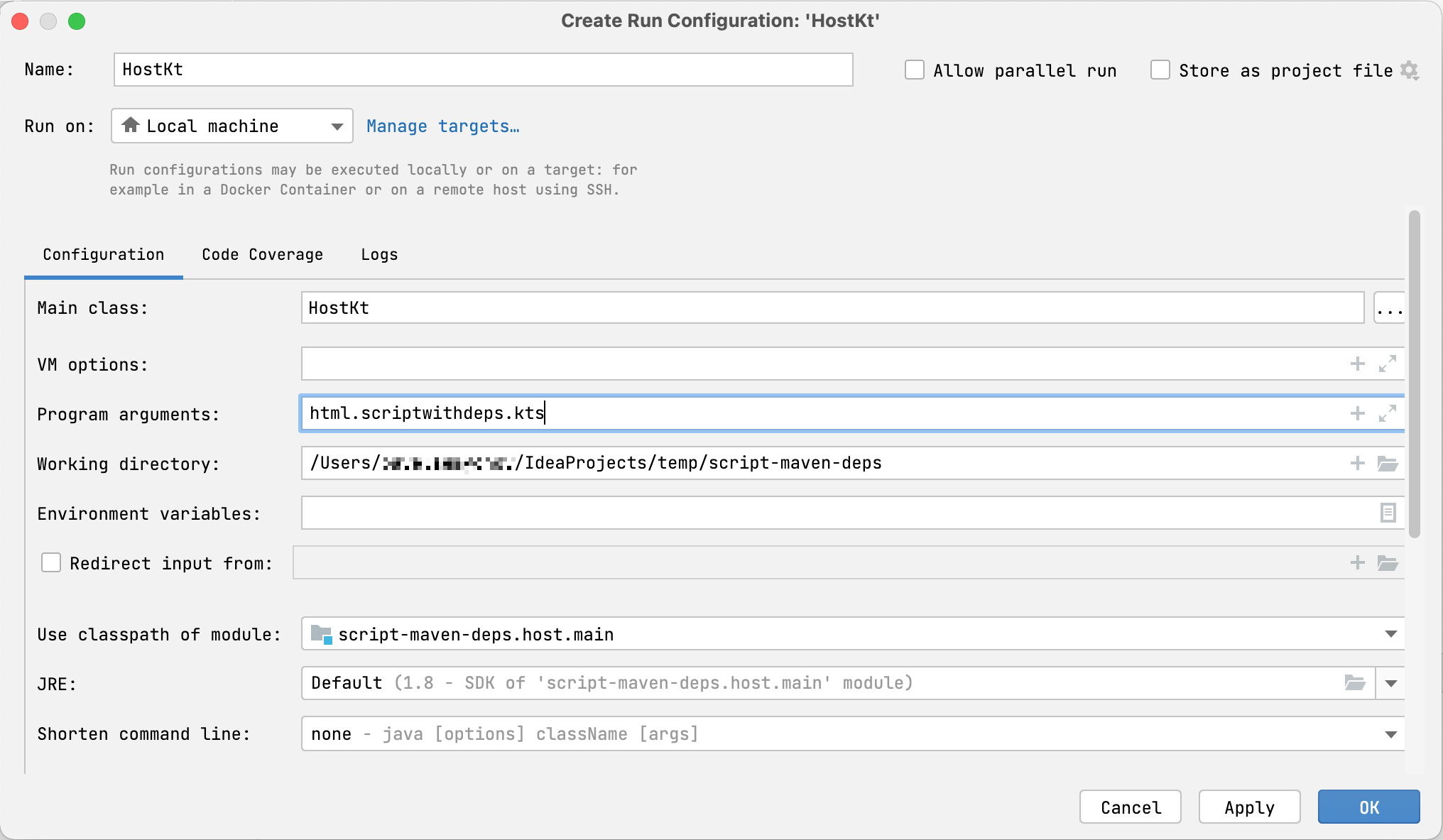
Создайте конфигурацию запуска, которая запускает среду выполнения скриптов и выполняет этот файл:
Откройте
host.ktи найдите функциюmain. Слева от неё есть значок Запуск на полях редактора.Щёлкните правой кнопкой мыши по значку на полях редактора и выберите Изменить конфигурацию запуска.
-
В диалоговом окне Создание конфигурации запуска добавьте имя файла скрипта в поле Аргументы программы и нажмите ОК.
Запустите созданную конфигурацию.
Вы увидите, как выполняется скрипт: разрешается зависимость от kotlinx-html-jvm в указанном репозитории и выводятся результаты вызова его функций:
<html>
  <body>
    <h1>Hello, World!</h1>
  </body>
</html>
При первом запуске разрешение зависимостей может занять некоторое время. Последующие запуски будут выполняться намного быстрее, поскольку используют зависимости, загруженные в локальный репозиторий Maven.
Что дальше?
Создав простой проект для скриптинга Kotlin, вы можете узнать больше по этой теме:
Прочитайте KEEP по скриптингу Kotlin
Посмотрите другие примеры скриптинга Kotlin
Посмотрите доклад Родриго Оливейры «Реализация Kotlin DSL для Gradle»
© 2010–2026 JetBrains s.r.o. and Kotlin Programming Language contributors
Licensed under the Apache License, Version 2.0.
https://kotlinlang.org/docs/custom-script-deps-tutorial.html


