Создание консольного приложения — руководство
В этом руководстве показано, как использовать IntelliJ IDEA для создания консольного приложения.
Для начала скачайте и установите последнюю версию IntelliJ IDEA.
Создание проекта
В IntelliJ IDEA выберите Файл | Создать | Проект.
В списке слева выберите Kotlin.
-
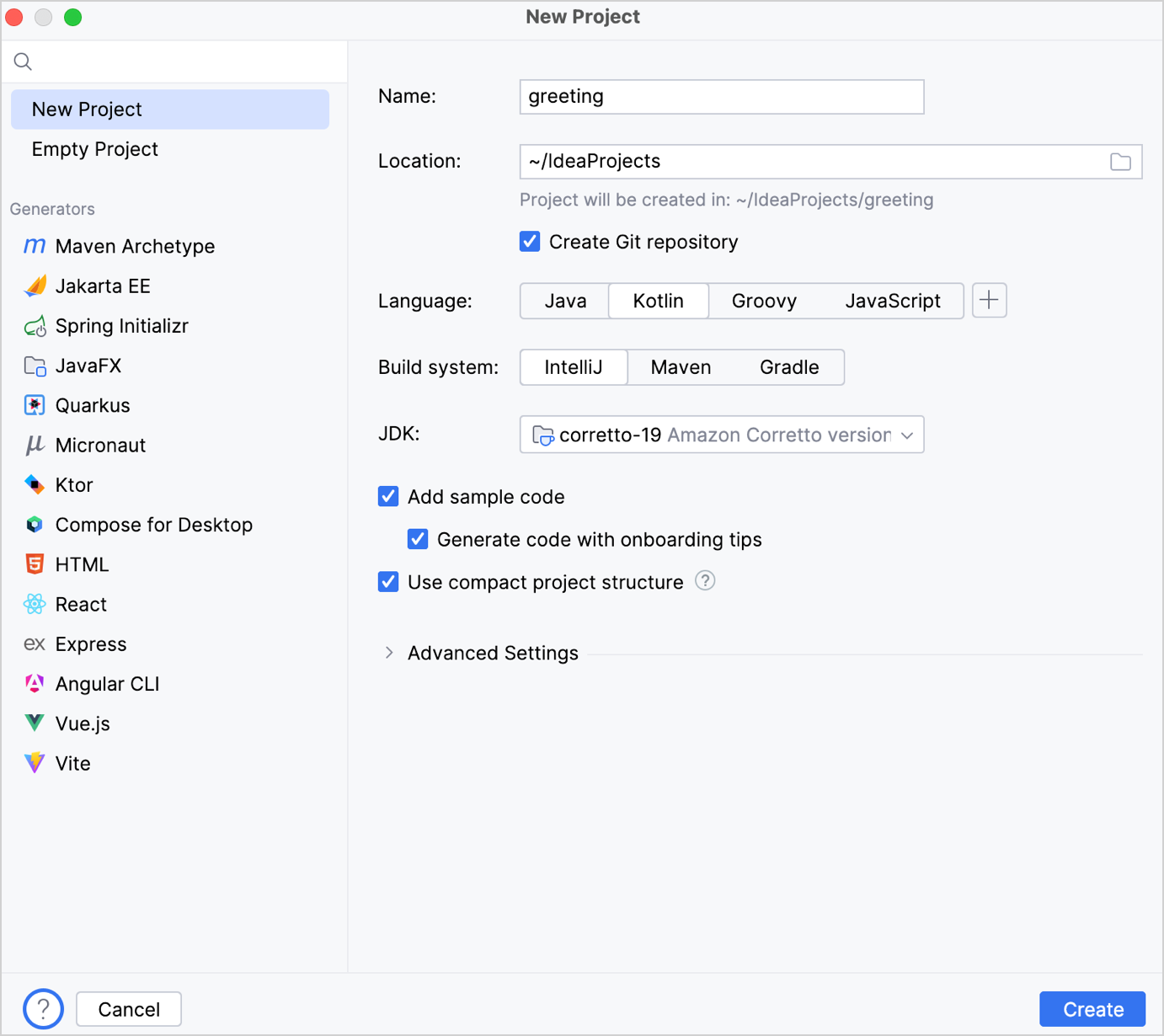
Укажите имя нового проекта и при необходимости измените его расположение.
-
Выберите систему сборки IntelliJ. Это встроенный инструмент сборки, для которого не требуется скачивать дополнительные артефакты.
Если вы хотите создать более сложный проект, требующий дополнительной настройки, выберите Maven или Gradle. Для Gradle выберите язык скрипта сборки: Kotlin или Groovy.
-
В списке JDK выберите JDK, который хотите использовать в проекте.
Если JDK установлен на компьютере, но не указан в IDE, выберите Добавить JDK и укажите путь к домашнему каталогу JDK.
Если на компьютере нет нужного JDK, выберите Скачать JDK.
-
Включите параметр Добавить пример кода, чтобы создать файл с примером приложения
"Hello World!". -
Нажмите Создать.
Создание приложения
-
Откройте файл
Main.ktвsrc/main/kotlin.
Каталогsrcсодержит исходные файлы Kotlin и ресурсы. ФайлMain.ktсодержит пример кода, который выводитHello, Kotlin!, а также несколько строк со значениями итератора цикла.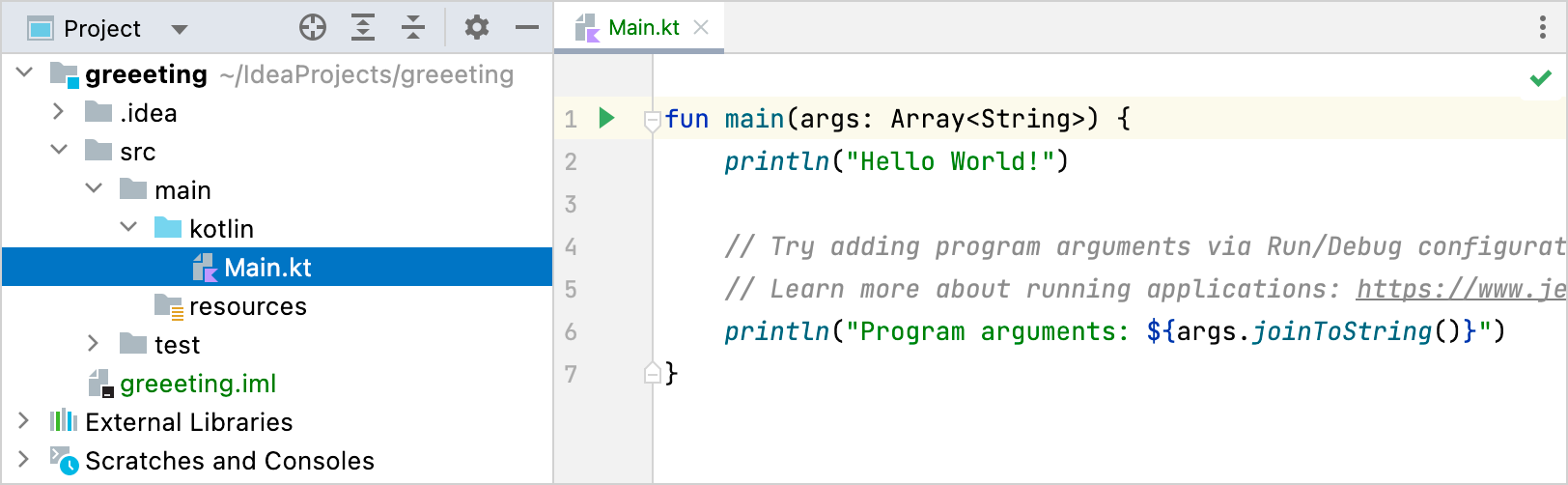
-
Измените код так, чтобы он запрашивал ваше имя и приветствовал вас:
HelloСоздайте приглашение для ввода и присвойте переменной
nameзначение, возвращаемое функциейreadln().Вместо конкатенации используйте шаблон строки: добавьте знак доллара
$перед именем переменной непосредственно в выводимом тексте, например так:$name.
fun main() {
    println("What's your name?")
    val name = readln()
    println("Hello, $name!")

    // ...
}
Запуск приложения
Теперь приложение готово к запуску. Проще всего нажать зелёный значок Запустить на полосе слева от редактора и выбрать Запустить 'MainKt'.

Результат отображается в окне инструмента Запуск.

Введите своё имя и примите приветствие от приложения!

Поздравляем! Вы только что запустили своё первое приложение на Kotlin.
Что дальше?
Создав это приложение, вы можете глубже изучить синтаксис Kotlin:
Пройдите тур по Kotlin
Установите плагин JetBrains Academy для IDEA и выполните упражнения из курса Kotlin Koans
© 2010–2026 JetBrains s.r.o. and Kotlin Programming Language contributors
Licensed under the Apache License, Version 2.0.
https://kotlinlang.org/docs/jvm-get-started.html


