Создайте свой первый Kotlin Notebook
Вы можете начать работать с Kotlin Notebook тремя основными способами:
Создание проекта
Чтобы создать проект с Kotlin Notebook:
На экране приветствия IntelliJ IDEA выберите на панели слева Kotlin Notebook | New Notebook.
-
Введите Name нового блокнота и выберите Type | In Folder.
Scratch: этот параметр позволяет создать черновой блокнот, не добавляя его в проект.
In Folder: этот параметр позволяет создать блокнот в проекте. Необходимо указать расположение проекта.
Нажмите Create.
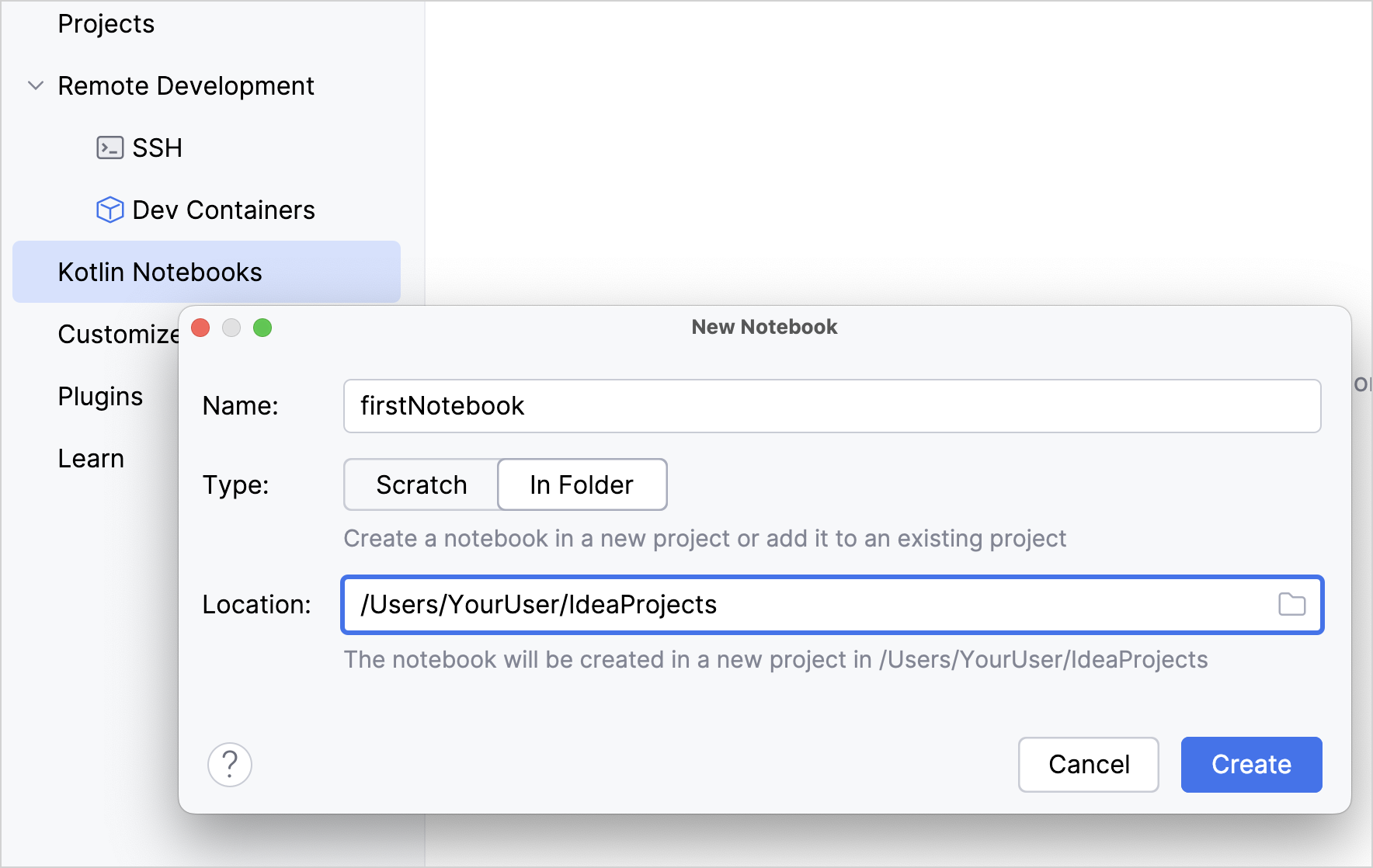
Новый Kotlin Notebook будет создан в новом проекте.
Также можно создать пустой проект, а затем добавить Kotlin Notebook:
В IntelliJ IDEA выберите File | New | Project.
На панели слева выберите New Project.
-
Укажите имя нового проекта и при необходимости измените его расположение.
-
В списке Language выберите Kotlin.
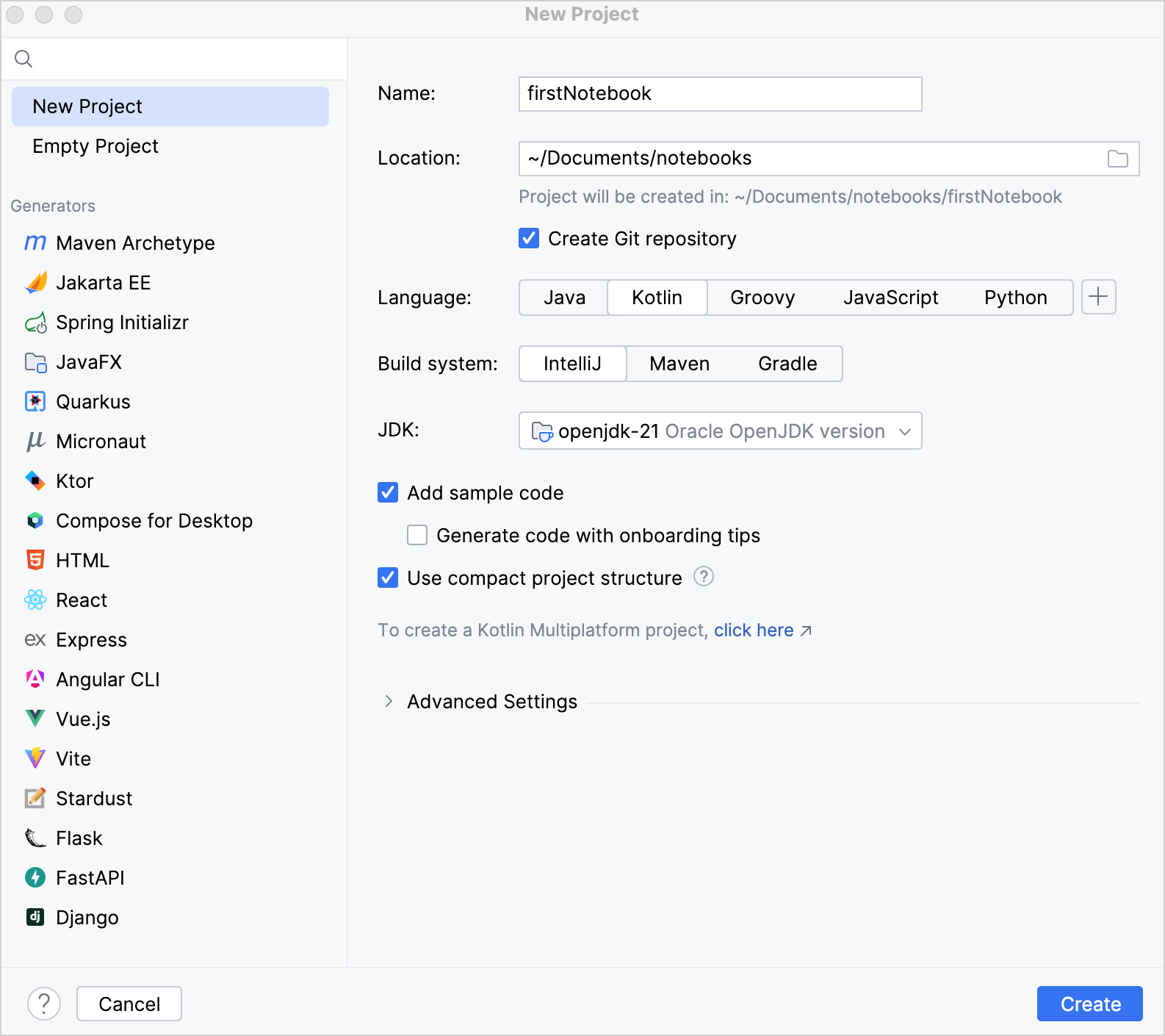
Выберите систему сборки IntelliJ.
В списке JDK выберите JDK, который хотите использовать в проекте.
-
Включите параметр Add sample code, чтобы создать файл с примером приложения
"Hello World!". Нажмите Create.
После создания проекта добавьте Kotlin Notebook (см. следующий раздел).
Добавление Kotlin Notebook в проект
Чтобы добавить Kotlin Notebook в существующий проект:
-
Выберите File | New | Kotlin Notebook или щёлкните правой кнопкой мыши папку и выберите New | Kotlin Notebook.
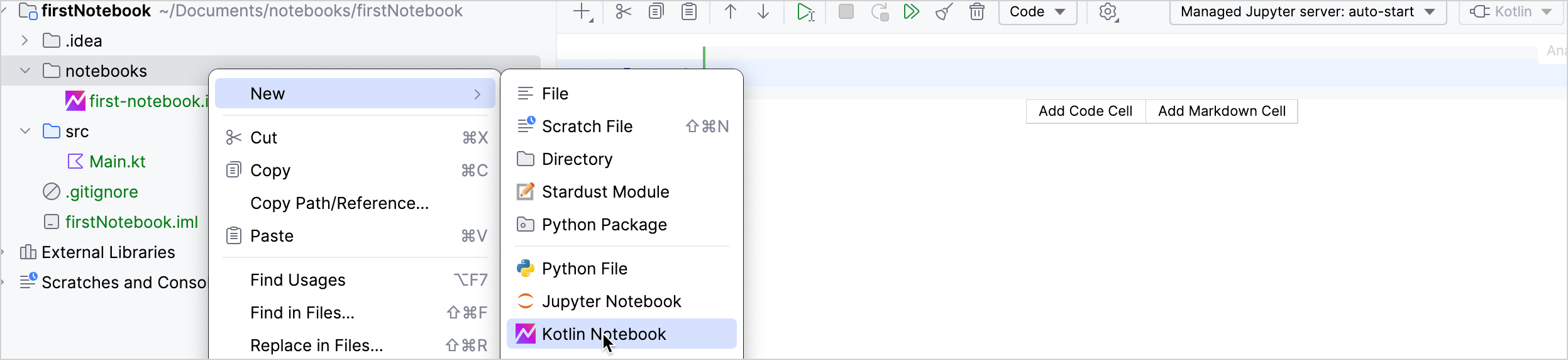
Укажите имя нового блокнота, например first-notebook.
Нажмите Enter. Откроется новая вкладка с Kotlin Notebook first-notebook.ipynb.
Создание чернового Kotlin Notebook
Также можно создать Kotlin Notebook как черновой файл. Черновые файлы позволяют проверять небольшие фрагменты кода, не создавая новый проект и не изменяя существующий.
Чтобы создать черновой Kotlin Notebook:
Нажмите File | New | Scratch File.
-
В списке New Scratch File выберите Kotlin Notebook.

Выполнение основных операций
-
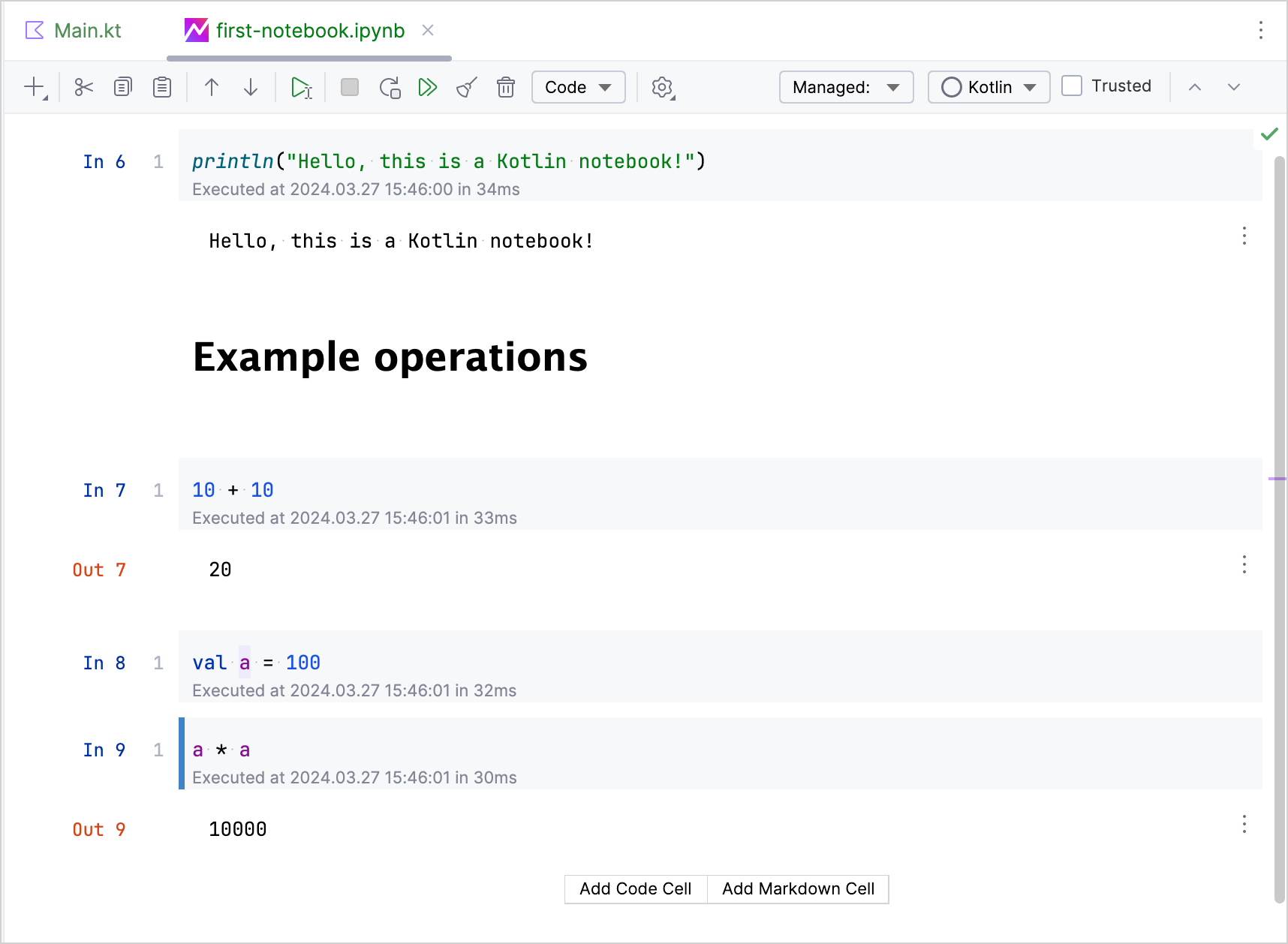
В новой Kotlin Notebook введите следующий код в ячейке кода:
println("Hello, this is a Kotlin Notebook!") Чтобы выполнить ячейку кода, нажмите кнопку Run Cell and Select Below
 или нажмите Shift + Return.
Добавьте ячейку Markdown, нажав кнопку Add Markdown Cell.
Введите в ячейку
# Example operationsи выполните её так же, как ячейки с кодом, чтобы отобразить результат.В новой ячейке кода введите
10 + 10и выполните его.-
Объявите переменную в ячейке кода. Например,
val a = 100. Создайте новую ячейку кода и добавьте
println(a * a).-
Выполните все ячейки кода и Markdown в блокноте с помощью кнопки Run All
 .
.
Поздравляем! Вы только что создали свой первый Kotlin Notebook и попробовали с ним поработать.
Следующий шаг
В следующей части руководства вы узнаете, как добавлять зависимости в Kotlin Notebook.
© 2010–2026 JetBrains s.r.o. and Kotlin Programming Language contributors
Licensed under the Apache License, Version 2.0.
https://kotlinlang.org/docs/kotlin-notebook-create.html


