Настройка конвейера доставки iOS-приложения для проекта Kotlin Multiplatform
В этом руководстве вы узнаете, как настроить TeamCity Cloud для проекта Kotlin Multiplatform с целевой платформой iOS. Вы создадите CI-конвейер, который собирает и тестирует приложение iOS на размещенном агенте macOS, настроите учетные данные для подписи Apple, загрузите сборку в TestFlight и автоматизируете запуск новой сборки при каждом отправлении изменений в репозиторий GitHub.
Плагин IDE Kotlin Multiplatform поможет пройти весь процесс настройки прямо в IDE: от подключения проекта к TeamCity Cloud до публикации приложения iOS.
При таком подходе TeamCity Cloud:
предоставляет размещенные агенты macOS, поэтому вам не нужно самостоятельно настраивать Mac;
предлагает бесплатный стартовый тариф с ежемесячным лимитом минут сборки и объема хранилища.
Создание конвейера TeamCity
Запуск настройки CI из IDE
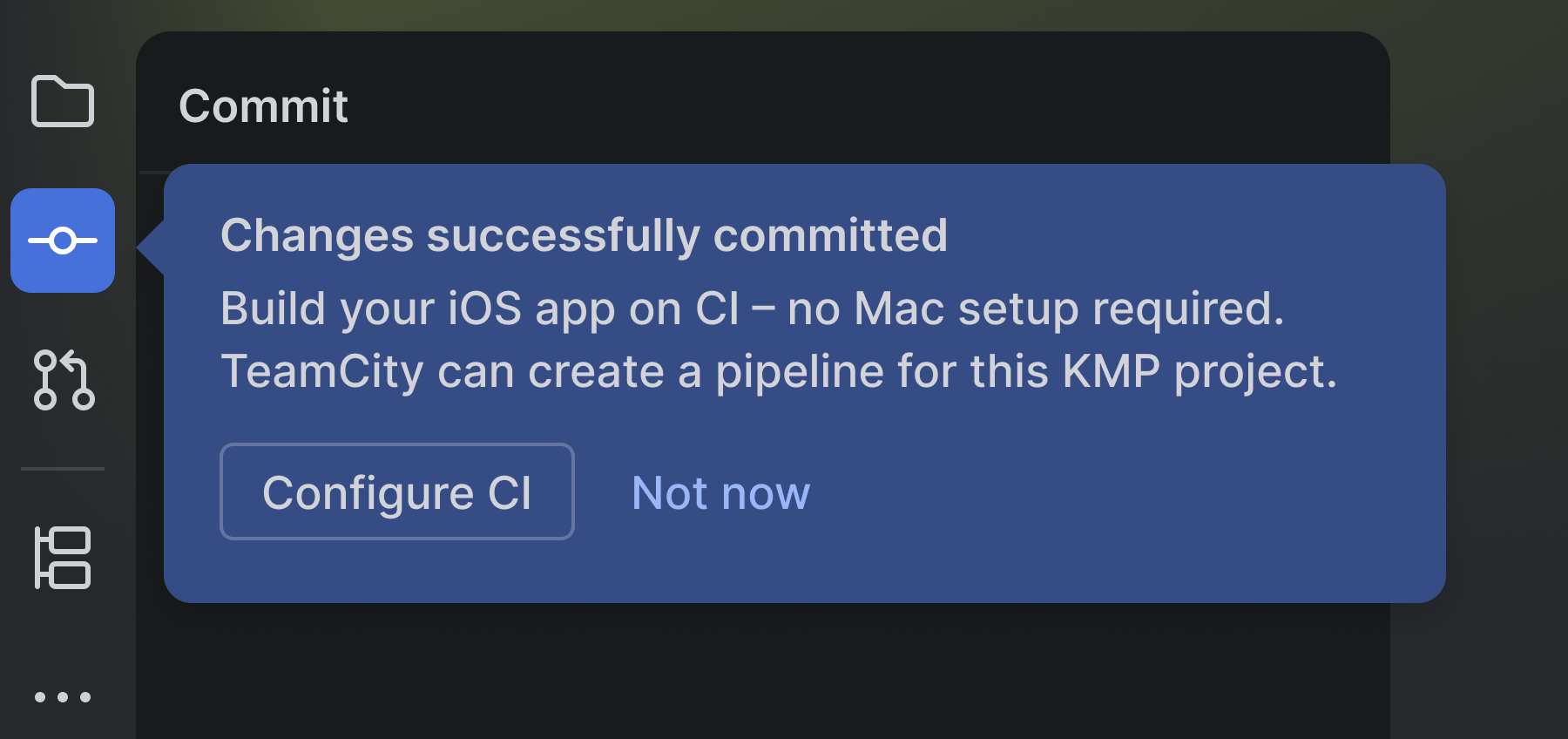
Зафиксируйте изменения проекта и отправьте их в репозиторий. Если CI еще не настроен, плагин IDE Kotlin Multiplatform отобразит подсказку с предложением начать настройку CI.
Нажмите Настроить CI. Плагин создаст файлы, необходимые для сборки и тестирования приложения iOS на размещенном агенте macOS. Эти файлы будут добавлены в локальный проект, но не зафиксированы.
Если плагин TeamCity не установлен, IDE предложит установить его. Нажмите Установить плагин TeamCity, а затем вернитесь к процессу настройки.
Когда IDE отобразит сообщение Конвейер готов, первоначальная настройка конвейера будет завершена. Нажмите Продолжить и, когда появится запрос, разрешите IDE добавить созданные файлы в Git. Эти файлы останутся локальными, пока вы не зафиксируете их в репозитории.
Создание или подключение рабочей области TeamCity Cloud
Для запуска сборок на размещенных агентах macOS TeamCity требуется рабочая область Cloud.
Ознакомьтесь с условиями использования TeamCity Cloud и примите их.
Нажмите Создать бесплатную учетную запись, чтобы создать учетную запись TeamCity Cloud.
В браузере нажмите Авторизовать JetBrains, чтобы авторизовать интеграцию.
TeamCity создаст рабочую область или подключится к существующей и подготовит среду сборки. Обычно это занимает менее 30 секунд.
Сборка приложения iOS
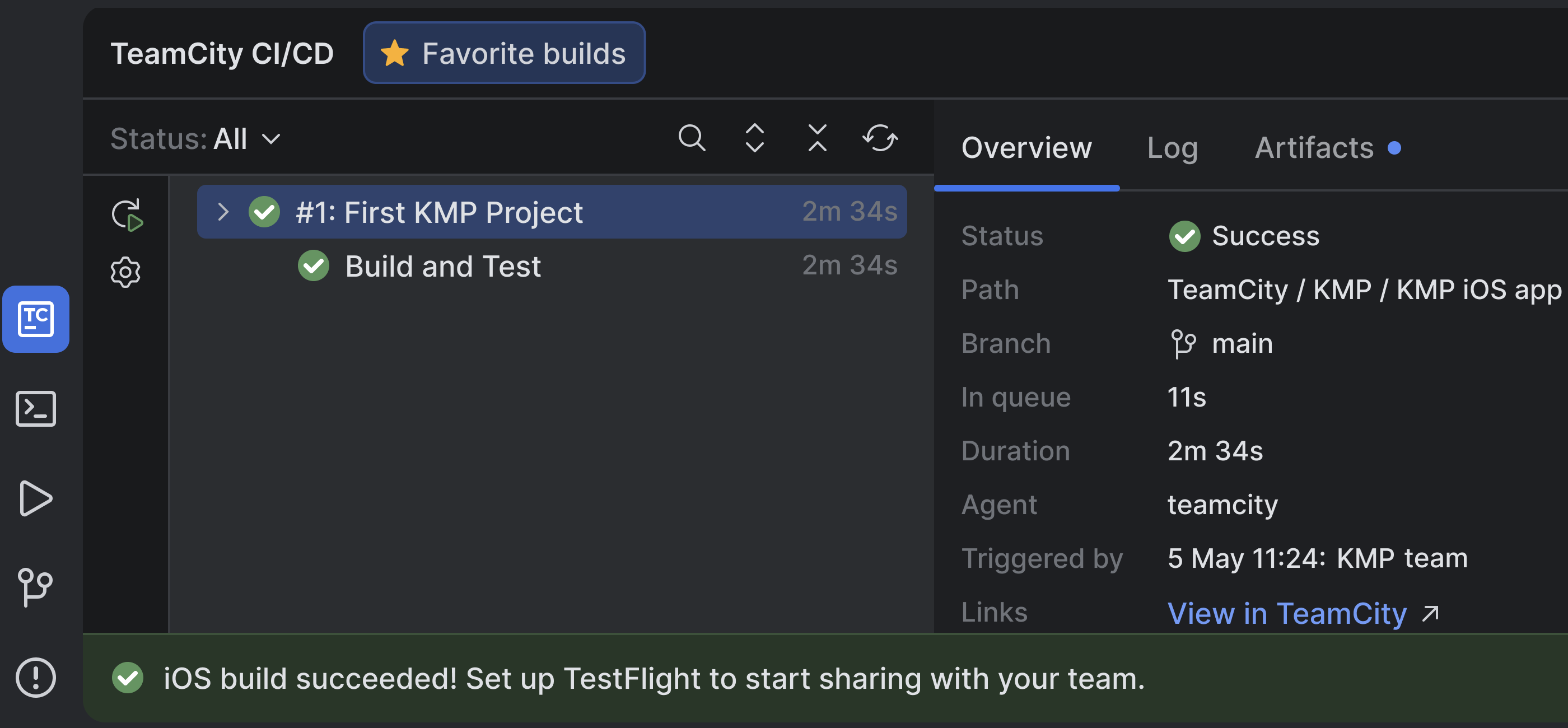
Когда рабочая область будет готова, IDE автоматически откроет вкладку TeamCity и запустит первую сборку.
При первом запуске TeamCity использует локальные файлы проекта, которые еще не зафиксированы. Система соберет приложение iOS и запустит настроенные тесты на размещенном агенте macOS. Так вы сможете убедиться, что конвейер работает как ожидалось, прежде чем фиксировать созданные файлы в репозитории.
После успешного завершения автоматической сборки нажмите Опубликовать в TestFlight, чтобы настроить подпись и развертывание.
Настройка подписи Apple и TestFlight
Чтобы загружать сборки в TestFlight, TeamCity требуются учетные данные для App Store Connect и подписи кода Apple.
Перейдите в раздел Пользователи и доступ и выберите Ключи.
Создайте ключ API с разрешениями, необходимыми для загрузки приложения.
Скачайте закрытый ключ (файл .p8).
Запишите значения ID издателя и ID ключа, указанные для этого ключа.
Файл .p8 можно скачать только один раз, поэтому храните его в надежном месте.
Экспорт сертификата Apple Distribution
В Xcode перейдите в раздел Настройки | Учетные записи или откройте Apple Developer Portal, а затем создайте сертификат Apple Distribution или найдите существующий.
На Mac откройте приложение Связка ключей и найдите сертификат в разделе Мои сертификаты.
Щелкните сертификат правой кнопкой мыши и выберите Экспортировать, чтобы сохранить его в виде файла .p12.
Задайте пароль для экспорта и сохраните его в надежном месте: он понадобится позже.
Добавление учетных данных Apple в IDE
Вернитесь в IDE и заполните форму Добавление учетных данных для подписи Apple. TeamCity сохранит эти значения как защищенные учетные данные для развертывания; они не будут добавлены в исходные файлы проекта.
ID издателя
Идентификатор интеграции с App Store Connect API.
ID ключа
Идентификатор созданного вами ключа API.
Закрытый ключ
Файл .p8, скачанный из App Store Connect.
ID команды
Идентификатор вашей команды Apple Developer.
ID пакета
Уникальный идентификатор приложения (например, com.company.app), заданный в целевом объекте приложения и указанный в App Store Connect.
Сертификат
Сертификат распространения .p12, содержащий закрытый ключ.
Пароль .p12
Пароль, заданный при экспорте сертификата.
Загрузка первой сборки в TestFlight
После добавления учетных данных в конвейере появятся шаги подписи и развертывания.
Нажмите Развернуть в TestFlight. TeamCity повторно запустит конвейер, создаст подписанную сборку iOS и загрузит ее в App Store Connect.
Откройте App Store Connect или TestFlight и убедитесь, что сборка появилась.
Автоматизация сборок и публикации
Подключение репозитория
Чтобы автоматизировать этот процесс, подключите репозиторий GitHub к TeamCity, чтобы каждое отправление изменений запускало новую сборку.
После успешного завершения первого конвейера развертывания нажмите Подключить репозиторий в IDE. TeamCity откроется в браузере и подтвердит авторизацию репозитория. Система автоматически обнаружит репозиторий и ветку и подключит их к конвейеру.
Вернитесь в IDE, затем зафиксируйте и отправьте созданные файлы конфигурации конвейера.
Теперь TeamCity будет запускать конвейер при каждом отправлении изменений в настроенную ветку.
Проверка конвейера
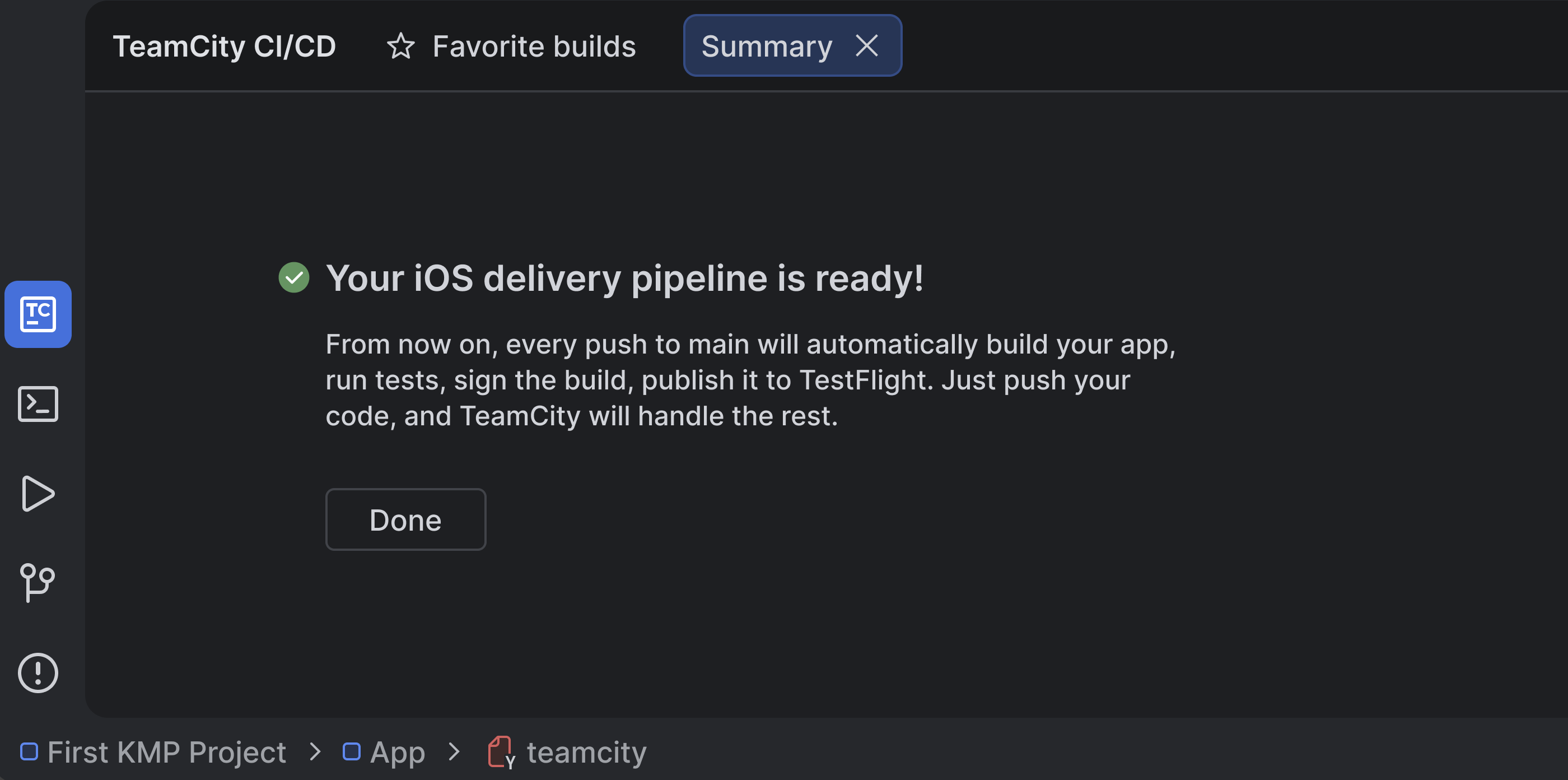
Конвейер доставки приложения iOS готов! Каждое отправление изменений в настроенную ветку запускает в TeamCity следующие действия:
Запуск сборки на размещенном агенте macOS.
Сборка проекта Kotlin Multiplatform.
Запуск настроенных тестов.
Подпись приложения iOS.
Загрузка новой сборки в TestFlight.
Нажмите Готово, чтобы закрыть процесс настройки.
Теперь достаточно отправить код — остальное сделает TeamCity.
Что дальше
Подробнее о конвейерах TeamCity Cloud и дополнительных возможностях настройки: создании проектов, настройке требований к агентам сборки и многом другом.