Краткое руководство по Kotlin Multiplatform
В этом руководстве вы узнаете, как создать и запустить простое приложение Kotlin Multiplatform с пользовательским интерфейсом Compose Multiplatform.
Настройка среды
Для начала установите IDE и необходимые плагины:
-
Выберите и установите IDE: Kotlin Multiplatform полностью поддерживается в IntelliJ IDEA и Android Studio.
Приложение JetBrains Toolbox — рекомендуемый инструмент для установки IDE. Оно позволяет управлять несколькими продуктами и их версиями, включая программу раннего доступа (EAP) и ночные сборки.
Чтобы установить IDE отдельно, скачайте установщик IntelliJ IDEA или Android Studio.
Для работы плагинов Kotlin Multiplatform требуется как минимум IntelliJ IDEA 2025.2.2 или Android Studio Otter 2025.2.1.
-
Установите плагин Kotlin Multiplatform для IDE.
Плагин IDE также установит все необходимые зависимости, которых пока нет в вашей IDE.
-
Если переменная среды
ANDROID_HOMEне задана, настройте систему так, чтобы она ее распознавала:Добавьте следующую команду в файл
.profileили.zprofile:export ANDROID_HOME=~/Library/Android/sdk
В PowerShell можно задать постоянную переменную среды с помощью следующей команды (подробности см. в документации PowerShell):
[Environment]::SetEnvironmentVariable('ANDROID_HOME', '<path to the SDK>', 'Machine')В CMD используйте команду
setx:setx ANDROID_HOME "<path to the SDK>"
-
Для создания приложений iOS потребуется компьютер с macOS и установленным Xcode. Ваша IDE будет использовать Xcode для сборки фреймворков iOS.
Перед началом работы с проектами KMP хотя бы один раз запустите Xcode, чтобы выполнить первоначальную настройку.
Создание проекта
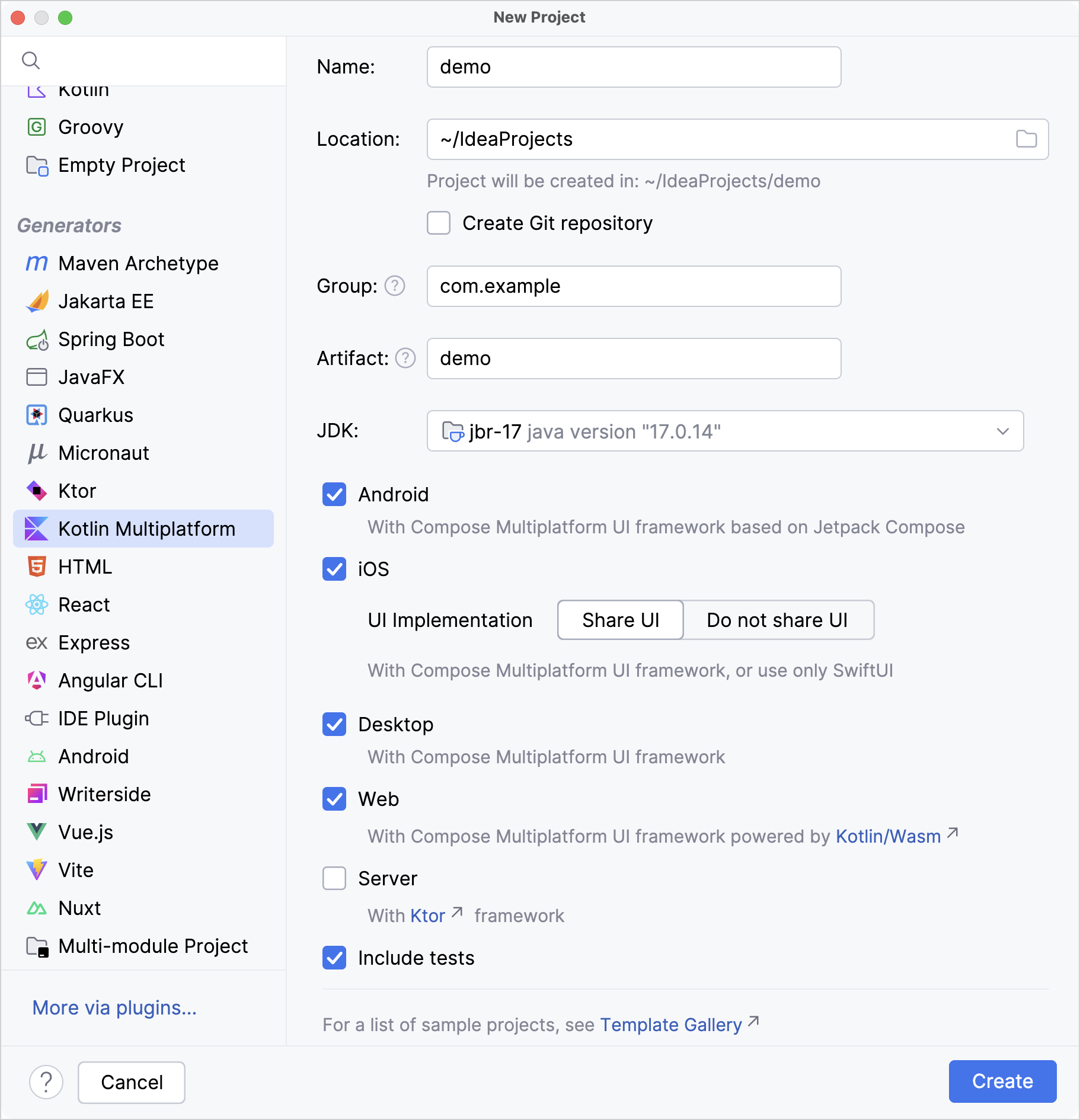
Создайте новый проект KMP с помощью мастера IDE:
В главном меню выберите Файл | Создать | Проект.
Выберите Kotlin Multiplatform в списке слева.
При необходимости задайте имя, расположение и другие основные параметры проекта.
Рекомендуем выбрать версию JetBrains Runtime (JBR) в качестве JDK для проекта: она содержит важные исправления, в частности повышающие совместимость настольных приложений KMP. Подходящие версии JBR входят в состав каждого дистрибутива IntelliJ IDEA, поэтому дополнительная настройка не требуется.
-
Чтобы создать полноценное демо, выберите все доступные платформы: Android, iOS, Desktop, Web и Server. Для соответствующих целевых платформ оставьте выбранными параметры Общий пользовательский интерфейс, чтобы использовать Compose Multiplatform в качестве UI-фреймворка.
Выбрав платформы, нажмите кнопку Создать и дождитесь, пока IDE сгенерирует и импортирует проект.
Создайте новый проект KMP с помощью мастера IDE:
В главном меню выберите Файл | Создать | Новый проект.
-
В категории шаблонов Телефон и планшет, выбранной по умолчанию, выберите Kotlin Multiplatform.
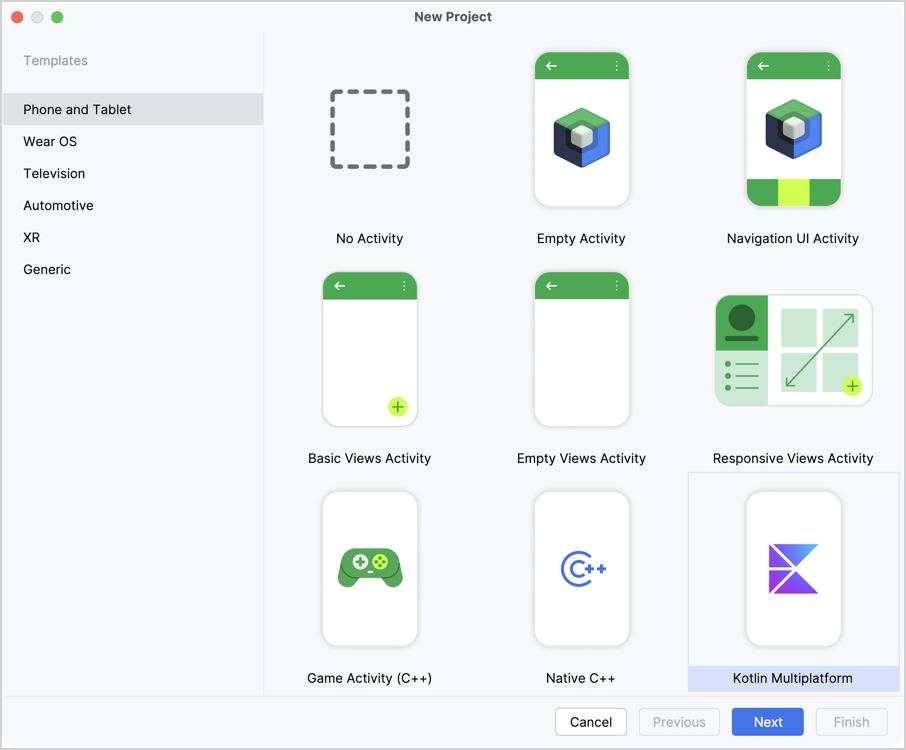
При необходимости задайте имя, расположение и другие основные параметры проекта, затем нажмите Далее.
-
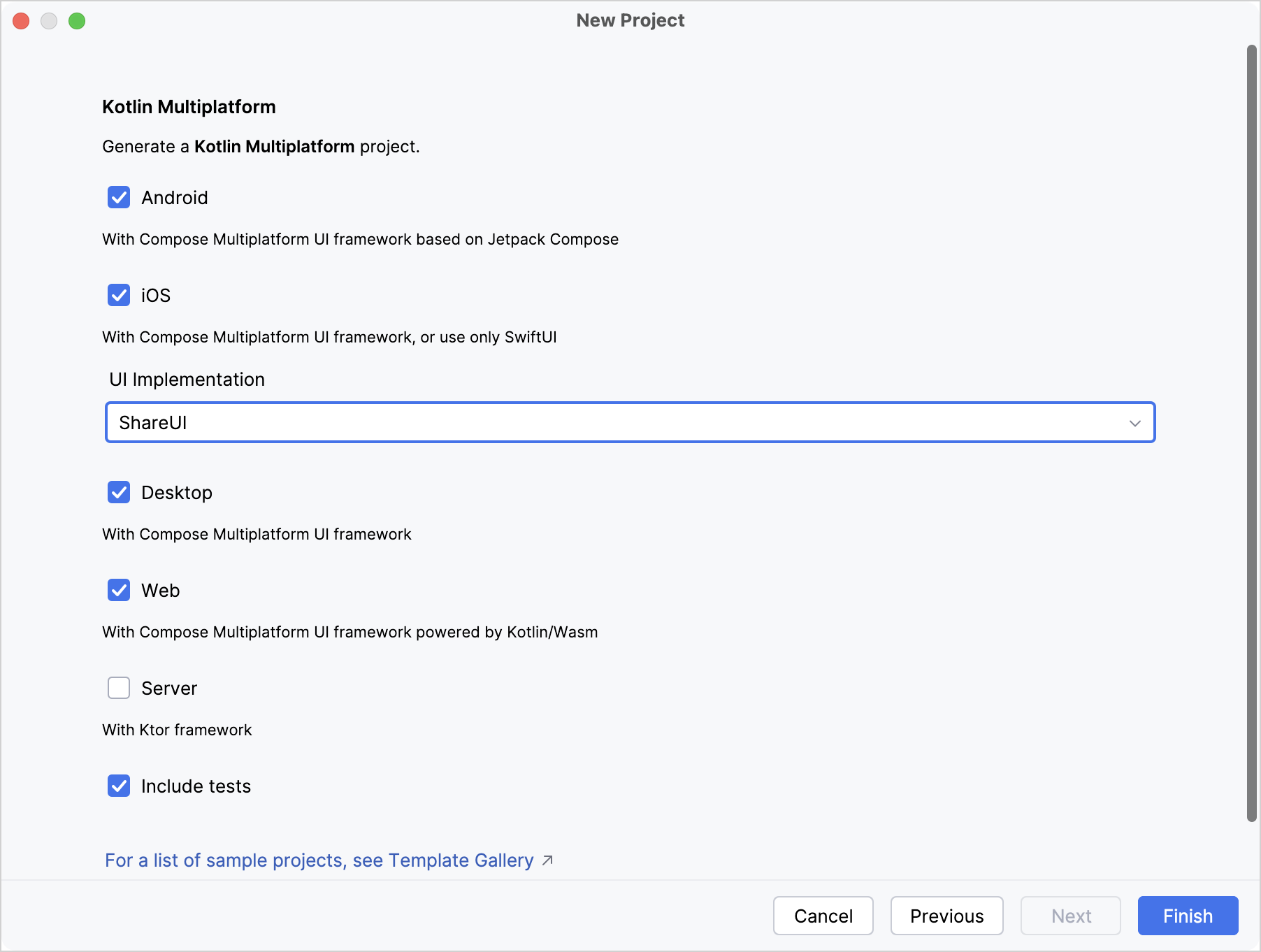
Чтобы создать полноценное демо, выберите все доступные платформы: Android, iOS, Desktop, Web и Server. Для соответствующих целевых платформ оставьте выбранными параметры Общий пользовательский интерфейс, чтобы использовать Compose Multiplatform в качестве UI-фреймворка.
Выбрав платформы, нажмите кнопку Готово и дождитесь, пока IDE сгенерирует и импортирует проект.
Проверка предварительных условий
Чтобы убедиться, что при настройке среды проекта не возникло проблем, откройте окно инструмента Проверка среды проекта: нажмите значок предварительных проверок на правой боковой панели или на нижней панели 
В этом окне инструмента можно просмотреть сообщения о проверках, запустить их повторно или изменить их настройки.
Команды предварительных проверок также доступны в диалоговом окне Поиск везде. Дважды нажмите клавишу Shift и найдите команды, содержащие слово «preflight»:

Запуск примеров приложений
Проект, созданный мастером IDE, включает сгенерированные конфигурации запуска для приложений iOS, Android, Desktop и Web, а также задачи Gradle для запуска серверного приложения. Команды Gradle для каждой платформы приведены ниже.
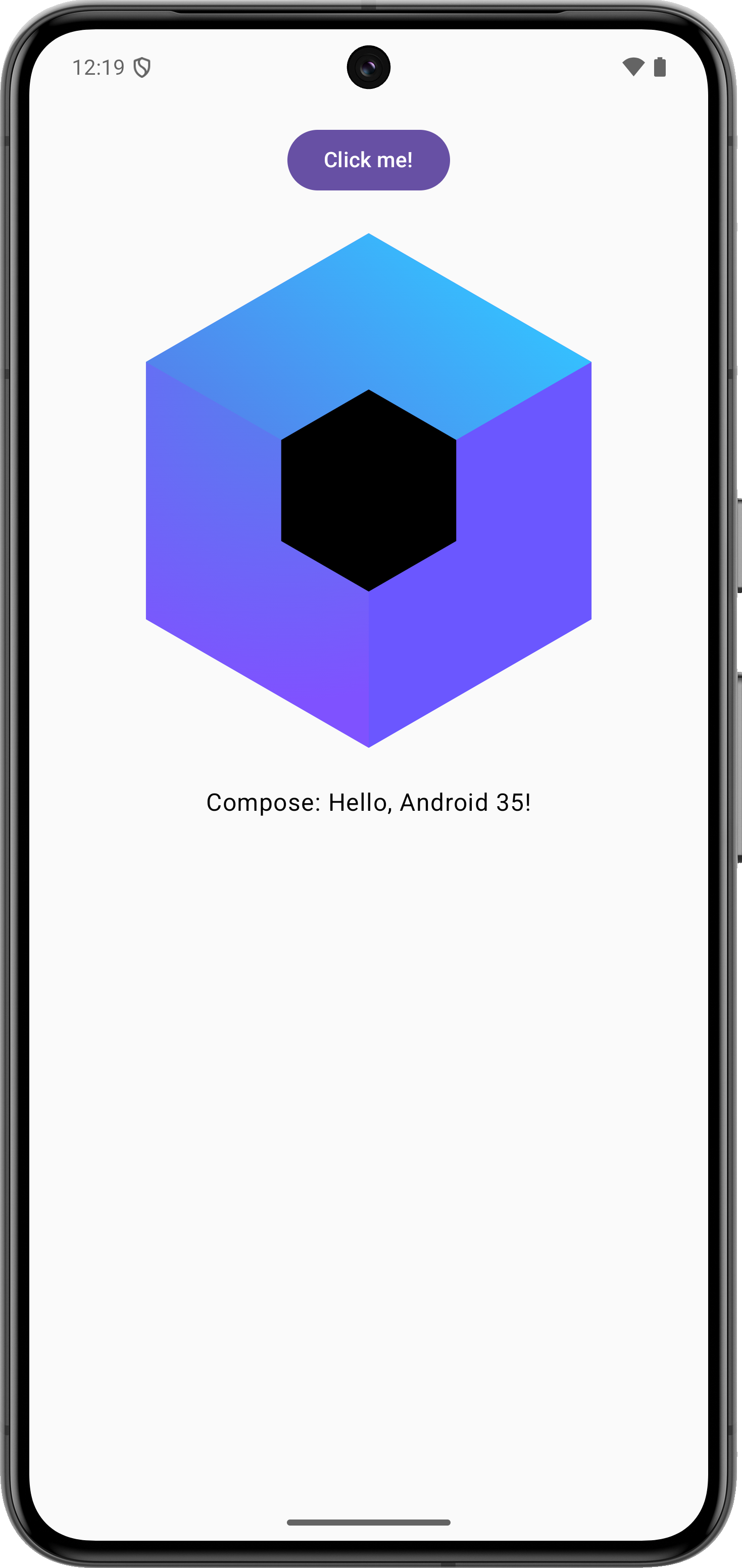
Чтобы запустить приложение Android, запустите конфигурацию запуска androidApp:

Чтобы вручную создать конфигурацию запуска Android, выберите шаблон конфигурации запуска Приложение Android и модуль [project name].androidApp.
По умолчанию приложение запускается на первом доступном виртуальном устройстве:
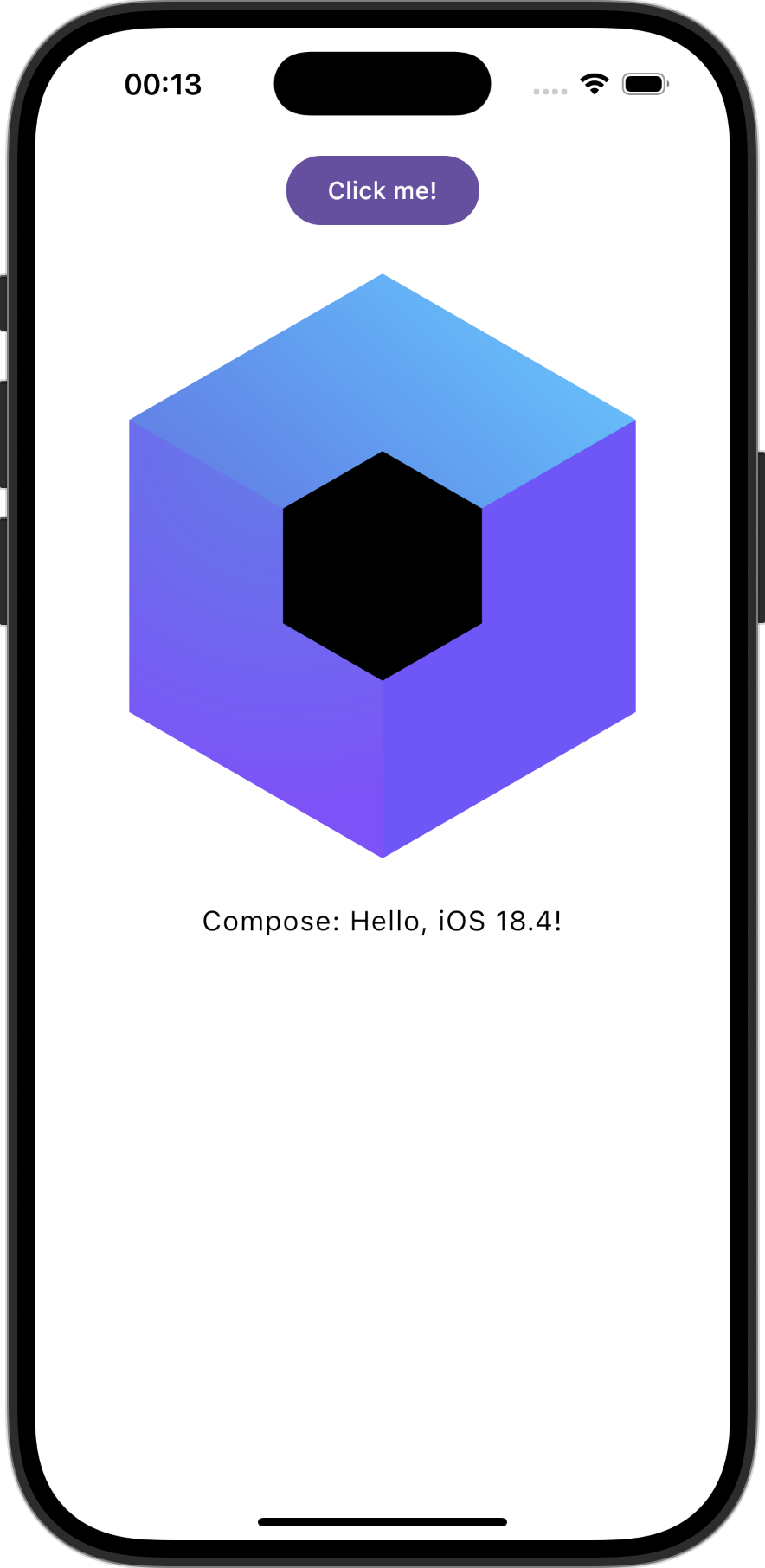
Если вы выбрали целевую платформу iOS для проекта и настроили компьютер с macOS и Xcode, выберите конфигурацию запуска iosApp и устройство для симуляции:

При запуске приложение iOS собирается с помощью Xcode и запускается в симуляторе iOS. При первой сборке собираются собственные зависимости для компиляции и подготавливается сборка для последующих запусков:
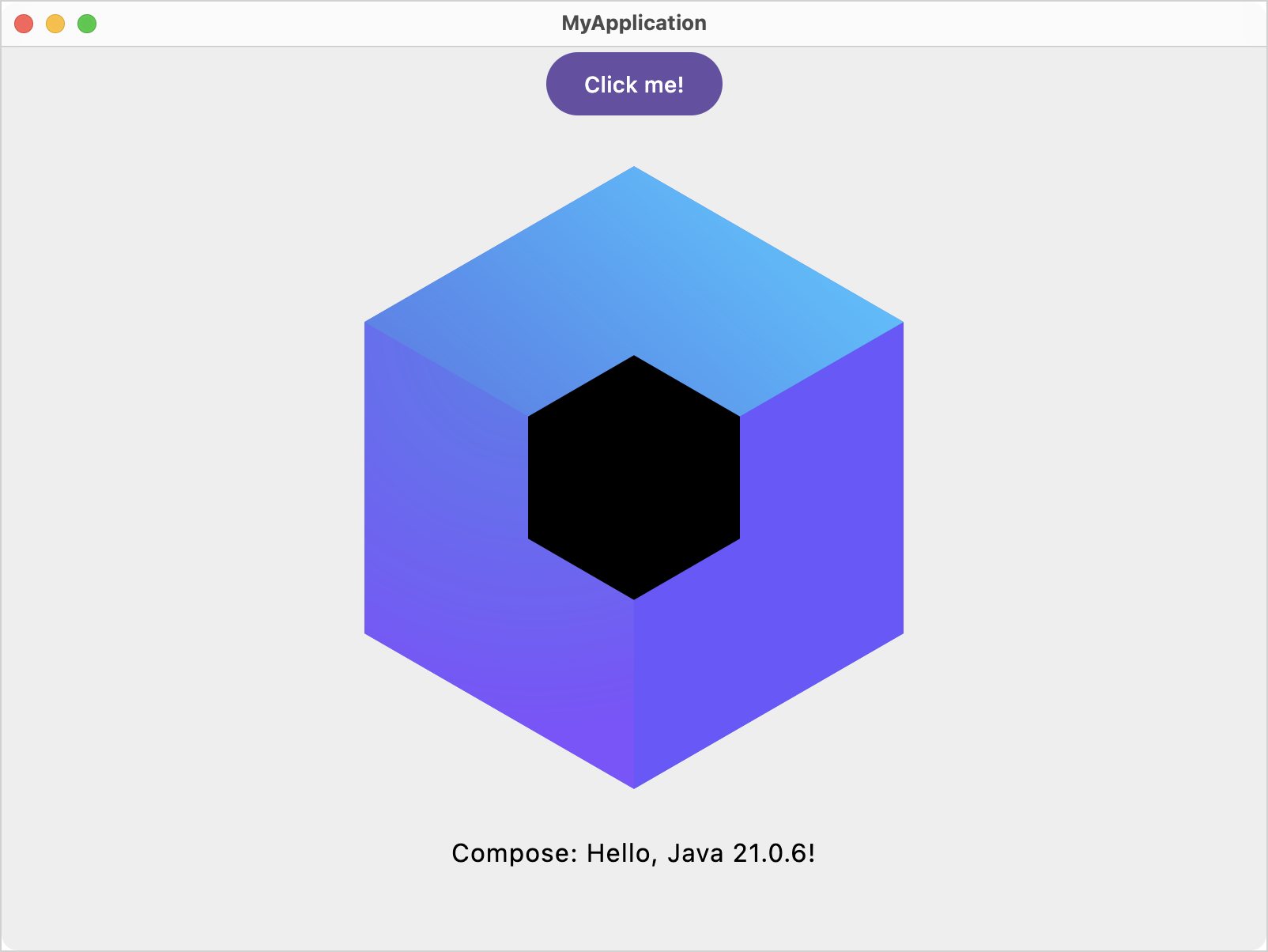
Конфигурация запуска настольного приложения по умолчанию создается под именем desktopApp [hot] 🔥:

Чтобы вручную создать конфигурацию запуска настольного приложения с Hot Reload, выберите шаблон конфигурации запуска Gradle и укажите проект Gradle [app name]:desktopApp с помощью следующей команды:
hotRun --mainClass "com.example.demo.MainKt"
С помощью этой конфигурации можно запустить настольное приложение JVM:
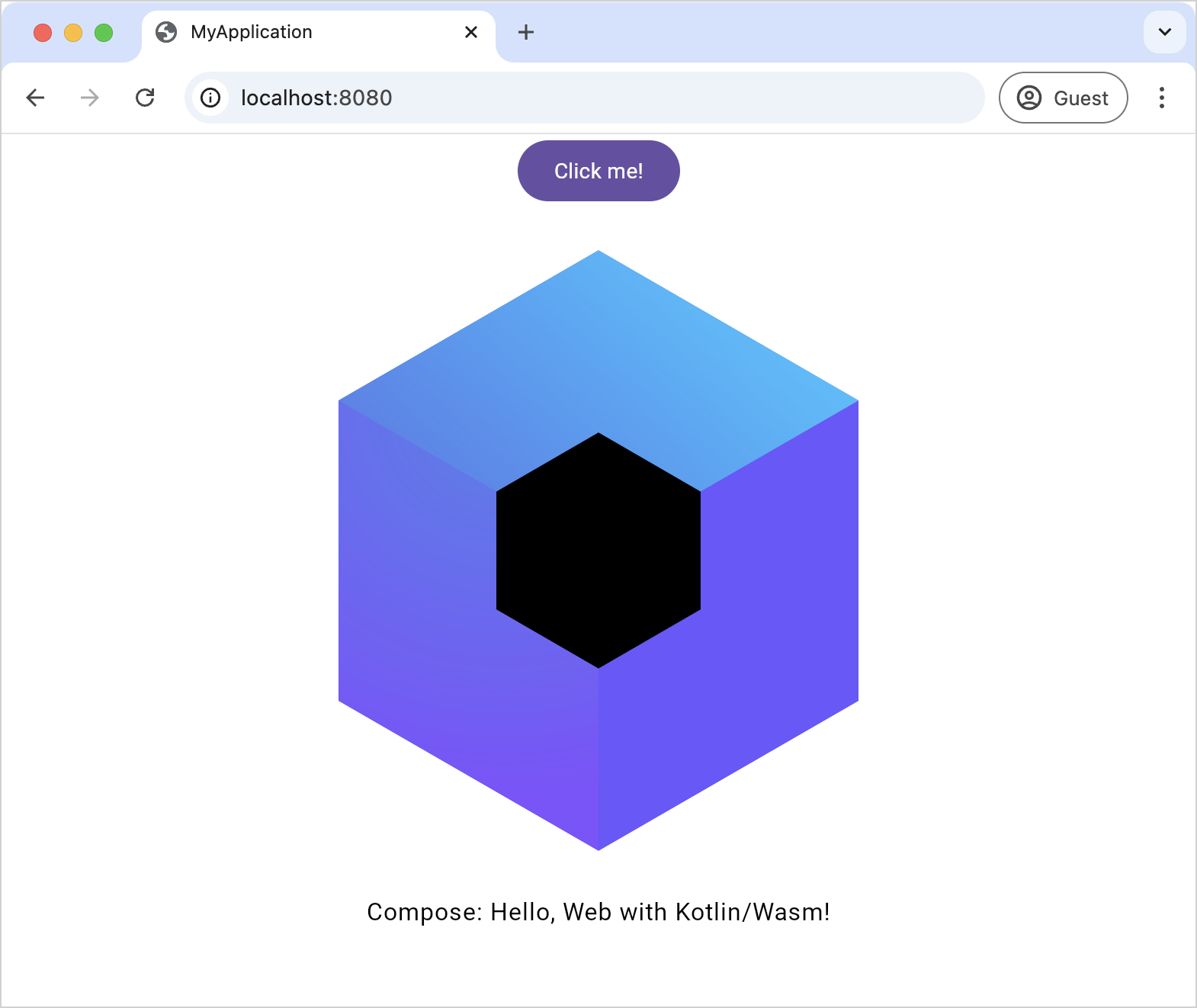
Конфигурация запуска веб-приложения по умолчанию создается под именем webApp [wasmJs]:

Чтобы вручную создать конфигурацию запуска веб-приложения, выберите шаблон конфигурации запуска Gradle и укажите проект Gradle [app name]:webApp с помощью следующей команды:
wasmJsBrowserDevelopmentRun
При запуске этой конфигурации IDE собирает приложение Kotlin/Wasm и открывает его в браузере по умолчанию:
Устранение неполадок
Java и JDK
Распространенные проблемы, связанные с Java:
-
Некоторые инструменты могут не находить установленную версию Java или использовать неправильную версию. Чтобы решить эту проблему:
-
Задайте переменную среды
JAVA_HOME, указав каталог, в котором установлен подходящий JDK. Добавьте путь к папке
binв каталогеJAVA_HOMEв переменнуюPATH, чтобы инструменты из состава JDK были доступны в терминале.
-
Если у вас возникли проблемы с JDK для Gradle в Android Studio, убедитесь, что он настроен правильно: выберите Настройки | Сборка, выполнение, развертывание | Инструменты сборки | Gradle.
Инструменты Android
Как и в случае с JDK, если у вас возникли проблемы с запуском инструментов Android, например adb, убедитесь, что пути к ANDROID_HOME/tools, ANDROID_HOME/tools/bin и ANDROID_HOME/platform-tools добавлены в переменную среды PATH.
Xcode
Если конфигурация запуска iOS сообщает, что виртуальное устройство для запуска отсутствует, или предварительная проверка завершается с ошибкой, запустите Xcode и проверьте, доступны ли обновления для симулятора iOS.
Получение помощи
Kotlin Slack. Получите приглашение и присоединитесь к каналу #multiplatform.
Система отслеживания проблем Kotlin Multiplatform Tooling. Сообщить о новой проблеме.
Что дальше
Узнайте больше о структуре проекта KMP и написании общего кода:
Серия руководств по работе с общим кодом пользовательского интерфейса с помощью Compose Multiplatform: Создание приложения Compose Multiplatform
Серия руководств по работе с общим кодом в проекте с нативным пользовательским интерфейсом: Создание приложения Kotlin Multiplatform
-
Подробно изучите документацию по Kotlin Multiplatform:
Узнайте о UI-фреймворке Compose Multiplatform, его основах и особенностях для разных платформ: Связь между Compose Multiplatform и Jetpack Compose.
Изучите код, уже написанный для KMP:
На странице Примеры представлены официальные примеры JetBrains и тщательно подобранный список проектов, демонстрирующих возможности KMP.
-
Темы на GitHub:
kotlin-multiplatform — проекты, реализованные с помощью Kotlin Multiplatform.
kotlin-multiplatform-sample — список примеров проектов, написанных с использованием KMP.
klibs.io — поисковая платформа для библиотек KMP. В ней проиндексировано более 2000 библиотек, включая OkHttp, Ktor, Coil, Koin, SQLDelight и другие.
© 2010–2026 JetBrains s.r.o. and Kotlin Programming Language contributors
Licensed under the Apache License, Version 2.0.
https://kotlinlang.org/docs/multiplatform/quickstart.html


