Запуск Kotlin/JS
Поскольку проекты Kotlin/JS управляются с помощью плагина Kotlin Multiplatform Gradle, вы можете запускать проект с помощью соответствующих задач. Если вы начинаете с пустого проекта, убедитесь, что у вас есть пример кода для выполнения. Создайте файл src/jsMain/kotlin/App.kt и добавьте в него небольшой фрагмент кода в духе «Hello, World!»:
fun main() {
    console.log("Hello, Kotlin/JS!")
}
В зависимости от целевой платформы для первого запуска кода может потребоваться дополнительная настройка, специфичная для этой платформы.
Запуск целевой платформы Node.js
При использовании Kotlin/JS для Node.js можно просто выполнить задачу Gradle jsNodeDevelopmentRun. Например, это можно сделать через командную строку с помощью обёртки Gradle:
./gradlew jsNodeDevelopmentRun
Если вы используете IntelliJ IDEA, действие jsNodeDevelopmentRun можно найти в окне инструмента Gradle:
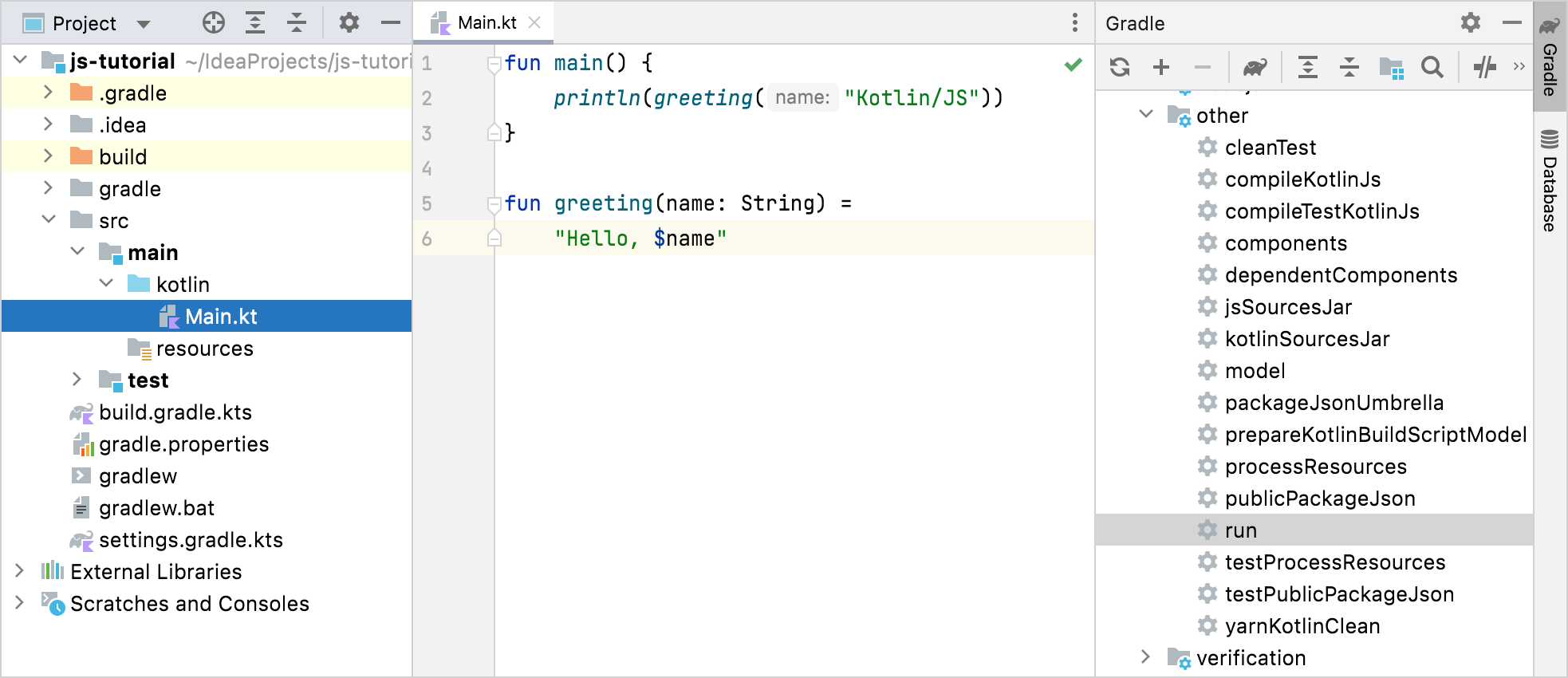
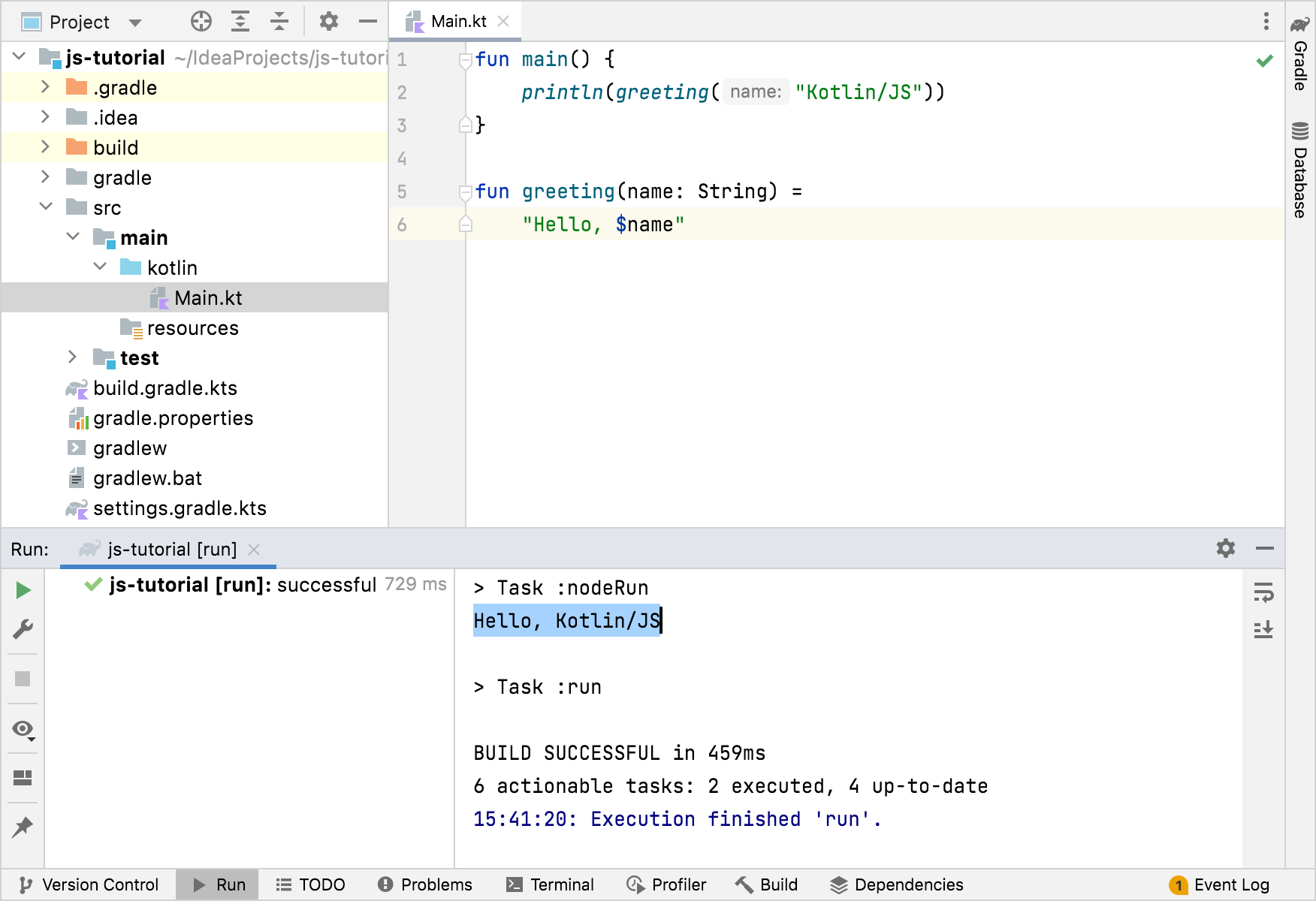
При первом запуске плагин Gradle kotlin.multiplatform загрузит все необходимые зависимости, чтобы вы могли приступить к работе. После завершения сборки программа будет запущена, а вывод журнала появится в терминале:
Запуск целевой платформы для браузера
При использовании браузера в проекте должна быть HTML-страница. Во время работы над приложением эта страница будет обслуживаться сервером разработки и должна содержать ссылку на скомпилированный файл Kotlin/JS. Создайте HTML-файл /src/jsMain/resources/index.html и добавьте в него содержимое:
<!DOCTYPE html>
<html lang="en">
<head>
    <meta charset="UTF-8">
    <title>JS Client</title>
</head>
<body>
<script src="js-tutorial.js"></script>
</body>
</html>
По умолчанию в качестве имени созданного артефакта проекта (который создаётся с помощью webpack), на который нужно сослаться, используется имя проекта (в данном случае — js-tutorial). Если вы назвали проект followAlong, не забудьте вместо js-tutorial.js добавить ссылку на followAlong.js.
После внесения этих изменений запустите встроенный сервер разработки. Это можно сделать из командной строки с помощью обёртки Gradle:
./gradlew jsBrowserDevelopmentRun
При работе в IntelliJ IDEA действие jsBrowserDevelopmentRun можно найти в окне инструмента Gradle.
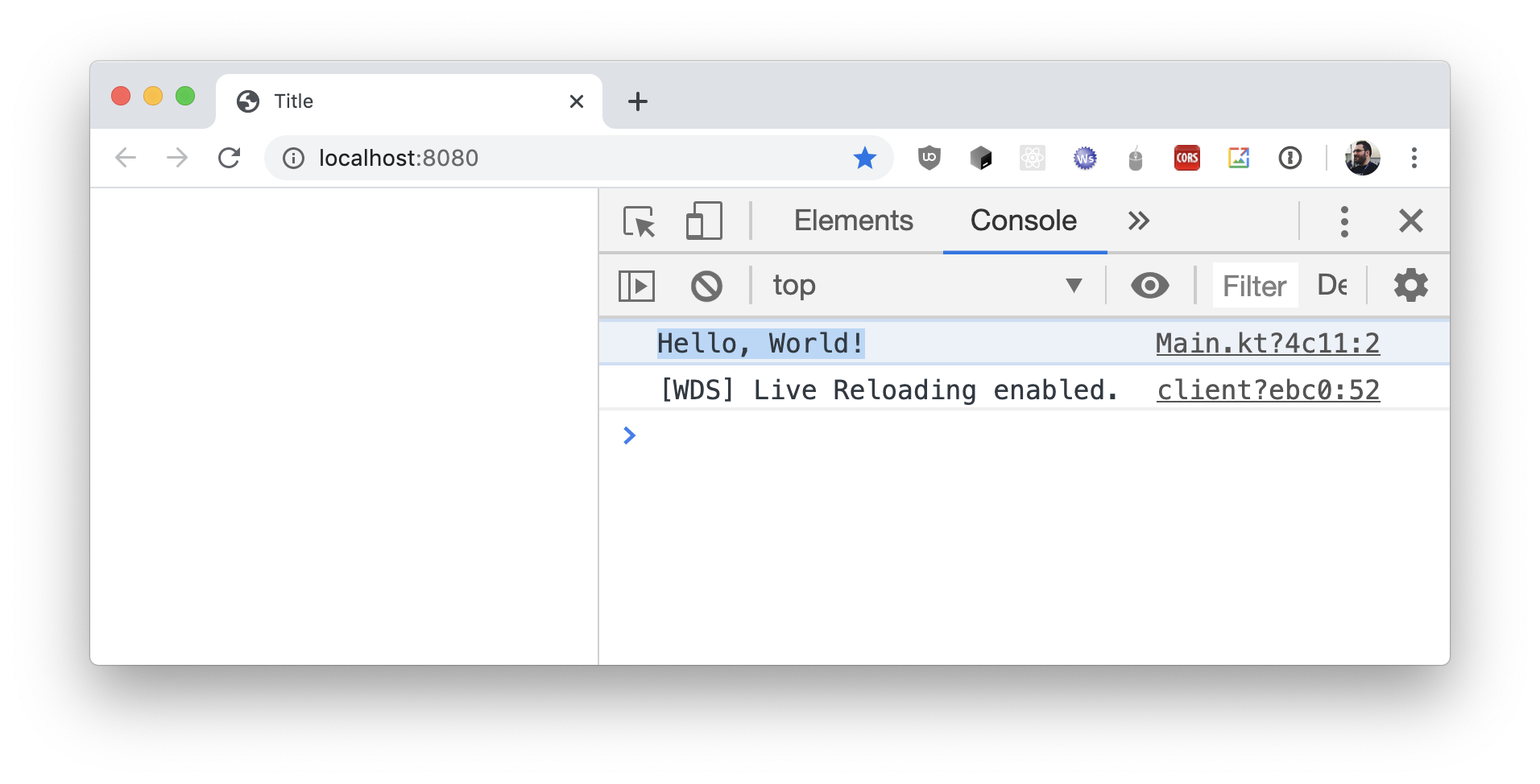
После сборки проекта встроенный webpack-dev-server запустится и откроет (на первый взгляд пустое) окно браузера с указанным ранее HTML-файлом. Чтобы убедиться, что программа работает правильно, откройте инструменты разработчика браузера (например, щёлкнув правой кнопкой мыши и выбрав действие Просмотреть код). В инструментах разработчика перейдите на вкладку консоли, где можно увидеть результаты выполнения кода JavaScript:
При такой настройке можно перекомпилировать проект после каждого изменения кода, чтобы увидеть результат. Kotlin/JS также позволяет автоматически пересобирать приложение во время разработки. Инструкции по настройке этого непрерывного режима приведены в соответствующем руководстве.
© 2010–2026 JetBrains s.r.o. and Kotlin Programming Language contributors
Licensed under the Apache License, Version 2.0.
https://kotlinlang.org/docs/running-kotlin-js.html


