Создание приложения для управления задачами с помощью Spring Boot и Claude
В этом руководстве вы узнаете, как использовать Claude для создания приложения на Kotlin для управления задачами. В руководстве для управления серверной инфраструктурой используется Spring Boot, а Claude планирует и разрабатывает приложение.
Если вы предпочитаете создать приложение без помощи ИИ, воспользуйтесь руководством Создание веб-приложения с Kotlin и Spring Boot.
Настройка среды
Скачайте и установите последнюю версию IntelliJ IDEA.
Установите JetBrains AI Assistant.
-
Активируйте Claude Agent одним из следующих способов:
Создание проекта
Создайте новый проект Spring Boot в IntelliJ IDEA:
В IntelliJ IDEA выберите Файл | Создать | Проект.
На панели слева выберите Новый проект | Spring Boot.
-
Укажите следующие поля и параметры в окне Новый проект:
Имя: task-manager-demo
Язык: Kotlin
-
Тип: Gradle — Kotlin
Имя пакета: org.jetbrains.kotlin.taskmanagerdemo
JDK: jbr-21
-
Java: 17
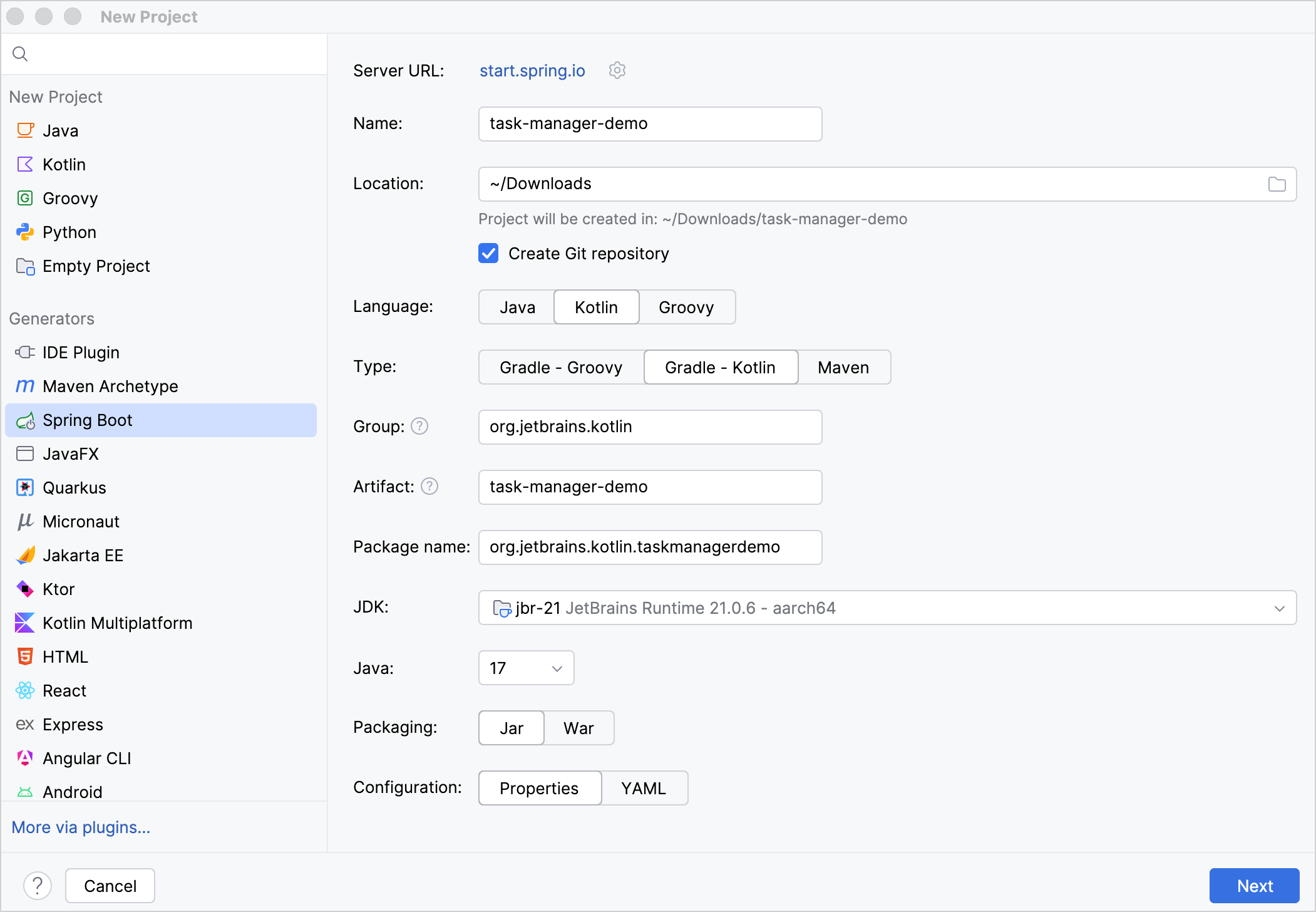
Убедитесь, что указали все поля, затем нажмите Далее.
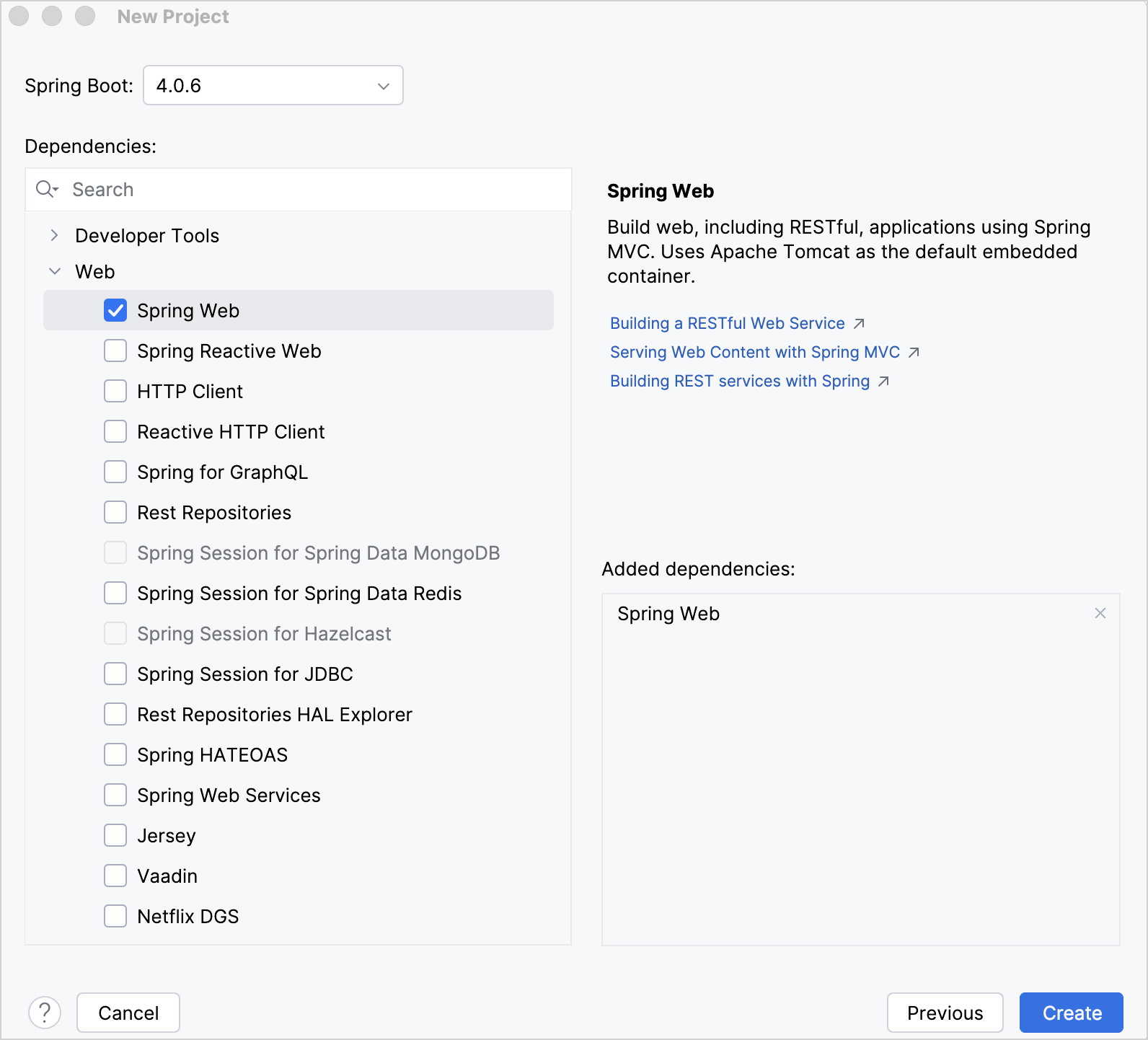
Выберите последнюю стабильную версию Spring Boot в поле Spring Boot.
-
Выберите зависимость Web | Spring Web.
-
Нажмите Создать, чтобы сгенерировать и настроить проект.
IDE сгенерирует и откроет новый проект. Загрузка и импорт зависимостей проекта могут занять некоторое время.
Создание плана разработки
В проекте:
-
Откройте окно инструментов
 AI Chat. По умолчанию выбран режим Чат. Выберите Claude Agent.
-
Нажмите Режим: по умолчанию
 и выберите Режим: планирование. Теперь Claude Agent готов составить план, не выполняя никаких действий.
-
Напишите запрос, в котором попросите Claude создать приложение для управления задачами. Расскажите, что, по вашему мнению, должно в него входить. Например:
I'd like to create a task manager application for managing tasks, such as a grocery list.
It should have a basic UI and include categories, due dates, priorities, and status tracking.

Use VCS while working. Work step by step and create commits at each stage so I can review the changes afterward.
Claude изучит структуру существующего проекта и предложит план.
Внимательно проверьте план, прежде чем продолжить. Чтобы внести изменения, выберите Нет, продолжить планирование и отправьте дополнительные комментарии.
-
Когда будете готовы продолжить, выберите вариант Да ..., соответствующий желаемому уровню контроля над изменениями Claude.

Claude выйдет из режима Планирование и начнет работу. Дождитесь ее завершения.
Проверка коммитов
Перед запуском приложения внимательно проверьте сгенерированные изменения:
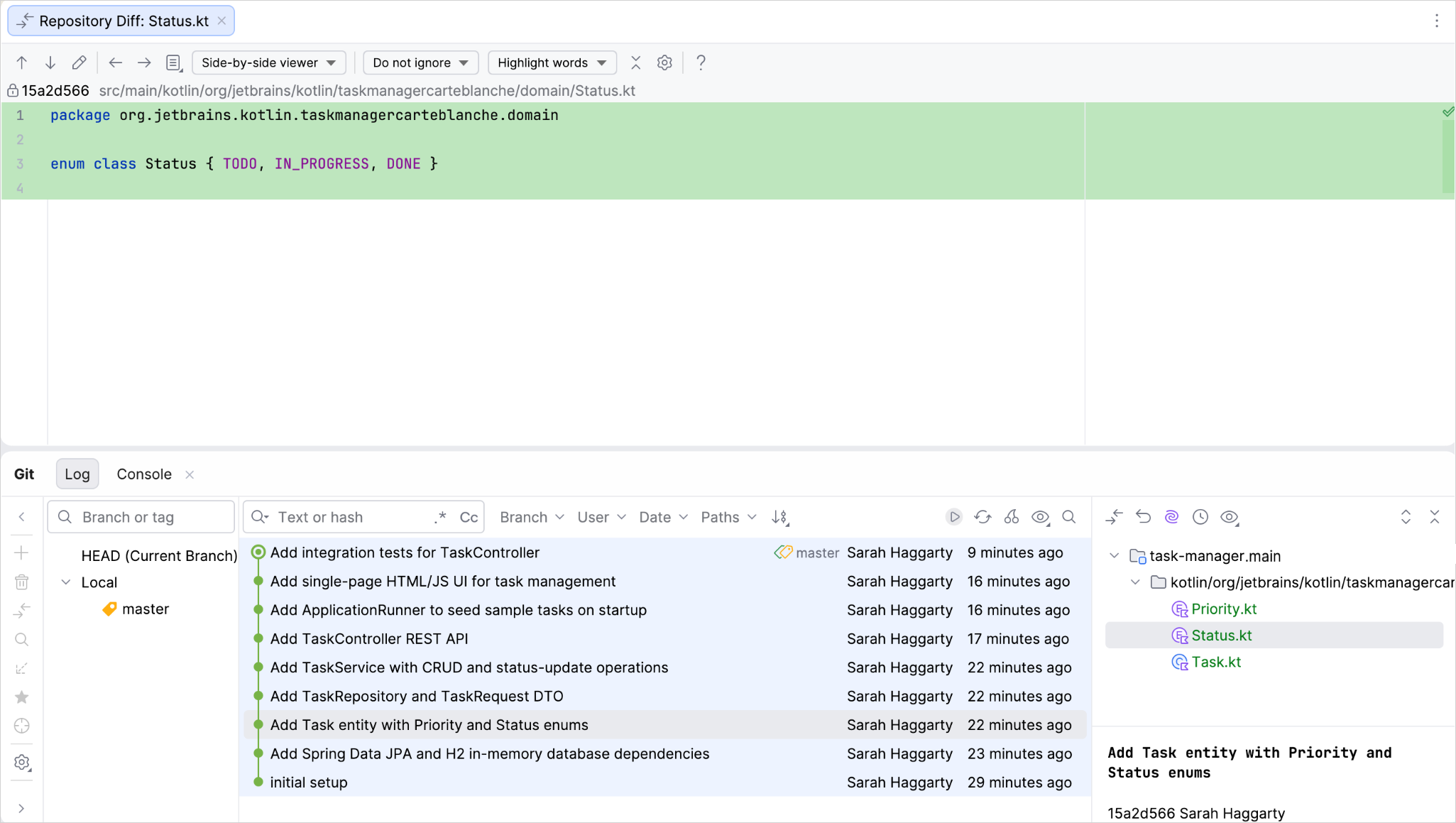
Откройте окно инструментов Git, чтобы просмотреть список коммитов.
Выберите коммит и дважды щелкните каждый измененный файл, чтобы просмотреть различия в режиме сравнения IntelliJ IDEA.
Запуск приложения
Когда результат изменений вас устроит, запустите приложение:
-
Запустите задачу Gradle
bootRunили выполните в терминале следующую команду:./gradlew bootRun
-
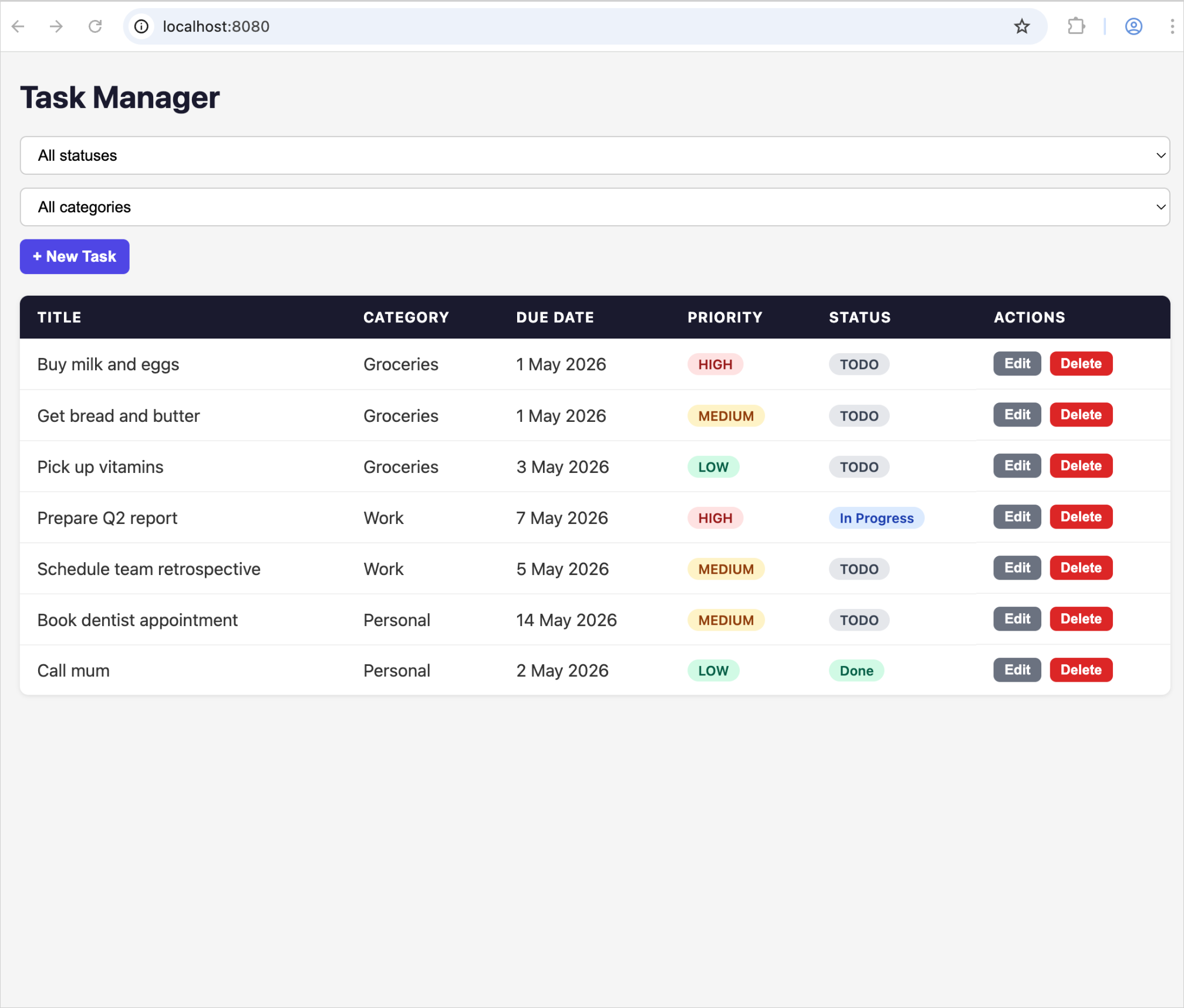
Откройте в браузере URL-адрес localhost. Обычно по умолчанию используется:
http://localhost:8080
Теперь вы должны увидеть базовый интерфейс, созданный Claude.
Тестирование приложения
Теперь пора протестировать приложение.
Ручное тестирование интерфейса
Для начала проверьте работу интерфейса. Попробуйте выполнить несколько простых действий:
Создайте задачу и проверьте поля формы.
Отредактируйте задачу, чтобы проверить, сохраняются ли изменения.
Измените статус задачи.
Удалите задачу.
Измените категорию задачи.
Если какое-либо из этих действий не работает, отправьте Claude новый запрос с просьбой изучить и устранить проблему.
Запуск модульных тестов
Claude также автоматически создает несколько тестов. Проверьте, что все тесты проходят, выполнив команду:
./gradlew test
Также можно открыть тест в каталоге src/test и нажать значок запуска  на полях. Успешно пройденный тест будет отмечен значком
  .
.
Если какой-либо тест не работает, отправьте Claude новый запрос с просьбой изучить и устранить проблему.
Улучшение приложения
Теперь, когда первоначальная задача выполнена, можно внести улучшения. Например, улучшим интерфейс, чтобы пользователи могли редактировать задачи прямо в списке.
Можно отправить запрос, например:
As a next step, allow users to edit tasks inline. For example, let users click on a task title to edit it directly in the list,
and update fields like priority, due date, or status without leaving the current view.
This change should make the app feel faster and more intuitive to use.
Как и прежде, Claude изучит структуру существующего проекта и предложит план. Приняв план, дождитесь завершения работы Claude, проверьте изменения, а затем снова запустите приложение.

Поздравляем! Вы использовали Claude для планирования, создания, тестирования и улучшения приложения на Kotlin и Spring Boot прямо в IntelliJ IDEA.
Что дальше?
Узнайте больше о навыках Kotlin AI
Ознакомьтесь с руководством по использованию Junie с навыками Kotlin AI
© 2010–2026 JetBrains s.r.o. and Kotlin Programming Language contributors
Licensed under the Apache License, Version 2.0.
https://kotlinlang.org/docs/spring-boot-claude.html


