Редактирование существующих страниц
Вот как вы можете получить доступ к экрану редактирования существующей страницы:
- Нажатием на заголовок страницы в окне проводника или в результатах поиска.
- Нажатием на ссылку Редактировать под заголовком в любой из вышеперечисленных ситуаций.
- Нажатием на значок Редактировать для страницы в меню проводника.

- При редактировании существующей страницы заголовок редактируемой страницы отображается в верхней части страницы.
- Вы можете выполнять различные действия (такие как копирование, перемещение или удаление страницы), открыв дополнительное меню справа от верхнего навигационного меню.
- Под заголовком вы найдете тип страницы и ссылку на историю страницы.
- Если страница опубликована, в правом верхнем углу отображается ссылка на живую версию страницы.
- Вы можете переключать режим комментирования, нажав на значок в правом верхнем углу, который также отображает количество комментариев.
- Вы можете изменить заголовок страницы, нажав на поле заголовка.
- Когда вы вводите текст в поле, всплывающая подсказка часто отображается в правой части экрана.
Поток работы
Если страница в настоящее время находится в потоке работы, вы увидите дополнительный индикатор под заголовком, отображающий текущую задачу потока работы. Нажатие на него покажет более подробную информацию о ходе работы страницы по потоку работы, а также все комментарии, оставленные рецензентами.
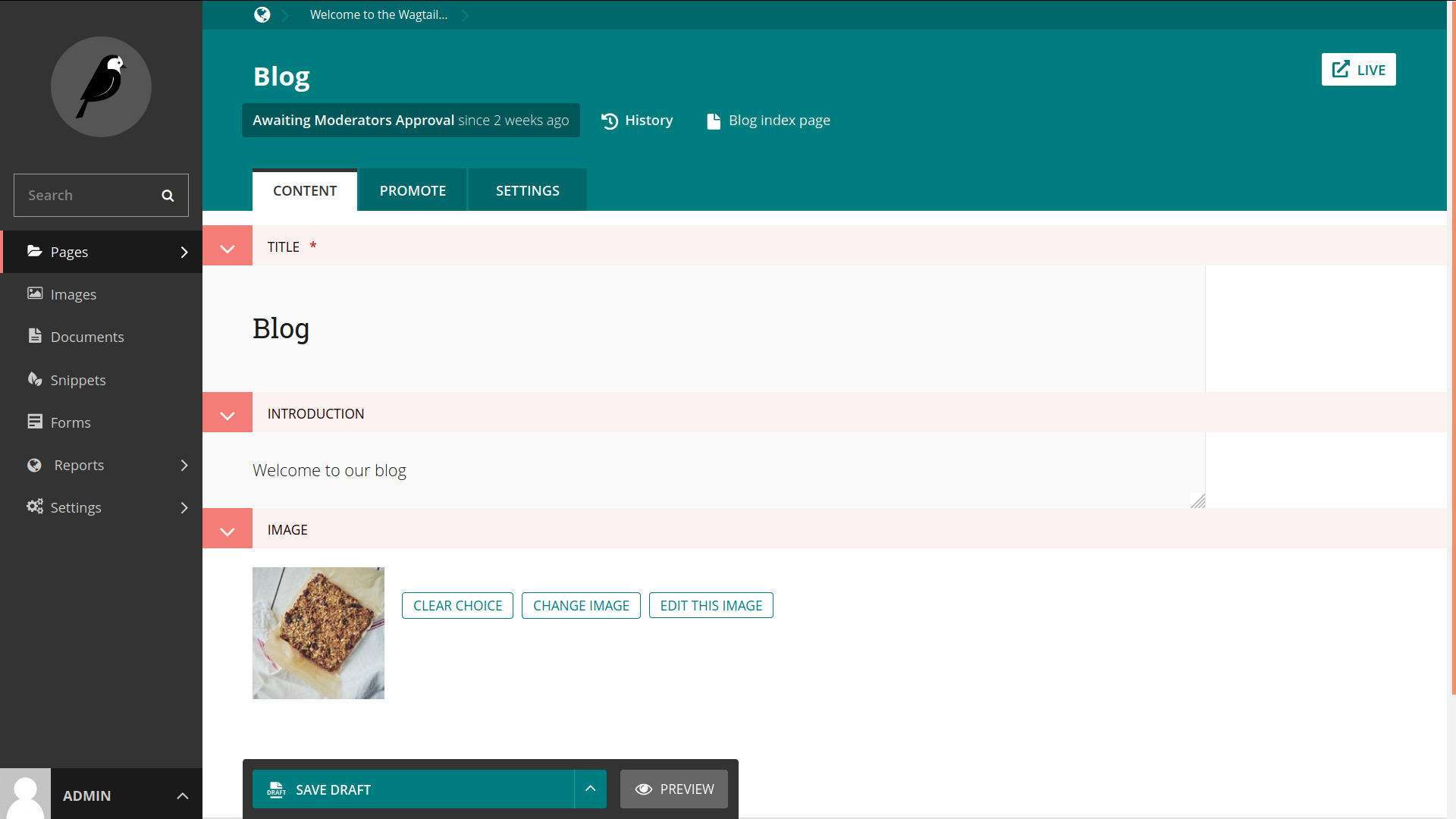
Если вы можете выполнять действия модерации (например, утверждение или запрос изменений) по текущей задаче, вы увидите дополнительные параметры в меню действий в нижней части страницы.
Комментирование
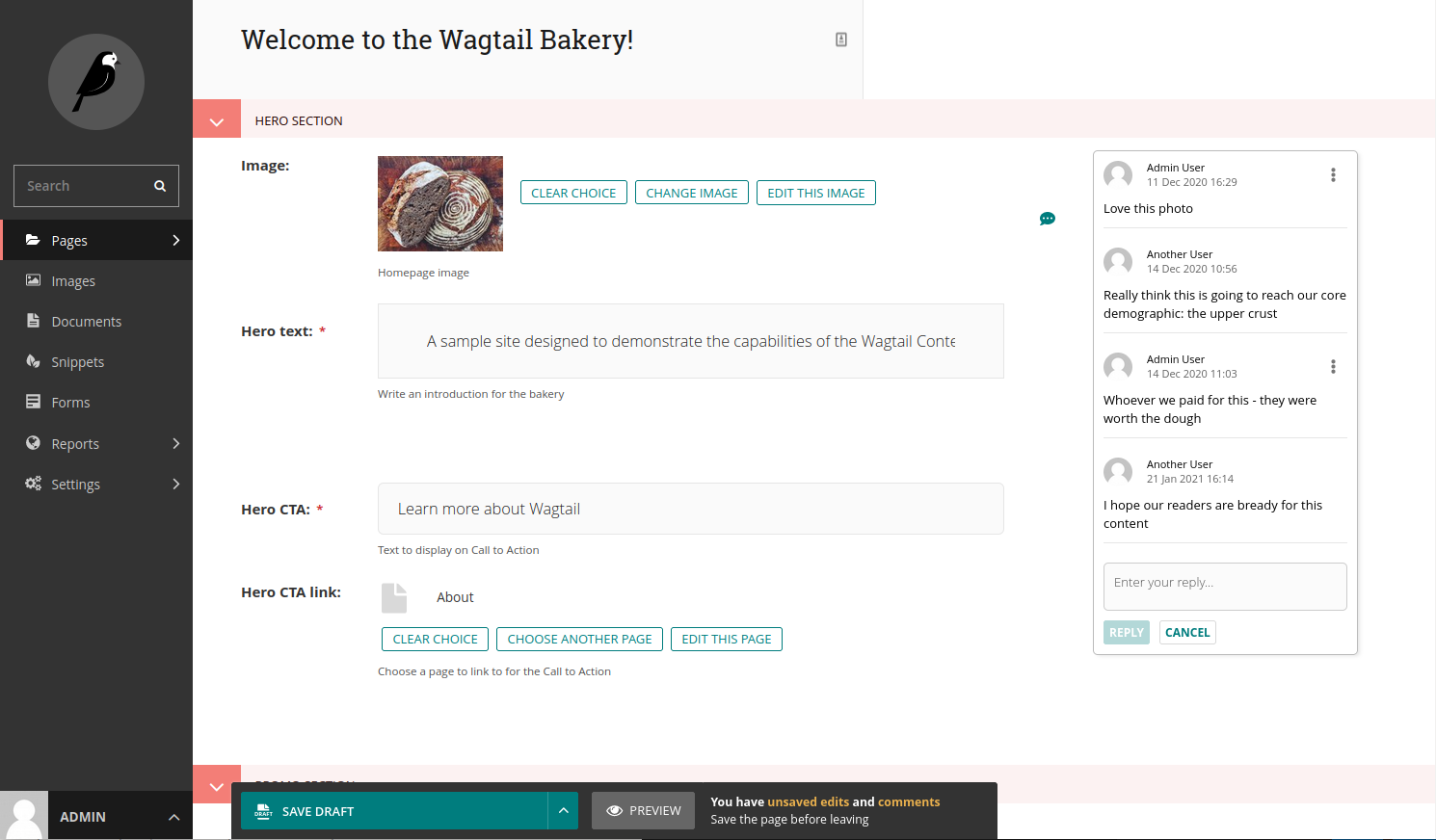
Используйте значок комментария в правом верхнем углу для включения режима комментирования. Если на странице есть комментарии, рядом со значком отображается количество комментариев.
При включении режима комментирования наведение курсора на комментируемое поле или блок откроет кнопку комментария.

Если на поле не было предварительного комментария, вы можете использовать его для создания нового комментария.

Если комментарий уже существует, нажатие на кнопку поля или на комментарий выведет нить комментариев на первый план, позволяя добавлять новые ответы.
В поле с форматированием текста вы можете выделить текст и нажать кнопку комментария, чтобы добавить встроенный комментарий.

Все эти действия также можно выполнить, используя ярлык комментария, Ctrl + Alt + M / ⌘ + Alt + M.
Нажатие на три точки в правом верхнем углу существующего комментария откроет его меню. Это позволяет разрешить комментарий, а также редактировать или удалять свои собственные комментарии.

Любые комментарии или изменения комментариев будут сохранены только при сохранении страницы.
Примечание
В настоящее время поля внутри InlinePanels и ListBlocks не могут быть прокомментированы.
Стрелка справа от значка комментариев отображает панель уведомлений о комментариях, где вы можете включить или отключить электронные уведомления для комментариев других пользователей на странице.

Примечание
Вы всегда будете получать электронные уведомления о потоках, в которых участвуете, если не отключите все уведомления о комментариях в настройках учетной записи. Все участники потока будут получать электронные уведомления о новых ответах, даже если у них больше нет разрешения редактировать страницу.
© 2014-present Torchbox Ltd and individual contributors.
All rights are reserved.
Licensed under the BSD License.
https://docs.wagtail.org/en/v3.0.3/editor_manual/editing_existing_pages.html


