
顧客の体験の向上
ストアでアプリケーションの提供を開始した後、 Подключение iTunes を使用して、顧客のアプリケーション体験を理解し、向上することができます。以下に例を挙げます。
顧客のクラッシュレポートの表示。 ユーザーの憤りを引き起こす可能性が高いのはアプリケーションのクラッシュであるため、できるだけ早く、クラッシュの原因であるバグを修正することをお勧めします。
顧客からのフィードバックの表示。 iTunes Connectで簡単に顧客からのフィードバックを表示できます。顧客のアプリケーション体験を向上できるように、時間をかけて顧客からの否定的なフィードバックをすべて評価します。肯定的なフィードバックは、ストアにアプリケーションを表示する方法の向上に活用します。
Игровой центр での不正な活動の監視。 プレイヤーが不正なスコアを生成できることに気が付いた場合、そのようなプレイヤーをブロックして、他のプレイヤーの顧客体験を向上できます。
クラッシュレポートの表示
Подключение iTunes は、アプリケーションの最新の承認バージョンで発生頻度が高いクラッシュについて、クラッシュレポートを収集します。クラッシュレポートは、アプリケーションの「バージョンの詳細 (Подробные данные Версии) 」ページからアクセスできます。
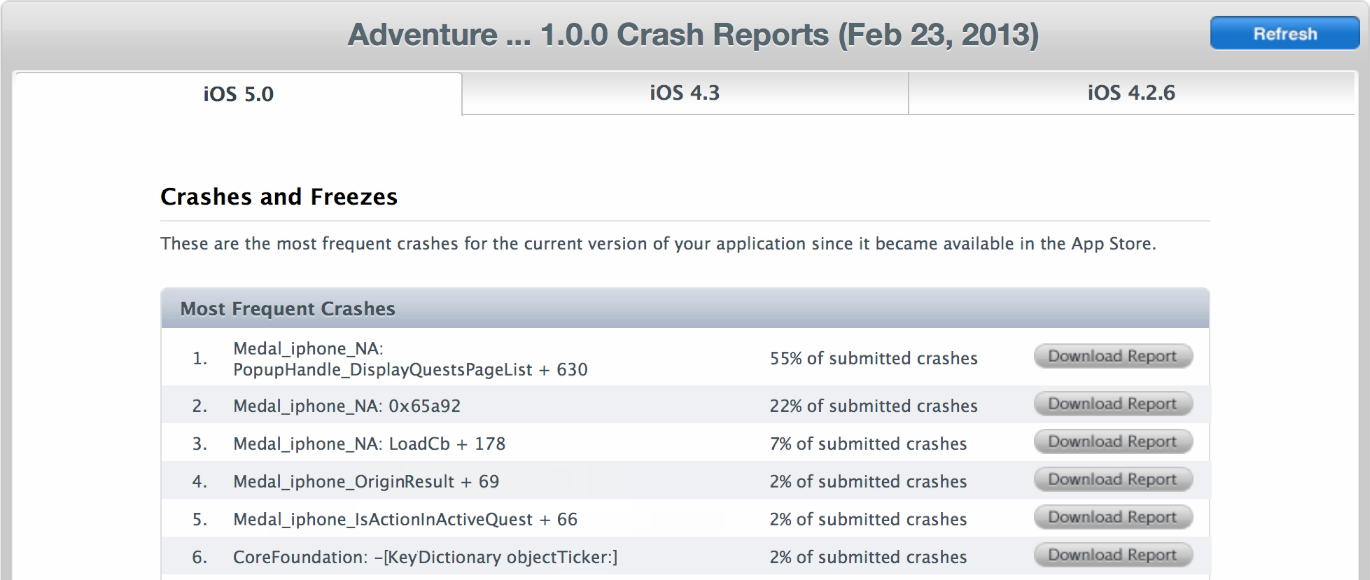
クラッシュログを生成するのに十分な期間、ストアで提供されていたアプリケーション、または無視できないクラッシュ情報をユーザーから Apple が受け取ったアプリケーションについて、クラッシュレポートが使用できます。

そのアプリケーションの「アプリケーションの要約 (сводка приложения) 」ページを開きます (アプリケーションの「アプリケーションの要約 (сводка приложения) 」ページを開くにはを参照) 。
現在 (または以前) の状態が「販売可能 (Готовый к продаже) 」のアプリケーションのバージョンに表示されている、「詳細の表示 (смотрят детали), 」をクリックします。
「バージョンの詳細 (подробные данные версии) 」ページの「クラッシュレポート (отчеты катастрофического отказа) 」をクリックします。
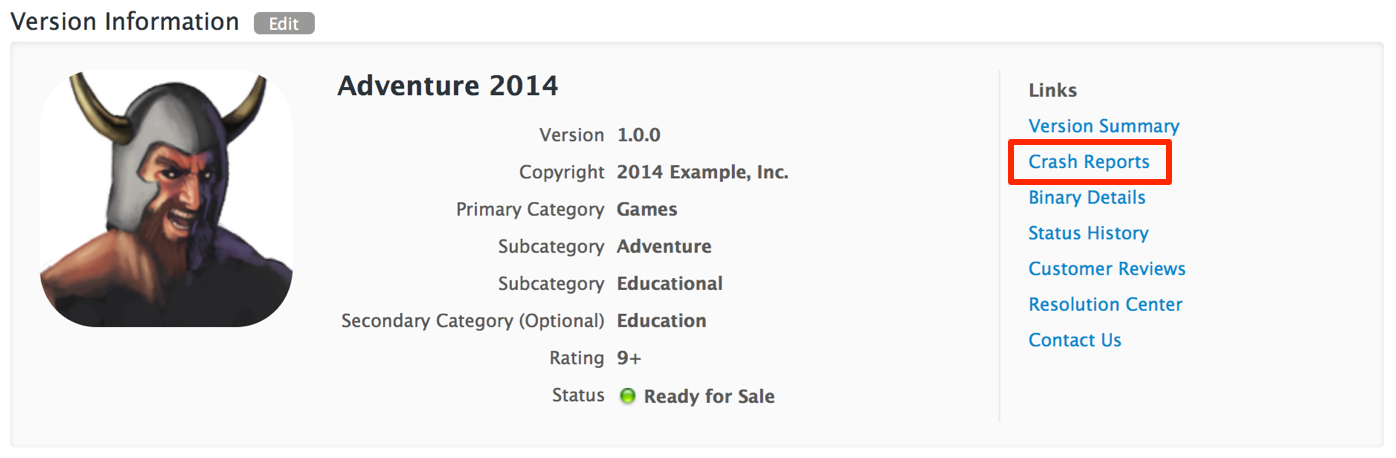
このアプリケーションのバージョンについて使用できるクラッシュログが Подключение iTunes にある場合にのみ、リンクが表示されます。
ダウンロードするクラッシュタイプの行にある「レポートのダウンロード (Отчет Загрузки) 」をクリックします。
Xcode 1 Подключения iTunes
.crashファイルがダウンロードされます。詳しくは、 『アプリケーションの配布に関するガイド』 の «クラッシュレポートの分析» を参照してください。
クラッシュレポートが使用可能で、ユーザーがアプリケーションを実行する OS リリースごとに、ページにタブが表示されます。また、 Apple の判断により、 iOS または OS X の未リリースのバージョンのタブが表示されることもあります。
各ペインに、最後にリストを最新の情報に更新した後に収集したクラッシュレポートが表示されます。収集開始時刻がページの上部に表示されます。ページを最新の情報に更新する前に、必要なレポートを保存してください。レポートを最新の情報に更新すると、ページにリストされていたレポートは使用できなくなります。
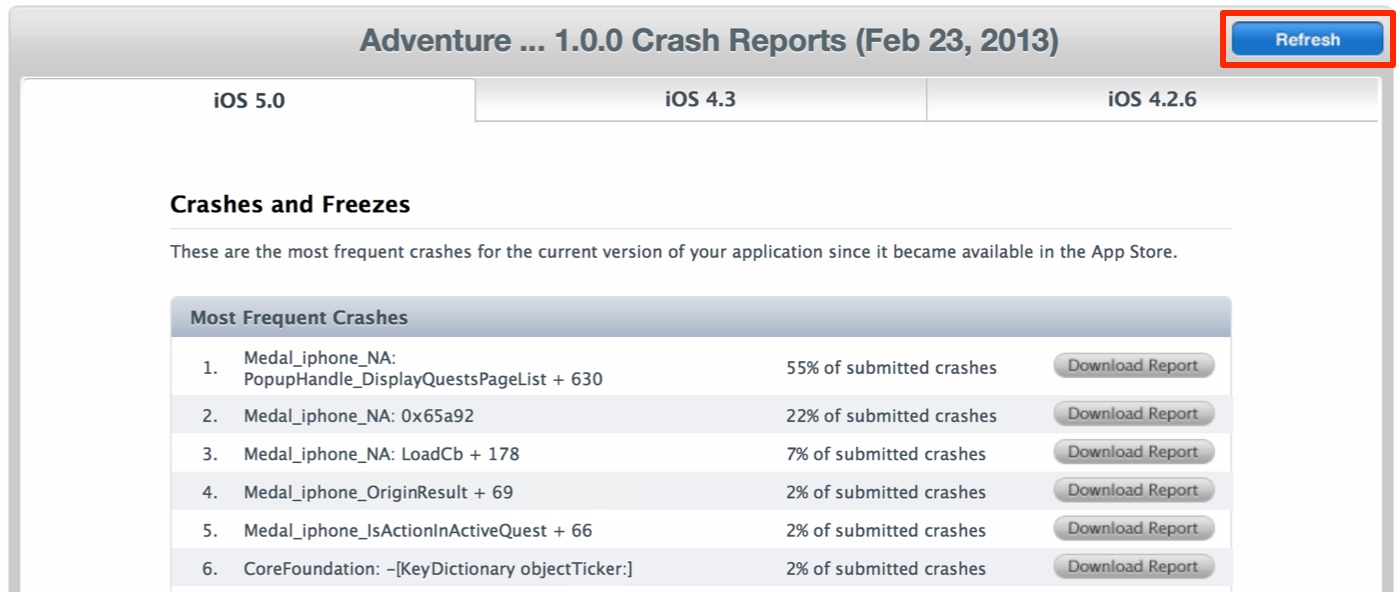
クラッシュレポートを消去するには、「最新の情報に更新 (Обновление) 」をクリックします。
顧客レビューの表示
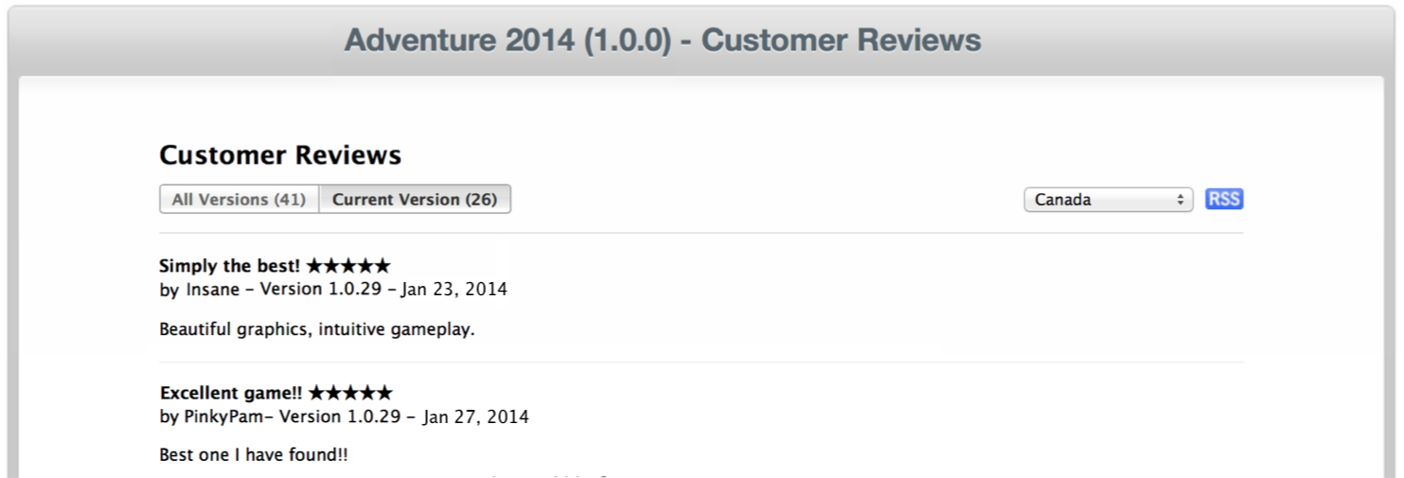
iOS アプリケーションのユーザーからの最新のフィードバックを見るために、 Подключение iTunes では顧客レビューを表示することもできます。
そのアプリケーションの「アプリケーションの要約 (сводка приложения) 」ページを開きます (アプリケーションの「アプリケーションの要約 (сводка приложения) 」ページを開くにはを参照) 。
現在または以前の状態が「販売可能 (Готовый к продаже) 」のアプリケーションのバージョンに表示されている、「詳細の表示 (смотрят детали), 」をクリックします。
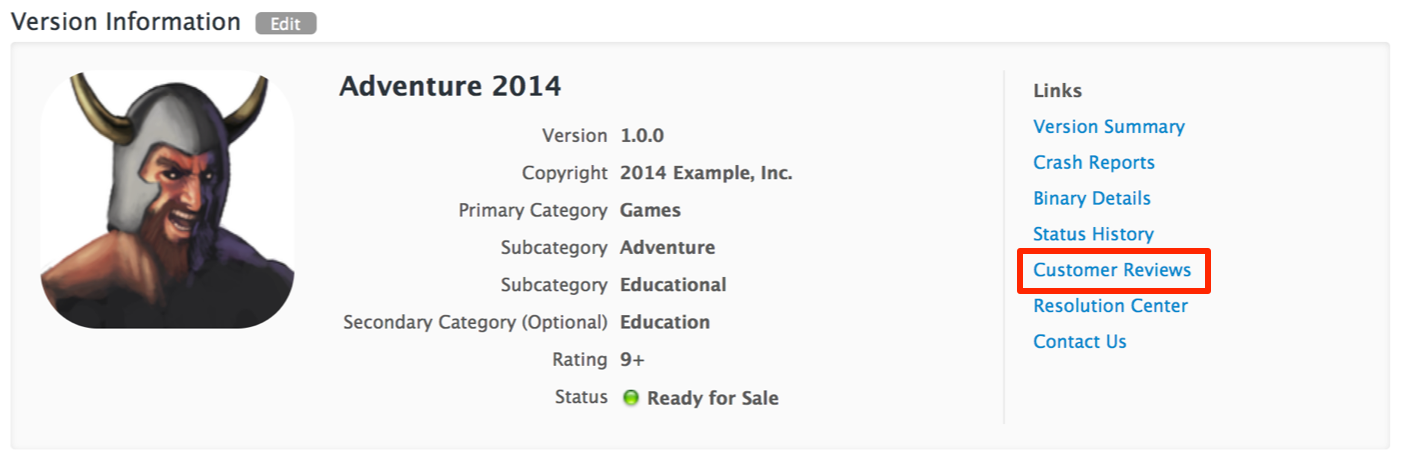
「バージョンの詳細 (подробные данные версии) 」ページの「顧客レビュー (отзывы покупателей) 」をクリックします。
Игра CenterのLeaderboard の管理
iTunes Connectから、アプリケーションのLeaderboardに公開された上位100件のスコアにアクセスできます。プレイヤーが不正な高スコアを生成できると判断した場合、これらのスコアをLeaderboardから削除したり、スコアを公開できないように個々のプレイヤーをブロックしたりできます。以下の方法で、アクティブなLeaderboardを管理できます。
Список лидеров 特定の 、またはグループ化したゲームの список лидеров 100
Список лидеров からスコアを削除する。
Список лидеров スコアを に復 元 する。
Список лидеров 指定した にスコアを公開できないように特定のプレイヤーをブロックする。この操作では、そのプレイヤーのすべてのスコアが Список лидеров から削除されます。
元 プレイヤー、およびブロックする前に公開されたそのプレイヤーの最新スコアを復 する。
元 30 Подключения iTunes できます。
Список лидеров のスコアの表示
Список лидеров アプリケーションの が公開中の場合、アプリケーションの「 Игровой Центр 」ページから Список лидеров のスコアにアクセスできます。
Игровой Центр アプリケーションの「 」ページを開きます。
「Leaderboards 」セクションの「スコアとプレイヤーの管理 (Управляют очками и проигрывателями), 」をクリックします。
Список лидеров アプリケーションの が公開されていない場合、このボタンは表示されません。
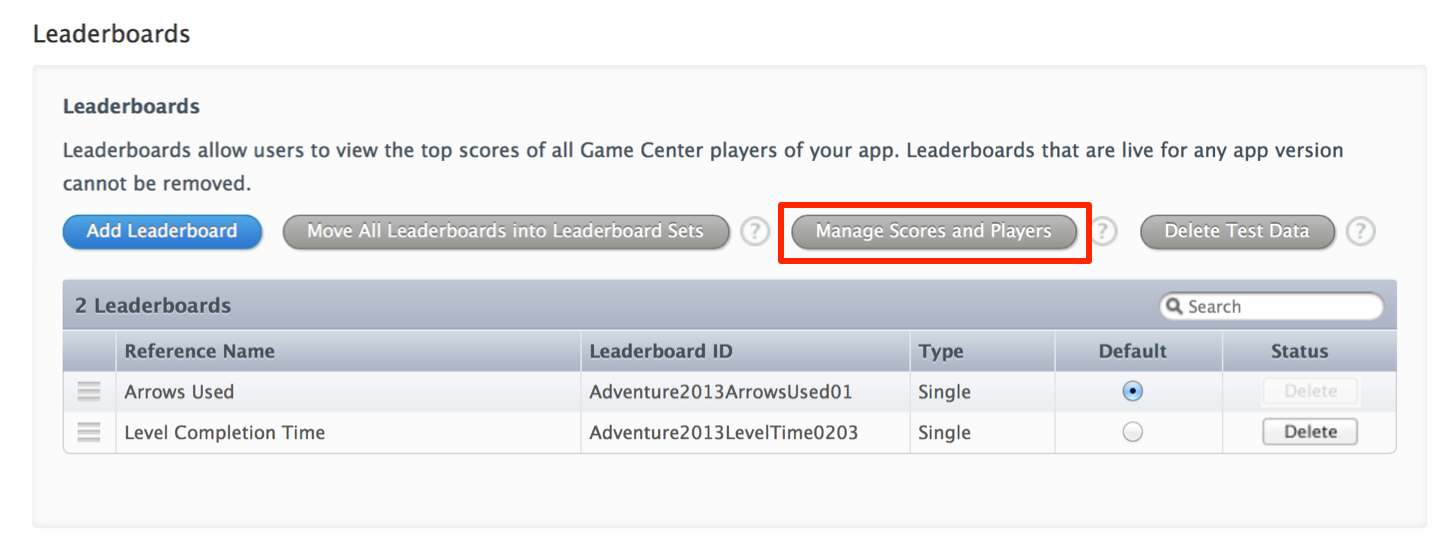
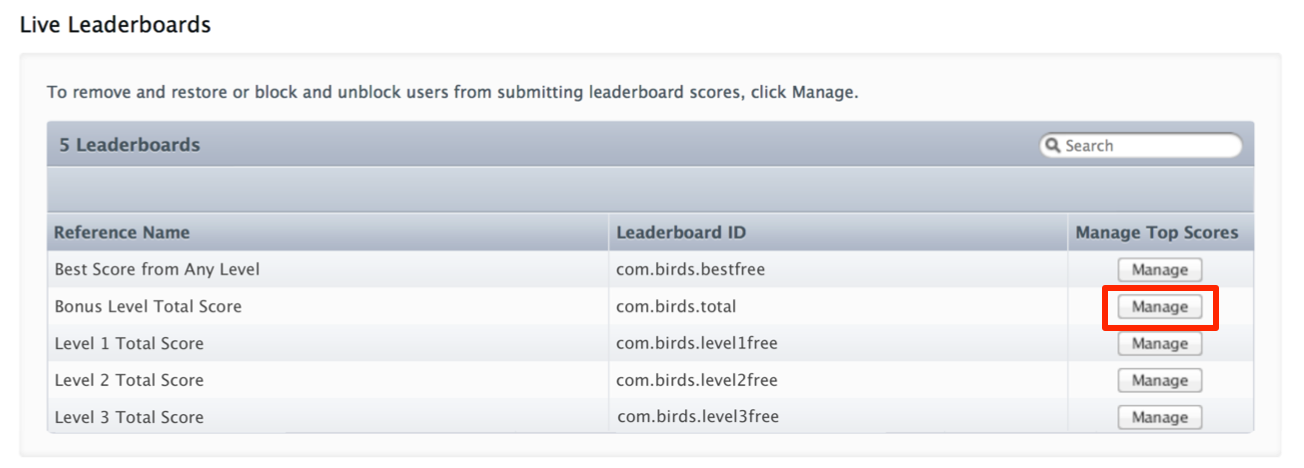
Список лидеров 変更する を見つけます。
アプリケーションがサポートする Leaderboardが11 個以上の場合、追加の Список лидеров を表示するにはページ番号または「次へ (Следующий) 」をクリックします。参照名または Список лидеров IDでLeaderboard を見つけるには、「検索 (Поиск) 」を使用します。
Список лидеров の右端の列にある「管理 (Управляет) 」をクリックします。
Список лидеров その の「ハイスコアの管理 (управляют рекордами), 」ページが表示されます。
元 スコアの削除と復
Список лидеров スコアを から削除すると、そのエントリ (プレイヤーのニックネームとスコア) がLeaderboard から削除されます。
Список лидеров 変更する の「ハイスコアの管理 (управляют рекордами), 」ページを開きます (список лидеров のスコアを表示するにはを参照) 。
100 (Лучшие 100 Очков) 」リストから、削除するスコアを見つけます。
スコアを見つけるために、リストをスクロールしなければならないことがあります。
スコアの横にある「削除 (Удаляют) 」をクリックします。
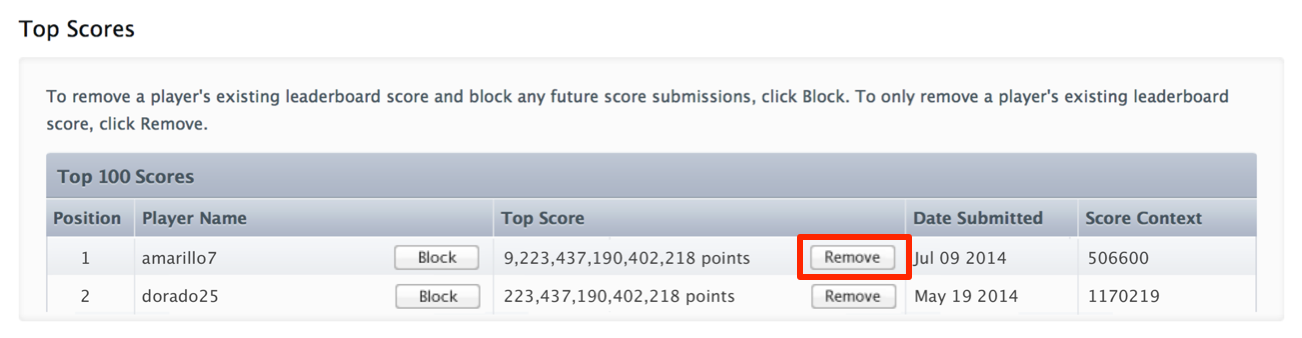
「削除 (Удаляют) 」をクリックして確定します。
スコアの削除後、エントリが「削除済みスコア ( 30 ) (удаленные очки (длятся 30 дней)), 」リストに表示されます。スコアを削除してから игра CenterのLeaderboard の表示が消えるまで、または подключение iTunes の「削除済みスコア (удаленные очки) 20
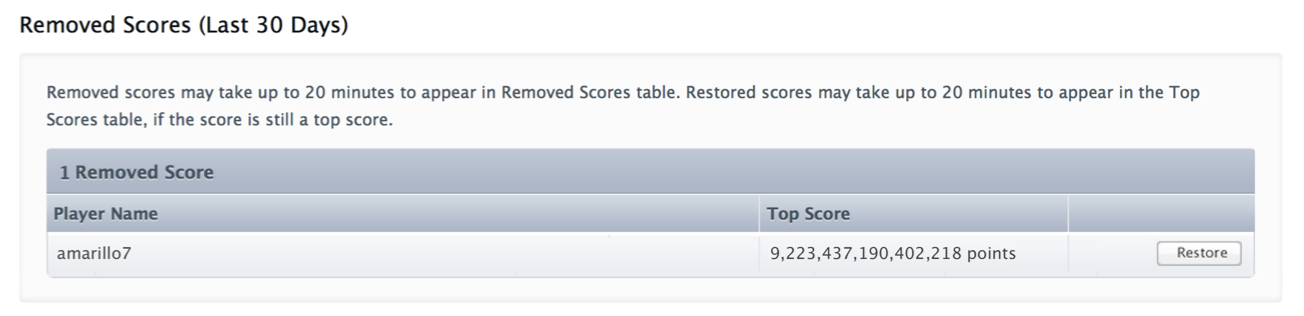
100 подключения スコアを削除してから30日以内に、そのスコアをLeaderboardに復元できます。スコアを復元し、そのスコアがまだLeaderboardの上位100人以内である場合は、プレイヤーのニックネームとスコアなどのエントリがLeaderboardに戻されます。スコアを復元してから、Game CenterのLeaderboardやiTunes (лучшие 100 очков) 20
Список лидеров 変更する の「ハイスコアの管理 (управляют рекордами), 」ページを開きます (список лидеров のスコアを表示するにはを参照) 。
「削除済みスコア (Удаленные Очки) 」リストから、復 元 するスコアを見つけます。
元 30 できます。
元 スコアの横にある「復 (Восстановление) 」をクリックします。
元 「復 (Восстановление) 」をクリックして確定します。
元 プレイヤーのブロックと復
Список лидеров からプレイヤーをブロックすると、 подключение iTunes は以下の処理を実行します。
プレイヤーのスコアエントリ (プレイヤーのニックネームとスコア自体) がLeaderboard から削除されます。
Список лидеров プレイヤーのスコアエントリが、この を含むグループゲームの Список лидеров から削除されます。
Список лидеров このプレイヤーの新規スコアが、 、またはこの Список лидеров を含むグループゲームの Список лидеров に公開されなくなります。
Список лидеров 以前 から削除したこのプレイヤーのスコアが「削除済みスコア (Удаленные Очки) 」リストから削除されます。ブロック済みのプレイヤーのスコアを復 元 することはできません。
Список лидеров 24 ブロック済みのすべてのスコアがすべての
Список лидеров 変更する の「ハイスコアの管理 (управляют рекордами), 」ページを開きます (список лидеров のスコアを表示するにはを参照) 。
「上位 100 (Лучшие 100 Очков) 」リストから、ブロックするプレイヤーのスコアを見つけます。
プレイヤーが公開したどのスコアでもかまいません。プレイヤーをブロックすると、そのプレイヤーのすべてのスコアがリストから削除されます。
プレイヤー名の横にある「ブロック (Блок) 」をクリックします。
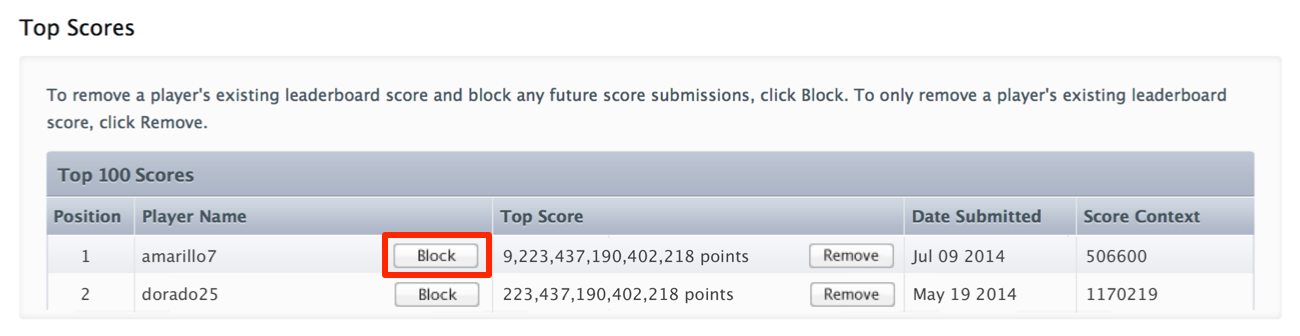
「ブロック (Блок) 」をクリックして確定します。
プレイヤーをブロックすると、そのプレイヤーのニックネームがアプリケーションの「スコアとプレイヤーの管理 (Управляют очками и проигрывателями), 」ページのブロック済みプレイヤーのリストに表示されます。
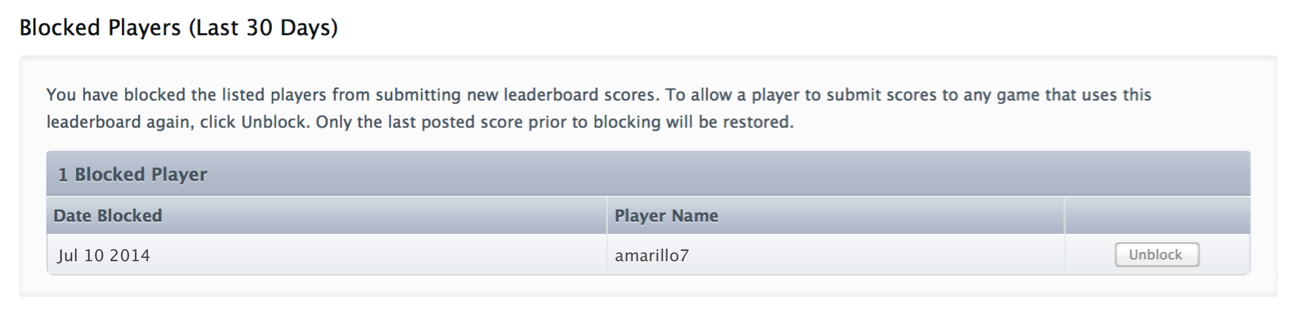
プレイヤーをブロックしてから30日以内に、そのプレイヤーを復元できます。ブロック済みのプレイヤーをLeaderboardに復元すると、そのプレイヤーの新しいスコアがLeaderboardに公開され、ブロック前のそのプレイヤーの最新公開スコアがLeaderboardに復元されます。
組織の任意のアプリケーションについて、「スコアとプレイヤーの管理 (Управляют очками и проигрывателями), 」ページを開きます。
Игровой центр アプリケーションの「 」ページで、「 списки лидеров 」セクションの「スコアとプレイヤーの管理 (Управляют очками и проигрывателями), 」をクリックします。
元 ブロック済みプレイヤーのリストから、復 するプレイヤーを見つけます。
元 30 できます。
元 プレイヤー名の横にある「復 (Восстановление) 」をクリックします。
元 「復 (Восстановление) 」をクリックして確定します。