
アプリケーションの新バージョンへの置換
アプリケーションの新しいバージョンを配布する準備ができたら、新しいアプリケーションバイナリバージョンを、前のバージョンで作成したのと同じ подключение Apple ID、iTunes подключения iTunes ID (SKU) 、バンドル IDは 元 のバージョンと同じです。ストアで新しいバージョンのメタデータを更新し、新しいバージョンの機能の説明を追加できます。前のバージョンを購入したユーザはアップデートバージョンを無料で使用できます。
3
Новые функции и возможности в этой Версии (このバージョンの新機能) 。 新しいバージョンを追加する際、ストアのアプリケーションの説明を補足するためにバージョン固有のテキストを入力します。
Управление выпуском версии (バージョンのリリース制御) 。 新しいバージョンを販売する日付を設定できます。または、新しいバージョンのリリースを手動で開始できます。
доступность iCloud (iCloud の提供) 。 法律上または使いやすさの問題によりアプリケーションをアップデートする場合、 iCloud でアプリケーションの前のバージョンの提供を終了することを表示できます。
Подключение iTunes でのアプリケーションの次のバージョンの作成
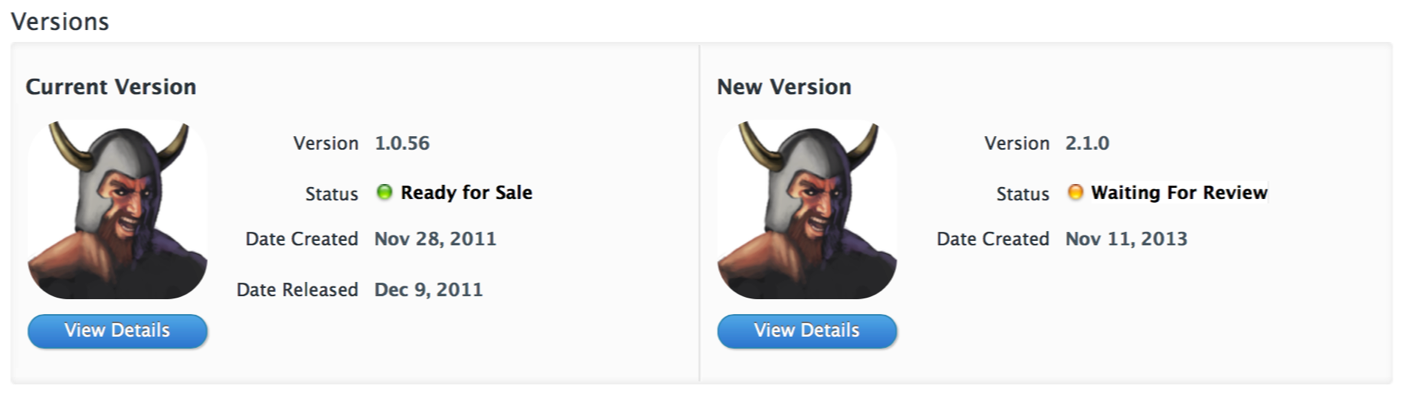
現在のバージョンの状態が「, готовый к продаже 」または「 разработчик, удаленный из продажи 」である場合、アプリケーションの新バージョンを追加できます。アプリケーションの新バージョンの審査プロセスは、最初のバージョンと同じです。
Администратор アプリケーションの新バージョンを追加できるのは、チームエージェント、または または Техническое の役割を持つユーザのみです。ユーザアカウントが適切な役割を持っていない場合、 Подключение iTunes のホームページに「 Управляет Вашими Приложениями 」モジュールが表示されません。組織内で Администратор の役割を持つユーザにアクセス権の付与を依頼してください。詳しくは、 Подключение iTunes ユーザの表示と編集を参照してください。

Администратор または Техническое の役割を持つユーザとして、 Подключение iTunes にサインインします。
Подключение iTunes ホームページで、「アプリケーションの管理 (Управляют Вашими Приложениями), 」をクリックします。

アップデートするアプリケーションを選択します。
「最新の活動 (недавнее действие) 」セクションにアプリケーションが表示されない場合は、「すべて表示 (см. все), 」をクリックするか、「検索 (поиск) 」を使用してアプリケーションを見つけます。詳しくは、 アプリケーションの検索を参照してください。
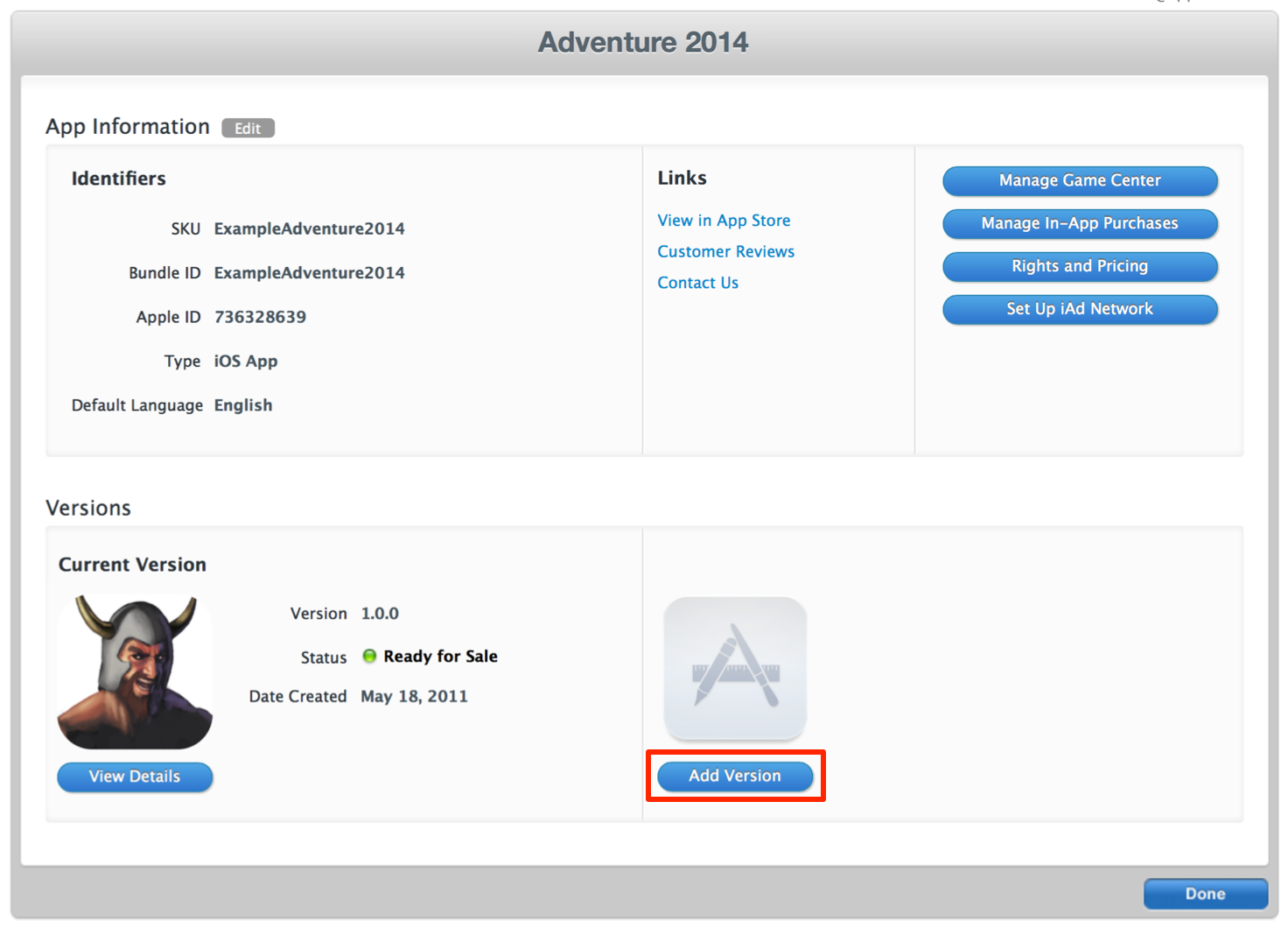
Сводка 「App 」ページの「 версии 」セクションで、「 добавляет версию 」をクリックします。
アプリケーションの現在のバージョンの状態が「, готовые к продаже 」または「 разработчик отклоненный 」ではない場合、「, добавляют версию 」ボタンは表示されません。アプリケーションがアプリケーション審査プロセスを完了していない場合 (「「 ожидающий загрузки 」または「 ожидающий анализа 」状態) 、既存のバージョンのバイナリを置き換えることができます。詳しくは、 バイナリの却下を参照してください。
Версия 「New 」ページで、新しいバージョン番号と「 Новые функции и возможности в этой Версии 」欄 (リリースノート) を入力します。
アプリケーションの前のバージョンにローカライズされたメタデータがある場合、このページに現在サポートされている各言語の「 Новые функции и возможности 」情報を記載するセクションがあります。
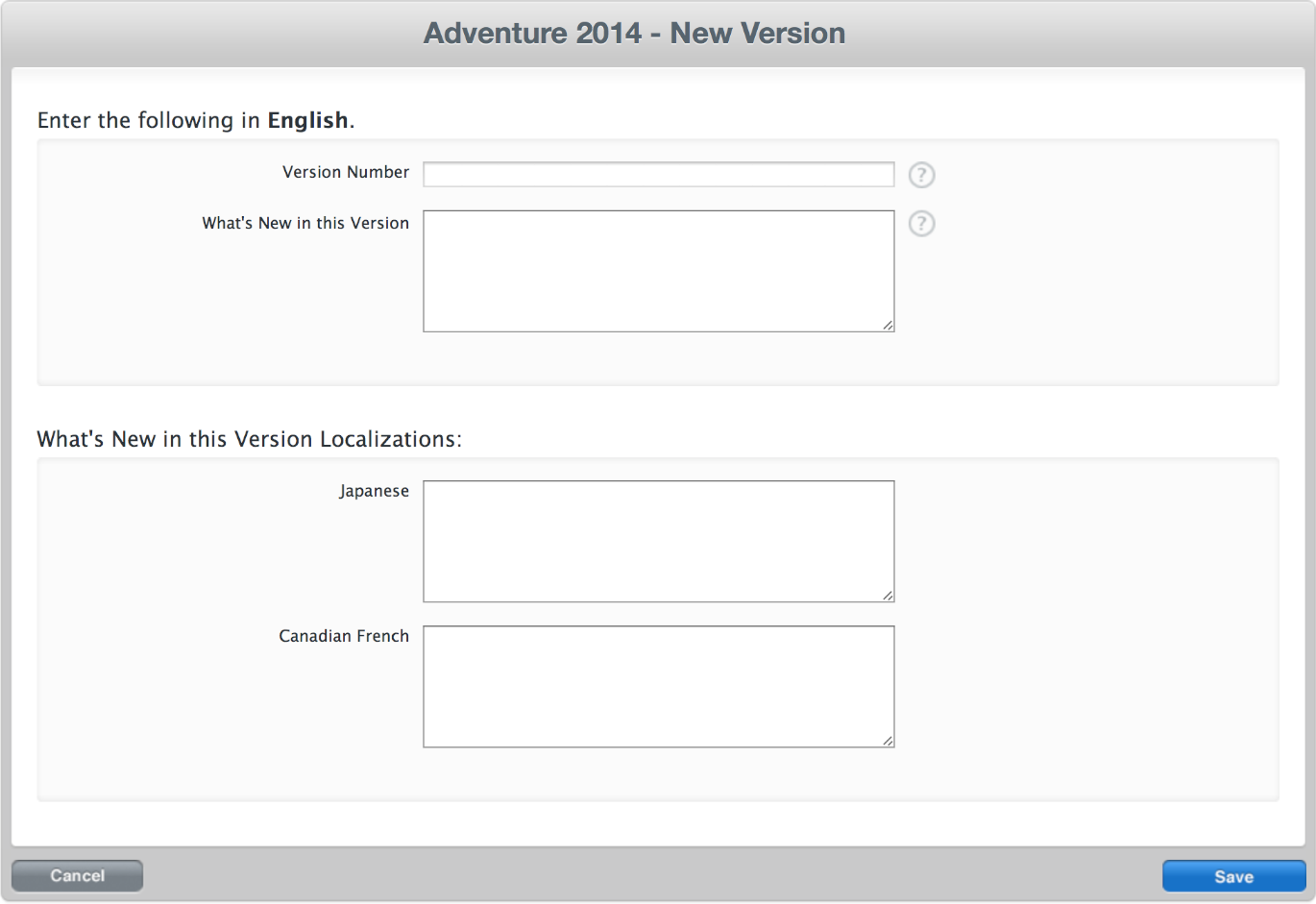
「Save 」をクリックします。
Подробные данные Версии 新しい「 」ページに入力したばかりの情報が表示されます。
新バージョンに関する情報を確認し、更新します。
前のバージョンの情報が表示されます。次の各セクションを確認し、必要に応じて編集します。
「Metadata и Загрузка 」。ストアに表示されるバージョンのローカライズされたテキストと画像があります。
Контактная информация анализа 「App 」。 Apple の審査チームの情報があります。
Дающая право информация об использовании песочницы 「App 」。 Apple 審査チームのエンタイトルメント情報があります。
Контактная информация хранилища 「App 」。アプリケーションに関する連絡先情報があります。
「EULA (лицензионное соглашение для конечного пользователя) 」。任意の顧客ライセンス情報があります。
新バージョンで発生したエラーを修正します。
新バージョンの情報を保存するために必要な情報が不足している場合、ページ上部に問題を示すメッセージが表示されます。たとえば、前のバージョンの登録以降、 Подключение iTunes で追加要件が生じた場合、このメッセージで新しく必要な情報が示されます。
Редактирование エラーの発生したセクションで「 」をクリックし、値を更新します。
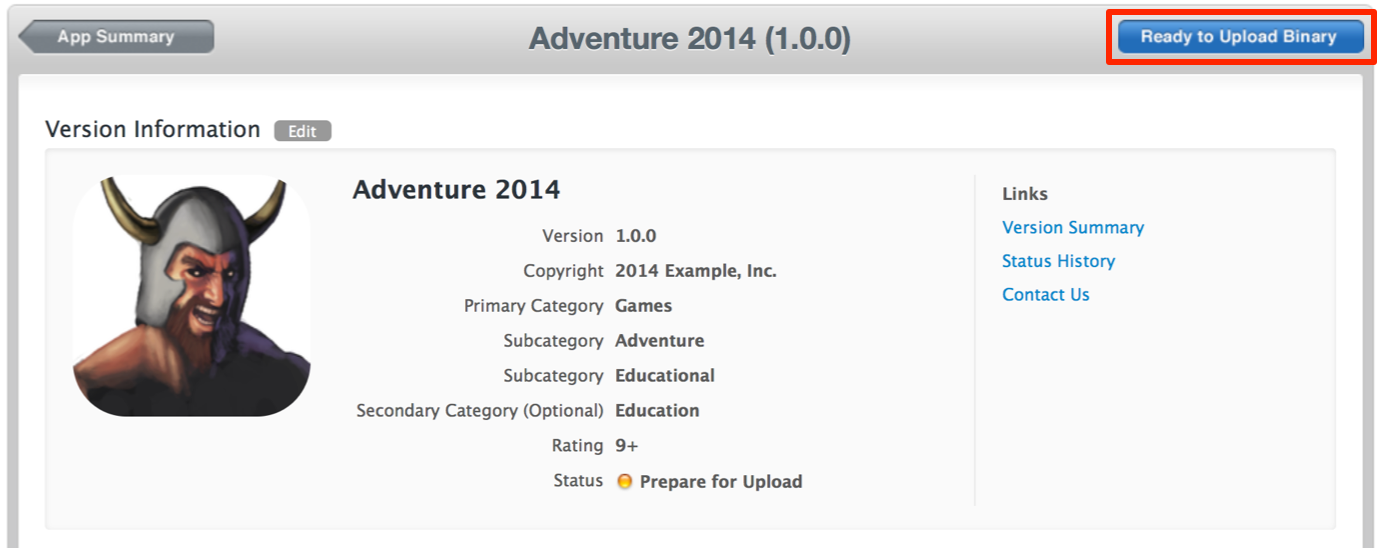
Версия すべてのエラーを解決すると、「 детализирует 」ページのタイトルバーに「 готовый загрузить двоичный файл 」が表示されます。
新しいバイナリのアップロード
アプリケーションの新しいバージョンの 2 Подключения iTunes
XCode の使用。 XCode を使用することを選択した場合は、 『App хранит への登録に関するチュートリアル』にある手順に従ってアプリケーションを登録して送信します。 XCode 内から、バイナリをアプリケーション用に作成した подключение iTunes レコードと関連付けて、アップロードを完了します。
Загрузчик приложения の使用。 подключение iTunes から、アプリケーションに関する追加の質問に回答するために次の手順に従い、次にバイナリをアップロードするために загрузчик приложения をダンロードしてインストールし、実行します。. zip ファイル
(iOSアプリケーション)または.pkgファイル(Mac アプリケーション) をロードします。
「Version детализирует 」ページで「 готовый загрузить двоичный файл 」をクリックします。
アプリケーションの状態が「, ожидающий загрузки 」である場合、このステップはすでに完了しています。
Подключение iTunes レコードが不完全な場合、バイナリをアップロードするために設定する必要がある内容を示すメッセージがページ上部に表示されます。
1
アプリケーションの新しいバージョンに前のバージョンにはない暗号化機能が追加されているかどうか、または暗号化機能が変更または削除されているかどうかを指定します。
いずれかが当てはまる場合、新バージョンに含まれている暗号化のレベルについて回答します。ステップの詳細については、 輸出の承認と法律上の問題の明示 を参照してください。
このアプリケーションのアップデートが法律上または使いやすさの問題があるためかどうかを指定します。
アプリケーションの前のバージョンが、法律上または使いやすさの問題のため使用に適さない場合、 iCloud でユーザに提供されないように当該バージョンを指定できます。詳しくは、 アプリケーションのバージョンを iCloud に表示しないを参照してください。
「Continue 」をクリックします。
Управление выпуском 「Version 」ページでプリファレンスを指定し、「 сохраняет изменения 」をクリックします。
新バージョンを審査後すぐにリリースするか、待機してリリースを自分で開始するかを選択できます。詳しくは、 アプリケーションのバージョンのリリース時期の指定を参照してください。
Загрузчик приложения の手順ページで「 продолжает 」をクリックします。
XCode を使用している場合、 загрузчик приложения の手順を無視して、 『アプリケーションの配布に関するガイド』 の «アプリケーションの登録» の手順に従ってください。 XCode では、 загрузчик приложения を使用してアプリケーションを登録します。
これらの手順を正常に完了すると、アプリケーションの状態が「, ожидающий загрузки 」になります。この状態で、 XCode または приложение подключение LoaderはiTunes にバイナリを配信できます。
バイナリをアップロードすると、アプリケーションの新バージョンの状態が「, ожидающий анализа 」になります。「 сводка приложения 」ページに、状態が「 готовый к продаже 2
アプリケーションのバージョンを iCloud に表示しない
iCloud 2
アプリケーションの問題のあるバージョンを置き換えるための新しいバージョンの作成時。
Права アプリケーションの「 и Оценивающий 」ページの下部から。
「Ready для продажи 」状態のバージョンに法律上または使いやすさの問題がある場合は、アプリケーションのアップデートを登録し、新バージョンの登録時に前のバージョンに問題がある旨を明示します。
「アプリケーションの要約 (сводка приложения) 」ページの「権利と価格 (Права и оценивающий) 」ボタンをクリックします。
ページの下部にある「 Управляют настройками загрузки iCloud для этого приложения 」をクリックします。
アプリケーションの既存バージョンのリストが表示されます。
iCloud で無効にするバージョンを選択します。
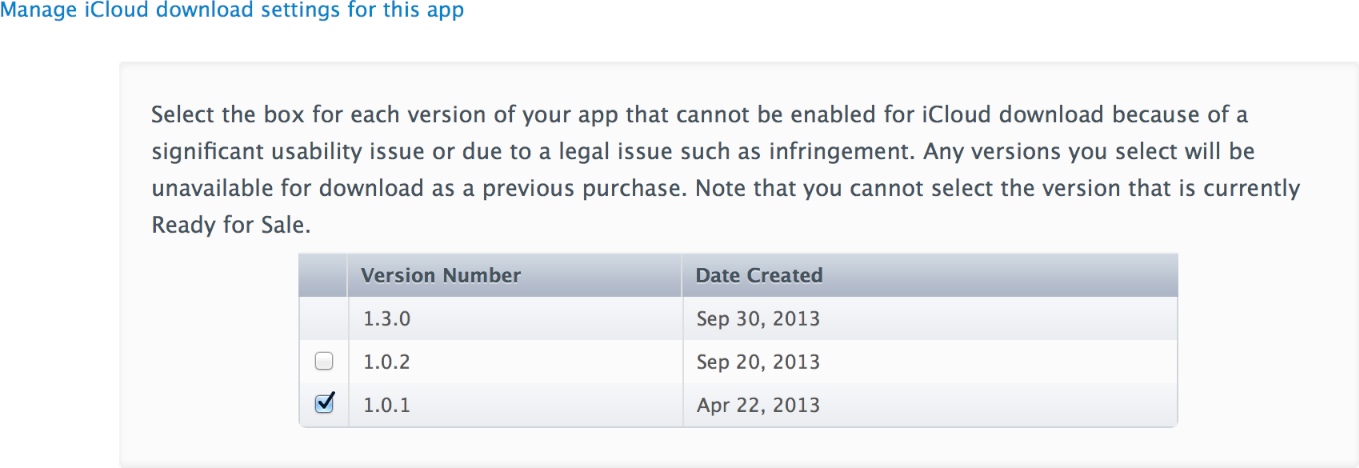
「Save 」をクリックします。
法的な争いが解決された場合、 iCloud でアプリケーションを再度有効にし、利用可能な状態にできます。 “iCloud を通じてアプリケーションのあるバージョンを利用不可にするには” の手順に従い、 選択を変更します。
アプリケーションのバージョンのリリース時期の指定
既存アプリケーションの新しいバージョンをアップロードする際、 Подключение iTunes のバージョンリリース制御を使用して、ストアにそのバージョンをリリースする時期を指定できます。
「Ready для загрузки двоичного 2
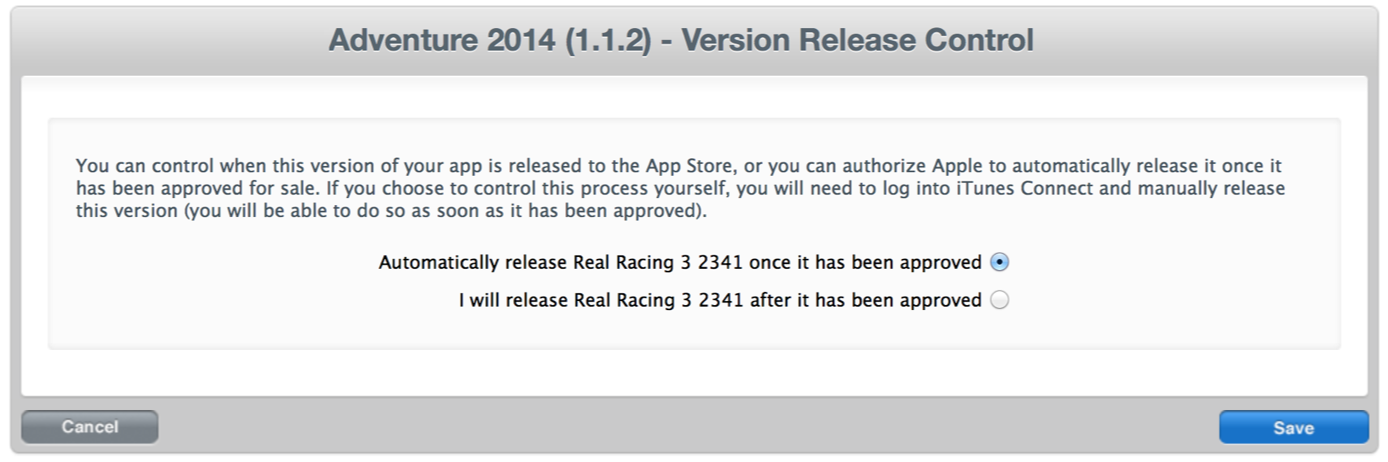
アプリケーションのアップデートを自動的にリリースするよう選択した場合は、 Apple からの承認がおりるとすぐに公開されます ( 設定した提供開始日は保留になります ) 。
バージョンのリリースを制御するよう選択した場合は、 Apple からの承認がおりると、アプリケーションの状態が「 ожидающий выпуск Developer 」に変化します。これは、準備ができ次第、ストアにリリースしてよいことを表します。
Администратор または Техническое の役割を持つユーザとして、 Подключение iTunes にサインインします。
Подключение iTunes ホームページで、「アプリケーションの管理 (Управляют Вашими Приложениями), 」をクリックします。
リリースするアプリケーションを選択します。
Действие 「Recent 」セクションにアプリケーションが表示されない場合は、「 видит, что весь 」をクリックするか、「 ищет 」を使用します。詳しくは、 アプリケーションの検索を参照してください。
新バージョン用のアクションインジケータが表示されます (デベロッパによるリリースのためにこのバージョンが保留中であることが示されます) 。
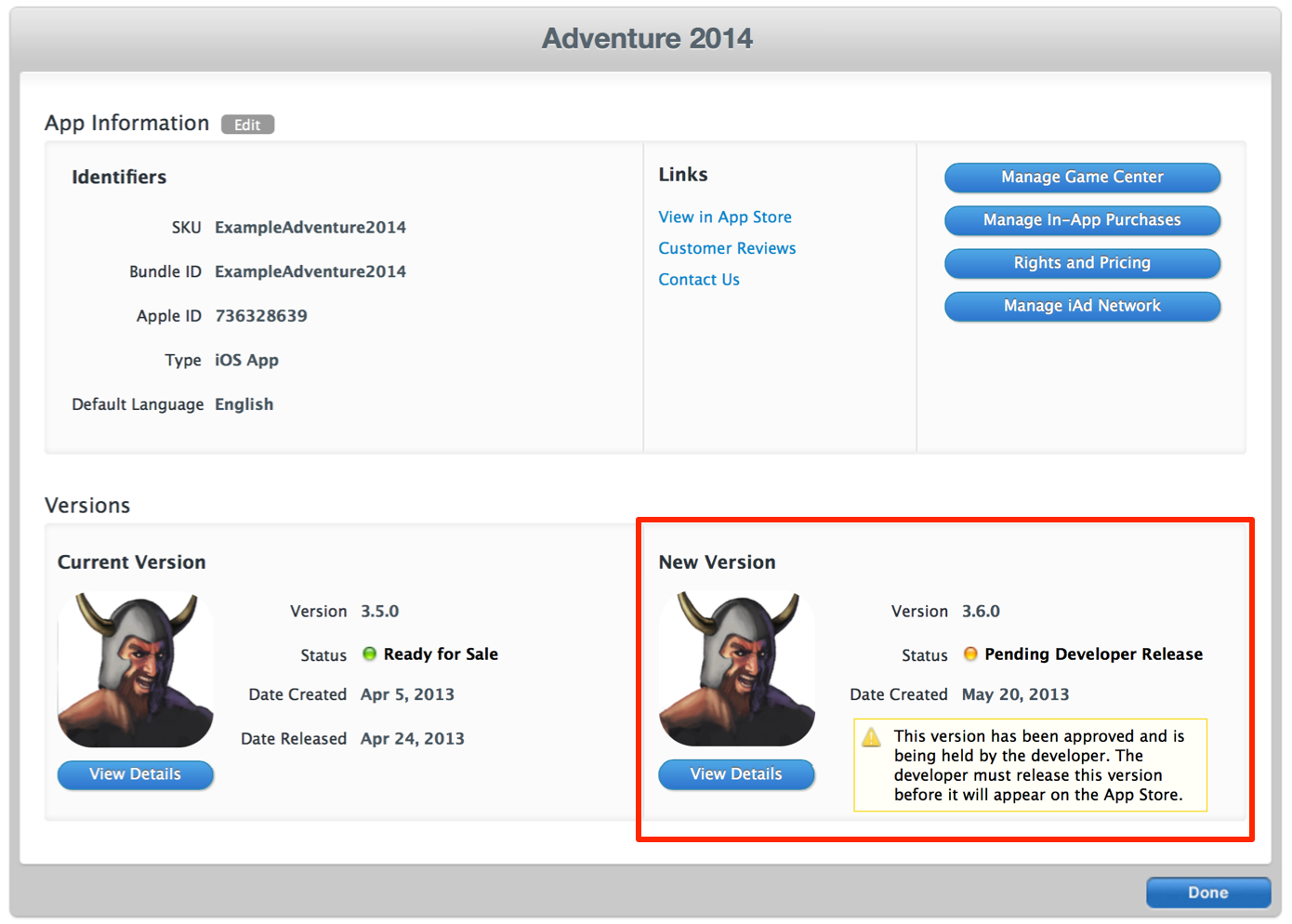
新バージョンの「 Смотрят Детали 」ボタンをクリックします。
表示される「 выпускают эту версию 」ボタンをクリックします。
通常の処理時間が経過した後に、アプリケーションのバージョンがストアに公開されます。
Подключение iTunes Мобильный を使ってリリースすることも可能です。「 Управляет Приложением 」ページで該当するバージョンを選択し、ポップアップメニューで「 Выпуск Эта Версия 」をタップしてください。
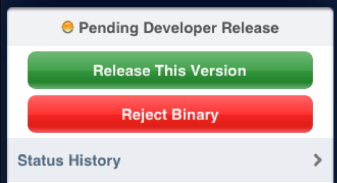
アプリケーションが「, ожидающий выпуск Developer 30 Apple , ожидающий выпуск Developer 」バージョンをリリースしない場合は、バイナリをキャンセルして新しいバージョンを登録できます。詳しくは、 バイナリの却下を参照してください。