
アプリケーションのメタデータの表示および変更
Подключение iTunes アプリケーションの レコードを作成すると、そのアプリケーションは подключение iTunes の「アプリケーションの管理 (управляют Вашими приложениями), 」モジュールに表示されます。アプリケーションの情報にアクセスする必要があるときには常に、このモジュールからアプリケーションのレコードを開きます。
アプリケーションに指定したアプリケーションと構成オプションだけでなく、 iTunes Connectはアプリケーションのプラットフォーム情報(アプリケーションのバイナリから)と顧客の体験情報(ストアから)をアプリケーションのレコードに構成します。この章では、これらの情報にアクセスする方法、および情報を更新する方法とその時期について説明します。アプリケーションのバイナリの更新についての詳細は、 アプリケーションの新バージョンへの置換を参照してください。
Администратор 既存のアプリケーションを管理するには、 または Технический の役割を持つユーザーとしてサインインする必要があります。
アプリケーション情報の表示
アプリケーションのメタデータは、 подключение iTunes に入力するときに表示されます。また、ストアに指定言語で表示されます。アプリケーションのバイナリをアップロードした後は、バイナリのサイズを含めて、 подключение iTunes がバイナリから読み取った情報を表示できます。
アプリケーションの表示
Администратор チームエージェント、または または Техническое の役割を持つユーザーのみが、 Подключение iTunes でアプリケーションを表示できます。ユーザーアカウントに適切なアクセス権がない場合、 Подключение iTunes のホームページに「アプリケーションの管理 (Управляют Вашими Приложениями), 」モジュールは表示されません。アプリケーションを追加するには、組織内で Администратор の役割を持つユーザーにアクセス権を請求してください。 Администратор の役割を使ってユーザーを検索します (Подключение iTunes ユーザーの表示と編集を参照) 。

Администратор または Техническое の役割を持つユーザーとして、 Подключение iTunes にサインインします。
Подключение iTunes ホームページで、「アプリケーションの管理 (Управляют Вашими Приложениями), 」をクリックします。

目的のアプリケーションを選択します。
「アプリケーションの管理 (управляют Вашими приложениями), 」モジュールのホームページの「最新の活動 (недавнее действие) 」セクションに、サポートするプラットフォーム別に最近修正されたアプリケーションが表示されます。目的のアプリケーションが表示されていない場合は、以下のいずれかの操作を行ってアプリケーションを見つけます。
「すべて表示 (См. Все), 」をクリックして、組織内のすべてのアプリケーションを表示します。
「最新の活動 (Недавнее Действие) 」リストの下にある「検索 (Поиск) 」セクションの欄を使って検索します。
詳細については、 アプリケーションの検索を参照してください。
「アプリケーションの要約 (сводка приложения) 」ページには、「アプリケーション情報 (информация приложений) 」と「バージョン (версии) 2
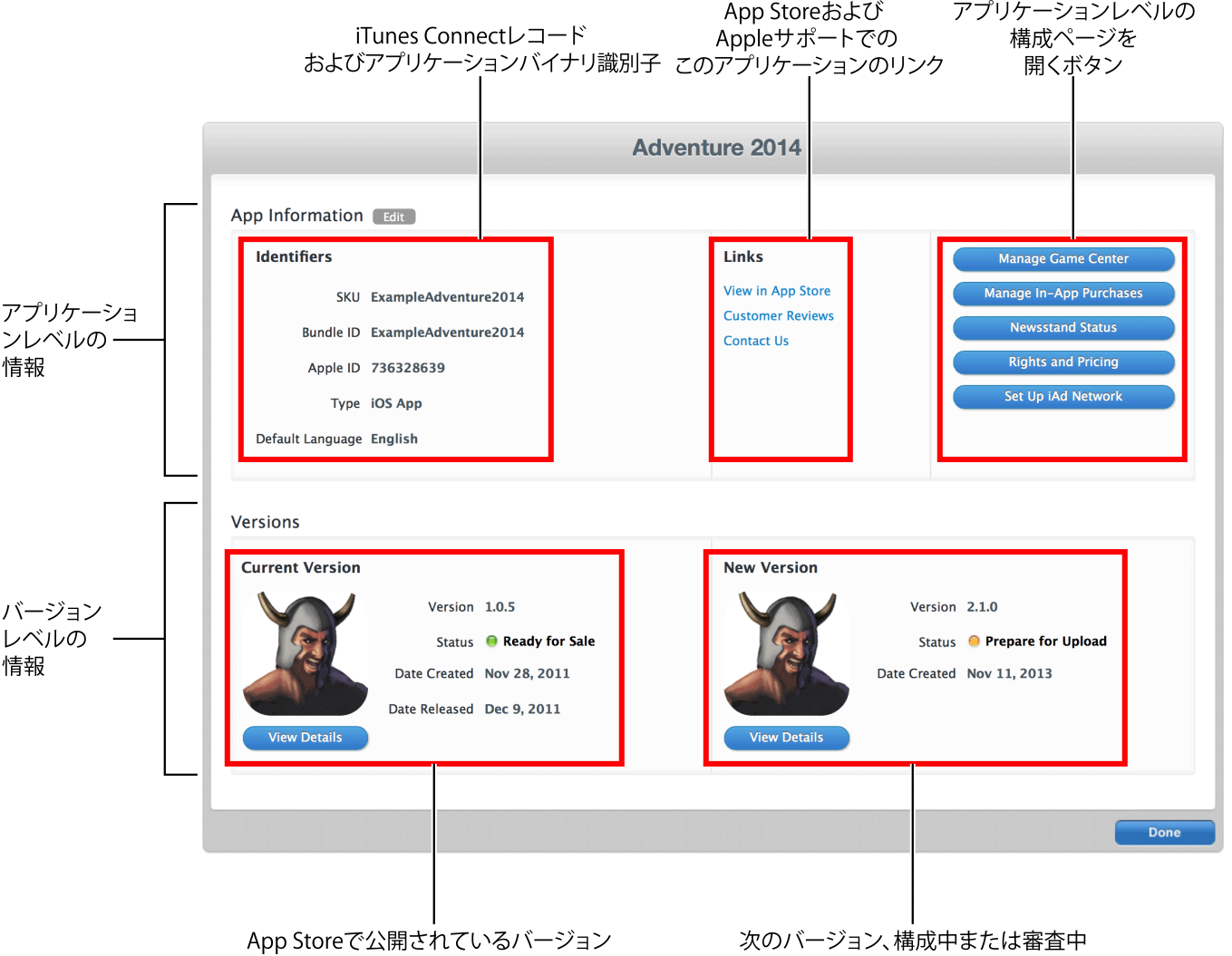
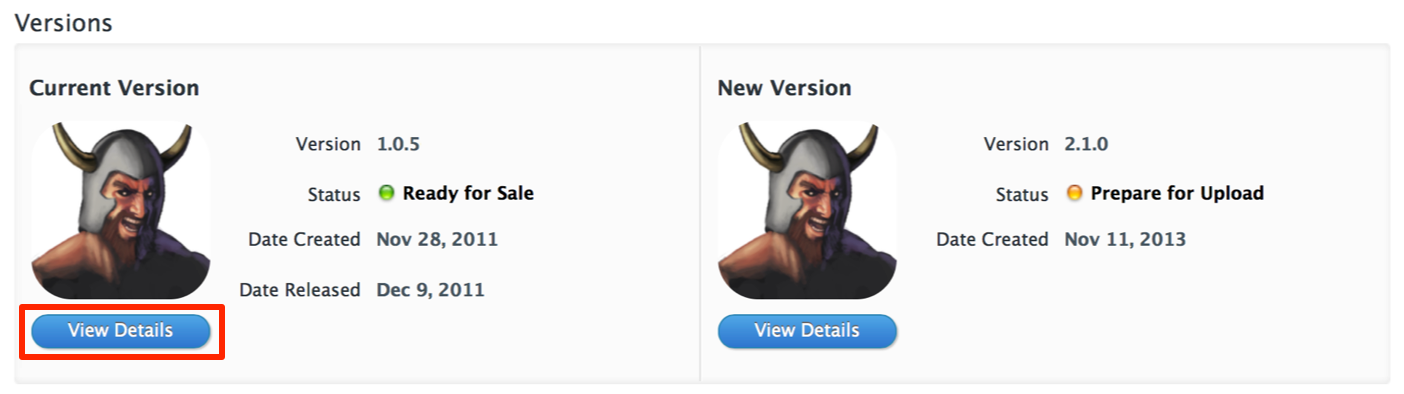
バージョンの情報を開くには、「バージョン (Версии) 」セクションで、そのアプリケーションのバージョンの「詳細の表示 (Смотрят Детали), 」をクリックします。
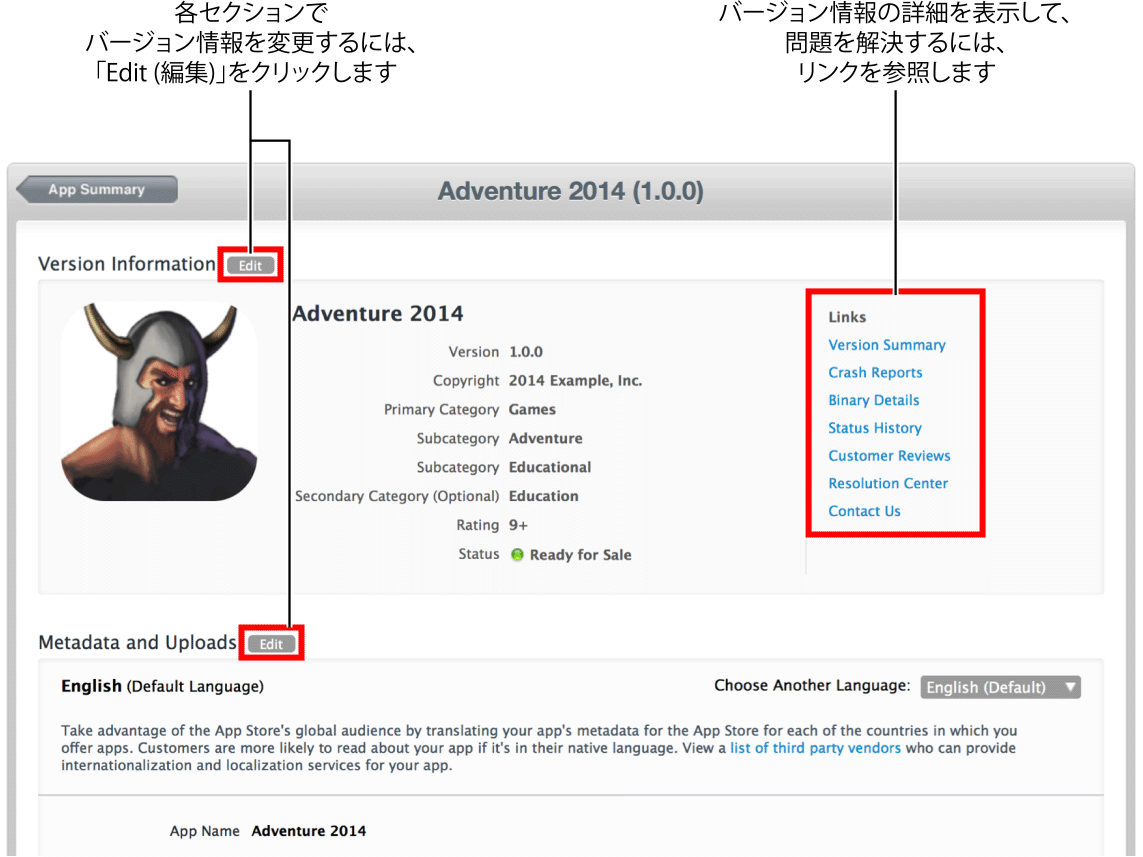
「バージョンの詳細 (подробные данные версии) 」ページには、そのバージョンの 1 подключения iTunes
アプリケーションの検索
目的のアプリケーションが「アプリケーションの管理 (управляют Вашими приложениями), 」ページの「最新の活動 (недавнее действие) 」セクションに表示されない場合、各種の条件を使用してアプリケーションを検索できます。また、「すべて表示 (см. все), 」をクリックしてすべてのアプリケーションを一覧表示することもできます。
Подключение iTunes ホームページの「アプリケーションの管理 (Управляют Вашими Приложениями), 」をクリックします。
「最新の活動 (Недавнее Действие) 」セクションの下にある「検索 (Поиск) 」セクションで、アプリケーションの検索に使用する基準を選択します。
名前。 検索基準を選択し、名前、または名前の一部を入力します。
選択基準が「前方一致 (запускается с), 」の場合、入力に従って Подключение iTunes が一致する結果を表示します。
Apple ID 。 アプリケーションの Apple ID を入力します。アプリケーションを見つけるには、この値が完全一致する必要があります。
SKU 。 アプリケーションの SKU を入力します。
Состояние 。 状態を選択します。
Тип приложения (приложение для iOS) iOS 」または「 Mac OS X アプリケーション (приложение Mac OS X) 」を選択します。
「検索 (Поиск) 」をクリックします。
検索基準に一致する組織内のアプリケーションが見つからない場合、ページ上部にエラーメッセージが表示されます。この場合は、下の「検索 (Поиск) 」セクションにスクロールし、新しい基準を入力します。
「検索結果 (результаты поиска) 」に表示されたアプリケーション名をクリックすると、「アプリケーションの要約 (сводка приложения) 」ページが開きます。
各地域のバージョンの詳細の表示
各ストア地域のメタデータを確認するには、「バージョンの要約 (Сводка Версии) 」ページを使用します。
そのアプリケーションの「アプリケーションの要約 (сводка приложения) 」ページを開きます (アプリケーションの「アプリケーションの要約 (сводка приложения) 」ページを開くにはを参照) 。
「バージョン (Версии) 」セクションで、現在のバージョンの「詳細の表示 (Смотрят Детали), 」をクリックします。
「バージョンの要約 (Сводка Версии) 」をクリックします。
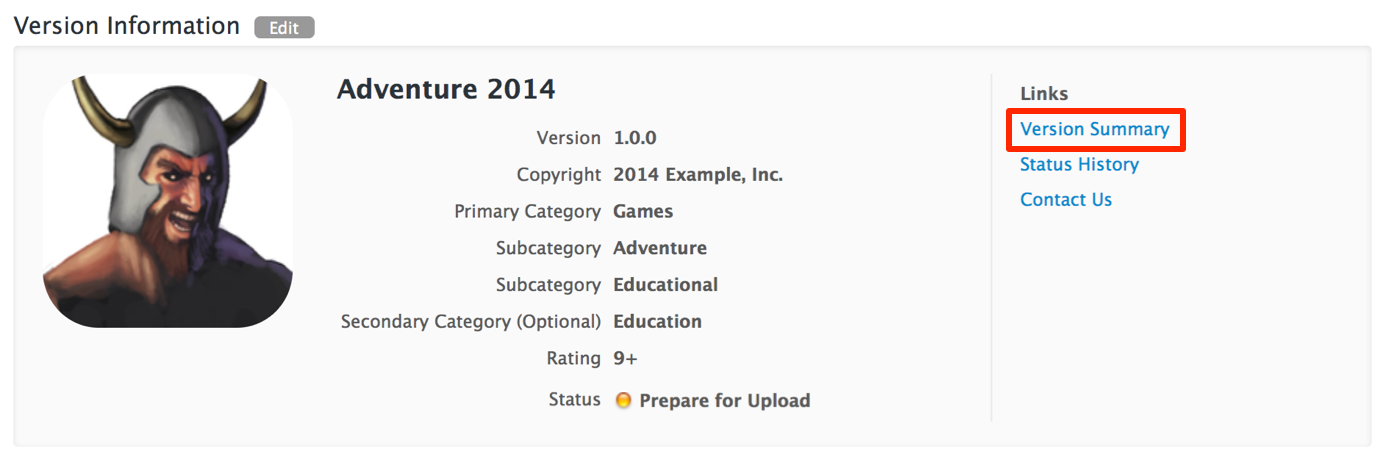
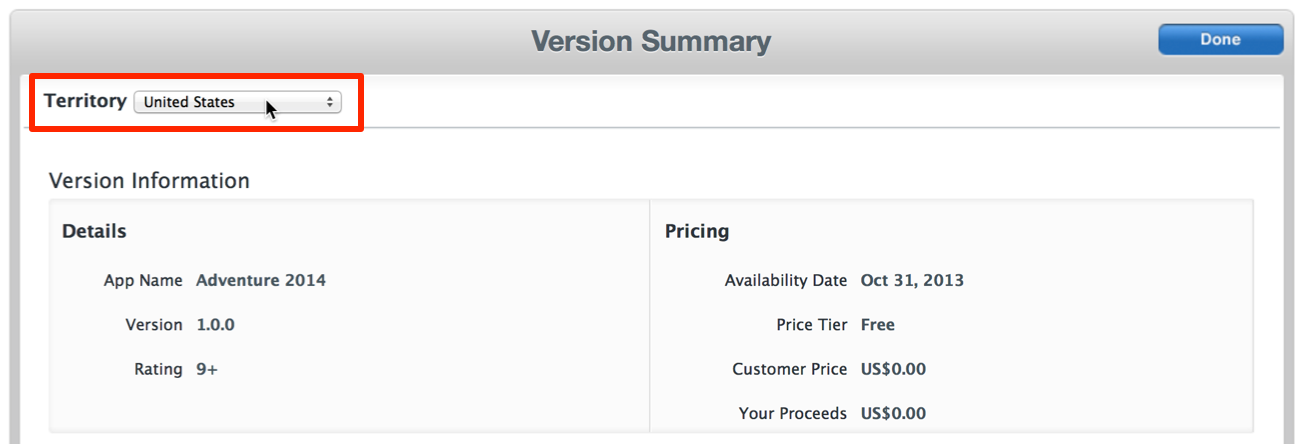
指定した地域のストアに表示されるアプリケーション情報を確認します。
「地域 (Территория) 」メニューから地域を選択します。
バイナリの詳細の表示
アプリケーションのバイナリを подключение iTunes にアップロードすると、 подключение iTunes はバイナリから情報を読み取ってストアに正しく表示します。アプリケーションの「バージョンの詳細 (подробные данные версии) 」ページから、バイナリ情報の要約を表示できます。
そのアプリケーションの「アプリケーションの要約 (сводка приложения) 」ページを開きます (アプリケーションの「アプリケーションの要約 (сводка приложения) 」ページを開くにはを参照) 。
バイナリをアップロード済みのアプリケーションのバージョンの場合は、「詳細の表示 (Смотрят Детали), 」をクリックします。
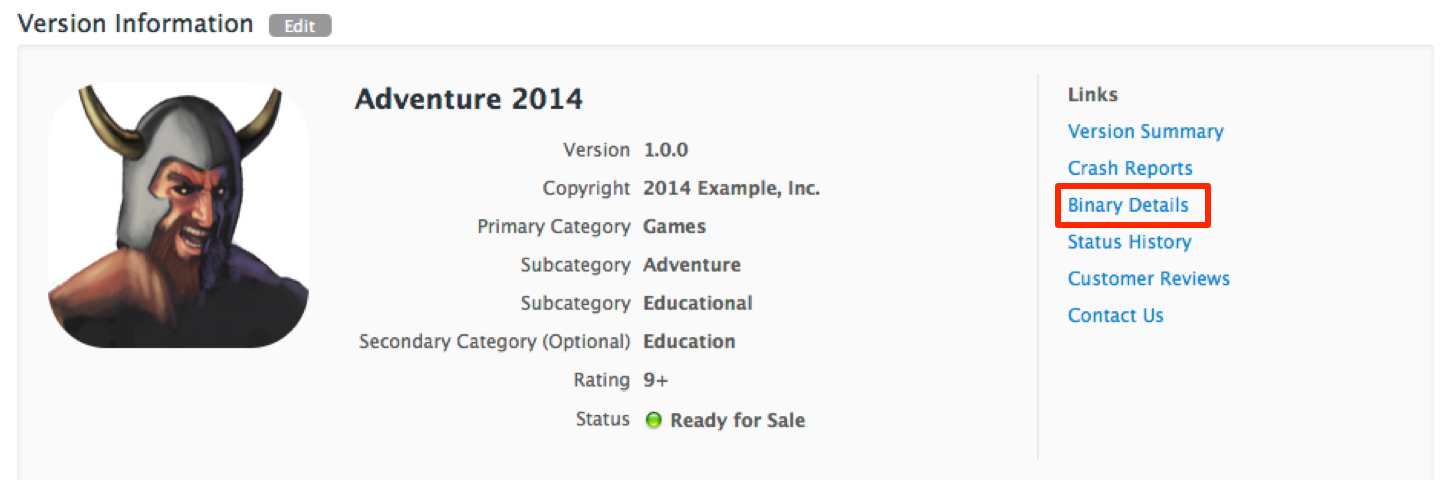
「バージョンの詳細 (подробные данные версии) 」ページの「バイナリの詳細 (двоичные подробные данные) 」をクリックします。
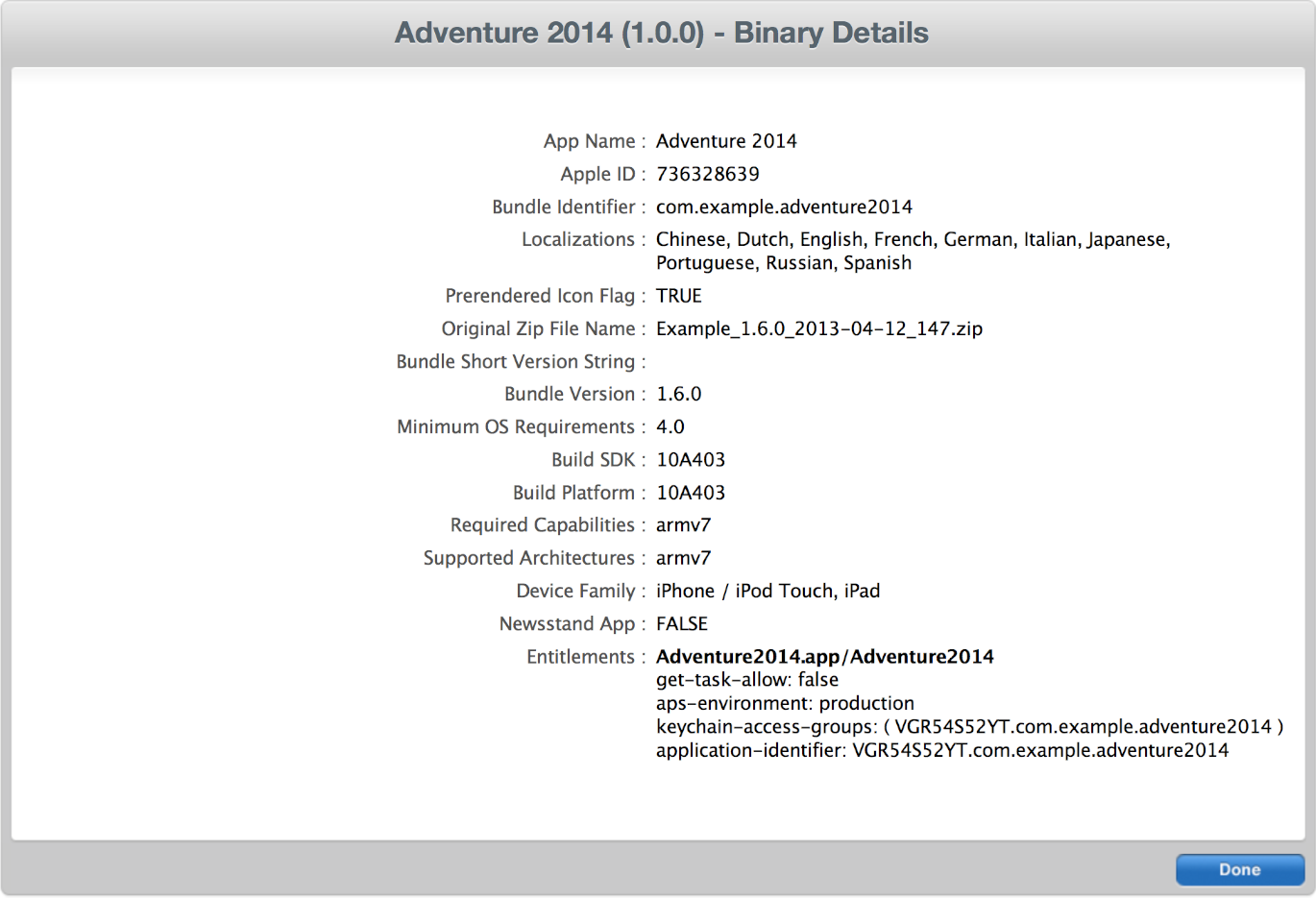
「バイナリの詳細 (Двоичные Подробные данные) 」ページから、以下の操作ができます。
アップロードしたバイナリの情報を表示する。
バイナリの情報や識別子は、アプリケーションに関して Apple のサポートチームとやり取りするときに非常に重要です。
バイナリを却下する。
表示されるバイナリの詳細は、アプリケーションが iOS 用か Mac 用かによって異なります。
ストアでのアプリケーションの表示
「販売可能 (Готовый к продаже) 」のバージョンがアプリケーションに含まれる場合、そのアプリケーションのストアのページを подключение iTunes から直接開くことができます。
そのアプリケーションの「アプリケーションの要約 (сводка приложения) 」ページを開きます (アプリケーションの「アプリケーションの要約 (сводка приложения) 」ページを開くにはを参照) 。
「リンク (ссылки) 」セクションの「アプリケーションストアの表示 (Представление в App Store) 」をクリックします。
アプリケーション公開中におけるストアのコンテンツの変更
アプリケーションのバイナリの状態が「販売可能 (Готовый к продаже) 」であるときに、以下のストアのメタデータを変更できます。
著作権、アプリケーションの配信範囲ファイル
説明、このバージョンの新機能
URL サポートの 、マーケティングの URL 、およびプライバシーポリシーの RUL
App Store の連絡先情報
言語サポート。新しい言語の追加とデフォルト言語の変更を含みます。
EULA
ストアのメタデータだけでなく、アプリケーションを提供する地域とアプリケーションの価格設定も変更できます (価格帯変更の事前設定を参照) 。「販売可能 (Готовый к продаже) 」のアプリケーションについて、 в приложении покупают プロダクトの更新と追加ができます (в приложении покупают プロダクトの作成を参照),
この情報に対する変更内容は、直ちに公開されます (ただしストアの完全更新には 24 ) 。
Подключение 1 iTunes を開いてください。
そのアプリケーションの「アプリケーションの要約 (сводка приложения) 」ページを開きます (アプリケーションの「アプリケーションの要約 (сводка приложения) 」ページを開くにはを参照) 。
「販売可能 (Готовый к продаже) 」の状態を持つアプリケーションのバージョンの「詳細の表示 (смотрят детали), 」をクリックします。
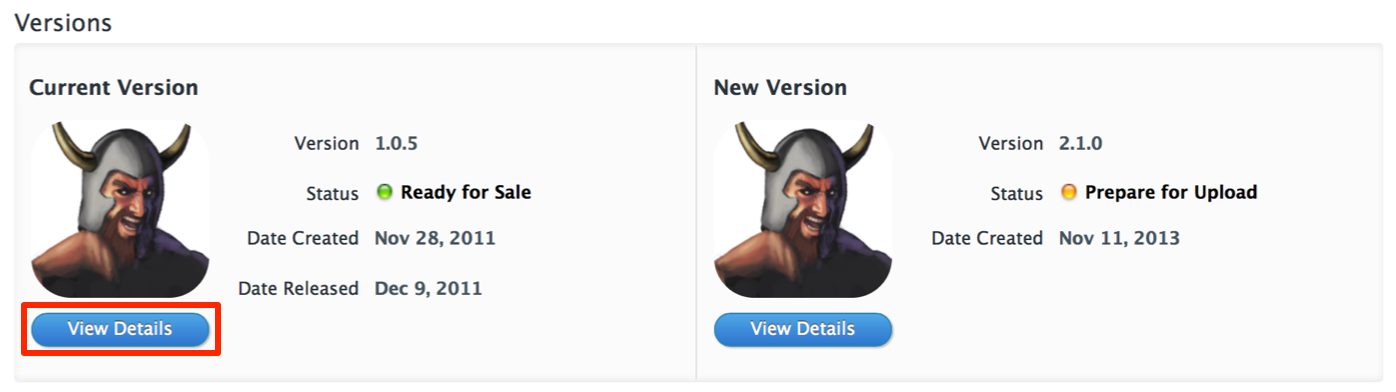
「バージョンの詳細 (Подробные данные Версии) 」ページで、ストアで更新する情報を編集します。
「編集 (Редактирование) 」ボタンは、ページの各セクションの上部に表示されています。変更する情報を見つけて、対応する「編集 (Редактирование) 」ボタンをクリックします。各セクションの特定のコンテンツに関する詳細については、以下の項目を参照してください。
バージョン情報 : バージョン情報
メタデータとアップロード : メタデータとアップロード
ローカリゼーション : 複数言語でのストアの表示 (任意)
EULA: EULA (лицензия для конечного пользователя Agreement: エンドユーザーソフトウェア使用許諾契約)
変更可能な情報のみを各セクションで編集できます。
目的の変更を行った後、「保存 (Сохраняют) 」をクリックします。
保存せずに終了する場合は、「キャンセル (Отмена) 」をクリックします。
編集可能として一覧表示されていない他の情報を変更する場合、 新しいアプリケーションのバージョンを作成して再提出する必要があります。詳しくは、 アプリケーションの新バージョンへの置換を参照してください。
アプリケーションのバージョンの状態が「販売可能 (Готовый к продаже) 」ではない場合は、 状態を編集できるかどうか確認します (アプリケーションの状態についてを参照してください) 。プロパティを変更できるものについては、 Подключение iTunes アプリケーションのプロパティ を参照してください。