
ユーザアカウントの設定
Администратор の役割を持つユーザは、 подключение iTunes の「 управляет пользователями 2
Подключение iTunes ユーザ。 Подключение iTunes で組織のコンテンツにアクセスできるアカウントです。役割を割り当て、これらのアカウントがアクセスできるモジュールを制御します。
テストユーザ。 центр PurchaseやGame в приложении などの Apple テクノロジーを使用して、開発モードのアプリケーションをテストできる Apple ユーザアカウントです。
小規模な組織では、組織に属しているのが最初のユーザ (チームエージェント) のみであることがあります。
組織に подключение iTunes ユーザを追加する必要がある場合、 подключение iTunes 内からユーザアカウントを作成する必要があります。チームエージェントは追加ユーザを作成するか、追加ユーザの作成が可能な администратор の役割を持つユーザを作成できます。
Подключение iTunes ユーザ
アプリケーション情報にアクセスする必要がある組織の各メンバーは、 Подключение iTunes アカウントを持っている必要があります。
チームエージェントとは
Программа разработчика Apple に登録し、 подключение iTunes へのアクセス権を付与されたユーザは、 その組織の チームエージェントになります。
次に、チームエージェントのみが実行できる操作を示します。
Подключение 1 iTunes ユーザの追加作成 (必要な場合) 。
契約の要求および同意。
アプリケーションの無料コピーを提供するためのプロモーションコードの要求。
組織間でのアプリケーションの転送
Подключение iTunes からのアプリケーションの削除
組織で Юридический の役割を持っているのはチームエージェントのみであるため、チームエージェントの特定は容易です。

iTunes ConnectとApple IDs
Подключение iTunes アカウントでは、アカウントのユーザ名として Apple ID を使用します。場合によっては、 Подключение iTunes で新規ユーザの Apple ID が作成されます。
Apple ID がない場合。 Apple ID をまだ持っていない場合、 подключение iTunes により、 подключение iTunes アカウントに入力されている情報を使用して Apple ID が作成されます。
Apple ID がある場合。 Apple ID をすでに持っている場合、 Apple ID に対応する E メールアドレスを使用して подключение iTunes アカウントを設定するときに、 подключение iTunes により、既存の Apple ID と新しい подключение iTunes アカウントが関連付けられます。
Подключение iTunes と関連付けられた Apple ID がある場合。 Apple ID がすでに別の Подключение iTunes 組織に関連付けられている場合、ユーザは新しい組織との関連付けが可能な別の E メールアドレスを入力する必要があります。 Подключение iTunes により、そのユーザの追加の Apple ID が作成されます。
ユーザは Apple ID を介して 名前と E メールアドレスを更新します。
Подключение iTunes ユーザのセットアップ
Подключение 1 iTunes Подключения iTunes ユーザアカウントを作成します。ほかの Подключение iTunes ユーザを作成したり、ユーザの役割または通知を変更したりできるのは、 Администратор の役割を持つ Подключение iTunes ユーザのみです。

Администратор チームエージェント、または の役割を持つユーザとして、 Подключение iTunes にサインインします。
Подключение iTunes ホームページで、「 Управляет Пользователями 」をクリックします。

Пользовательский тип 「Select 」ページで、「 пользователь подключения iTunes 」をクリックします。
この選択肢が表示されない場合、 Подключение iTunes ユーザの作成に必要なアクセス権がありません。チームエージェントまたは Администратор ユーザに新規ユーザを作成してもらうか、自分が新規ユーザを作成できるように役割を更新してもらう必要があります。
「Add новый пользователь 」をクリックします。
ユーザの名、姓、 E メールアドレスを入力します。
アカウントをアクティブにするには、このアドレスが有効である必要があります。ユーザは確認用の E メールを受信します。
「Continue 」をクリックします。
既存の Apple ID を持つユーザの E メールアドレスを確認します。
Подключение E Apple ID Apple IDをiTunes と関連付けるかどうかを確認するダイアログが表示されます。
「OK 」をクリックします。
「Continue 」をクリックして、既存の E メールアドレスと関連付けられた Apple ID を持つユーザアカウントの作成を続行します。
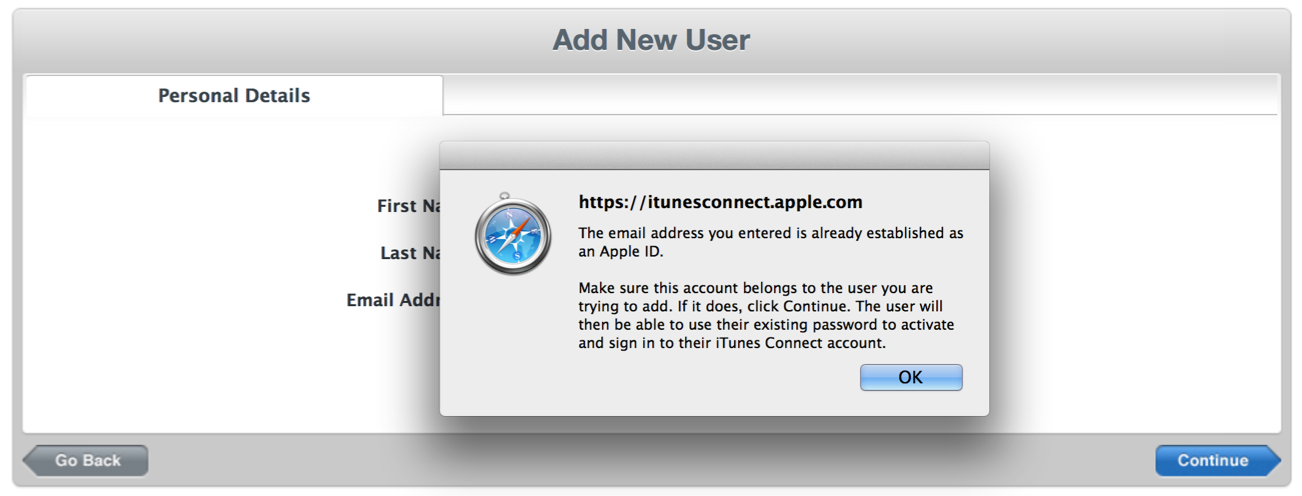
E メールアドレスを変更し、新しい Apple ID を作成することもできます。詳しくは、 iTunes ConnectとApple IDs を参照してください。
このユーザに割り当てる役割を選択します。
役割に基づき、 подключение iTunes の各モジュールへのアクセス権が付与されます。たとえば、 администратор の管理を持つユーザには、「 договоры, налог и банковское дело 」以外のすべてのモジュールで内容を作成および更新するアクセス権が付与されます。利用できる役割の一覧については、 ユーザの役割を参照してください。
Юридический の役割にアクセスできるのは、 iTunes соединяет の最初のユーザ ( チームエージェント ) のみです。
「Continue 」をクリックします。
このユーザに割り当てられている通知タイプを地域別に選択します。
通知により、ユーザが受け取る E メールアラートが指定されます。通知の設定は、変更タイプ別、変更の影響を受ける地域別に可能です。たとえば、 подключение iTunes ユーザが特定の地域で「 готовый к продаже 」になるアプリケーションについて情報を集めたい場合、その地域 (カナダやインドなど) でのアプリケーション状態についてユーザの通知を設定します。利用できる通知の一覧については、 ユーザ通知を参照してください。
「Save 」をクリックします。
ITunes Store 新規ユーザは から、アカウントをアクティブにするためのリンクが記載された E メールを受け取ります (アクティブ化のメールが届かない場合は、スパム / ジャンクメールのフィルタを確認してください) 。
アカウントが既存の Apple ID を使用して作成された場合、 подключение iTunes へのサインインが求められます。
Подключение iTunes によってそのユーザの新しい Apple ID が作成された場合、パスワードを入力し、セキュリティのための質問と回答を作成するよう求められます。 Подключение iTunes が開きます。
Подключение Apple ID 「iTunes входит в систему 」 ページから管理できます。
Подключение iTunes ユーザの表示と編集
すべての подключение iTunes ユーザ (представляющий на рынке の役割のみ持つユーザ以外) は、組織のほかのすべての подключение iTunes ユーザの設定を表示できます。ただし、ユーザアカウントの作成または変更 (役割や通知の設定など) を行うことができるのは、 администратор の役割を持つユーザのみです。
Администратор ユーザは、チームエージェント (юридический の役割) のiTunes соединяет ユーザプロファイルを編集できません。チームエージェントは自分でプロファイルを管理します。
Подключение iTunes の任意のページで、ユーザ名メニューから「 Персональные данные 」を選択します。

Подключение iTunes に サインインします。
Подключение iTunes ホームページで、「 Управляет Пользователями 」をクリックします。
Пользовательский тип 「Select 」ページで、「 пользователь подключения iTunes 」をクリックします。
この選択肢が表示されるのは、テスト用ユーザを管理するためのアクセス権がある場合のみです。
Пользователи 「Manage 」ページで、表示するユーザを見つけます。
リストを並べ替えるには、列見出しをクリックします。
その他のページを表示するには、ページ番号をクリックします。
ユーザプロファイルに変更を加えるには、ユーザの表の最後の列にある「 Изменяют Профиль 」をクリックします。
Профиль 「Edit 」ボタンが表示されるのは、ユーザアカウントが Администратор の役割を持っている場合のみです。
ユーザの役割や通知に必要な変更を加えます。
Роли ユーザの役割を変更するには、「 」タブをクリックし、新しい役割を選択します。詳しくは、 ユーザの役割を参照してください。
Уведомления ユーザの通知を変更するには、「 」タブをクリックし、新しい通知と地域を選択します。詳しくは、 ユーザ通知を参照してください。
ユーザを削除するには、「 Удаляют Пользователя 」をクリックします。
Подключение iTunes アカウントの削除を確認します。
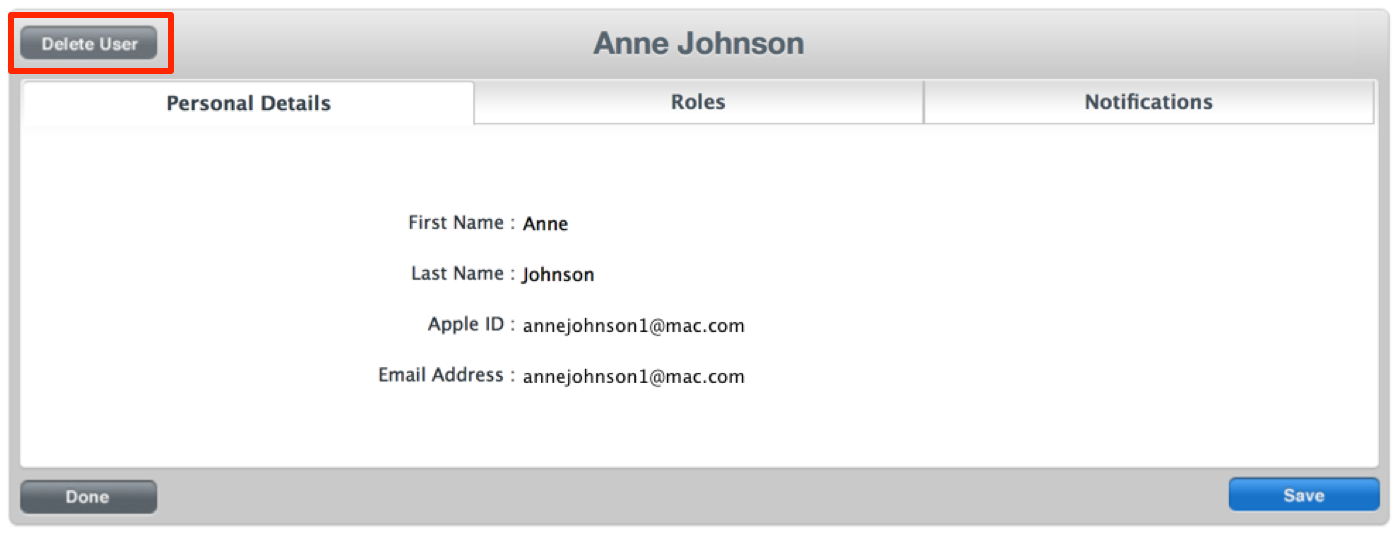
「Save 」をクリックします。
テスト用ユーザ
Игровая Закупка CenterやIn-приложения アプリケーションが などの Apple テクノロジーを使用している場合、アプリケーションをユーザに提供する前に、それらのテクノロジーの実行テストを行います。 Подключение iTunes には、アプリケーションをテストするためのテスト用ユーザアカウントを定義するインタフェースがあります。アプリケーションが使用するストアテクノロジーの設定など、アプリケーションの Подключение iTunes レコードを設定する必要があります。テスト用ユーザアカウントを使用してデバイスにログインし、アプリケーションを開発モードで実行すると、アプリケーションを関連する Apple サービスに接続できます。
テスト用ユーザアカウントの生成
Администратор テスト用ユーザを作成できるのは、 または Техническое のいずれかの役割を持つ Подключение iTunes ユーザのみです。
作成したテスト用ユーザアカウントは編集できないため、作成時に適切な設定を行います。あらゆるテストに必要な関連するテスト用ユーザ情報をスプレッドシートにまとめておくことをお勧めします。たとえば、テスト用ユーザのEメールアカウントに、テスト対象のアプリケーションやバージョン番号、テスト対象の言語を使用できます。各言語と対応するストアの対象地域を相互に関連付けます。

テスト用ユーザアカウントには、次の値を入力する必要があります。
名
姓
E メールアドレス
パスワード
秘密の質問と回答
生年月日
iTunes Store (ストアの対象地域)
テスト用ユーザアカウントを作成するための E メールアドレスを既存の Apple アカウントと関連付けることはできないため、テスト用ユーザごとに専用の E メールアドレスを作成することをお勧めします。
E メールサービスプロバイダーがプラス記号 (+) を含むサブアドレスをサポートしている場合、各テスト用ユーザアカウントの標準アドレスのサブアドレスを使用してください。たとえば自分の基本 E メールアドレスが「 foo@example.com 」であれば、 Подключение iTunes でテスト用ユーザアカウントを作成する際、「 foo+us@example.com 」、「 foo+uk@example.com 」、「 foo+jp@example.com 」といった E メールアドレスが使用できます。サブアドレスに送信されたすべてのメールは、基本アドレスに送信されます。
Подключение iTunes に サインインします。
ホームページで、「 Управляют Пользователями 」をクリックします。
Пользовательский тип 「Select 」ページで「 проверочный пользователь 」をクリックします。
Администратор このオプションが表示されない場合、ユーザアカウントに または Технический の役割が割り当てられていません。
「Add новый пользователь 」をクリックします。
そのユーザに関する情報を入力します。
ITunes Store このユーザの を選択します。
「Save 」をクリックします。
テスト用ユーザアカウントの更新および削除
作成したテスト用ユーザアカウントを変更することはできません。更を加える必要がある場合(テスト用に新しい地域を設定するなど)、新しいEメールアドレスを使用して新しいテスト用ユーザを作成します。テスト用ユーザを削除して置き換える場合は、テスト用ユーザの情報レコードを更新してください。