
アプリケーションの状態と提供可否の表示および変更
アプリケーションがストアで提供可能になると、その状態が「販売可能 (Готовый к продаже) 」になり、緑の状態インジケータ  で表示されます。その他の状態は、アプリケーションがストアで公開されていないことを示します。マーケティングキャンペーンに合わせてアプリケーションのリリースを待っている場合など、意図的にアプリケーションを販売から除外していることがあります。この章では、アプリケーションを提供するストアとその地域、および価格を制御する方法について説明します。
意図的にアプリケーションを販売から除外していない場合は、アプリケーションの状態を確認して、アプリケーションがストアに表示されない理由を理解する必要があります。この章では、アプリケーションのさまざまな状態、およびアプリケーションがストアで提供されない問題を解決方法について説明します。
ストアでアプリケーションを表示するために使用するテキストや画像を変更する場合は、 アプリケーションのメタデータの表示および変更 を参照してください。
アプリケーションの状態について
アプリケーションのバージョンが подключение iTunes に一覧表示されるときには、バージョンの状態 (「アップロード待ち (ожидающий загрузки) 」または「販売可能 (Готовый к продаже) 」など) 、または状態インジケータ (、  、または
、または ) が表示されます。状態は、アプリケーションが注意を要するかどうかを示します。
赤の状態インジケータは、アプリケーションをストアで提供するために何らかの操作が必要であることを意味します。
黄の状態インジケータは、デベロッパまたは Apple により、何らかの処理が進行中であることを示します。
緑の状態インジケータは、アプリケーションがストアで提供されていることを意味します。
バージョンの状態を示すテキスト 表 9-1 は、アプリケーションがストアで提供可能にならない原因を理解するのに役立ちます。状態テキストにポインタを合わせると、状態の詳細な説明が表示されます。
表に含まれるアプリケーションのバージョンの状態の説明には、アプリケーションのバージョンがその状態であるときに、 Подключение iTunes のメタデータを編集できるかどうかも含まれています。
状態 | 状態名 | Описание | 編集の可否 |
|---|---|---|---|
| Подготовитесь к загрузке | アプリケーションの подключение iTunes レコードを作成しましたが、バイナリをアップロードするための準備ができていません。メタデータ、スクリーンショット、価格、アプリケーション内での購入、 игра сеть приложения Center、iAd の設定、その他の構成中である可能性があります。 アプリケーションを次の段階に進めるには、アプリケーションの構成を完了し、アプリケーションの「バージョンの詳細 (подробные данные версии) 」ページの「バイナリアップロード可能 (Готовый загрузить двоичный файл) 」をクリックします。 | 可 |
| Ожидание загрузки | アプリケーションのメタデータの入力が完了し、アプリケーションのバイナリの提出準備ができていることを示します。 подключение iTunes はまだバイナリを受け取っていません。バイナリを提出するには、アプリケーションの状態が「 ожидающий загрузки (アップロード待ち) 」になっていなければなりません。 アプリケーションを次の段階に進めるには、 XCode または Загрузчик Приложения を使用してバイナリをアップロードします。 | 可 |
| Полученная загрузка | 新規アプリケーションまたは更新バージョンを提出し、 Apple で受け取りましたが、 Подключение iTunes システムに組み込む処理が完了していません。 アプリケーションが 24 (полученная загрузка) 」の状態のままである場合は、 поддержка подключения iTunes までお問い合わせください。詳しくは、 メニュー、オプション、 FAQ 、電子メールからの「 связывается с нами 」を参照してください。 | 可 |
| Ожидание анализа | 新規アプリケーションまたは更新バージョンを提出し、 Apple で受け取りましたが、 Apple ではアプリケーションの審査を開始していません。 アプリケーションが審査待ちの状態の間、以下を実行できます。
| 可 |
| В анализе | Apple がアプリケーションを審査中です。提出されるアプリケーションはそれぞれに異なるので、審査期間は決まっていません。 バイナリを却下することで、審査待機リストからバイナリを削除できます。詳しくは、 バイナリの却下を参照してください。 | |
| 契約の保留 (Незаконченный Договор) | アプリケーションの審査が完了し、販売可能ですが、契約が「発効 (В действительности) 」になっていません。 契約の進捗状況は「契約 / 税金 / 銀行 (договоры, налог и банковское дело) 」モジュールで確認してください。詳しくは、 契約と契約状態の表示を参照してください。 | |
| 輸出コンプライアンス待ち (ожидающий соответствия экспорта) | アプリケーションの審査が完了し、販売可能ですが、輸出コンプライアンス部門が CCATS ファイルを審査中です。 | 可 |
| Незаконченный выпуск Developer | 提出したバージョンのアプリケーションが Apple によって承認され、リリース待ちの状態になっています。手動リリースを選択したか、リリース日が未来の日付になっています。 準備ができたら、バージョンをストアにリリースしてください。詳しくは、 アプリケーションのバージョンのリリース時期の指定を参照してください。 | |
| App Store 用に処理中 (Обрабатывающий для App Store) | 24 | |
| Apple のリリース待ち (незаконченный выпуск Apple) | 該当する Apple iOS または OS のバージョンが公開されるまで、 Apple がアプリケーションのバージョンを保留しています。 既存のiOSまたはOSのバージョンでアプリケーションがリリースされる必要があると思われる場合は、アプリケーションのバイナリの導入ターゲットセットを確認してください。別の導入ターゲットを使用してアプリケーションのバイナリを作成し直す場合は、このバージョンを却下し、新しいバージョンを提出してください。 | |
| Готовый к продаже | Apple がアプリケーションのバージョンを承認し、ストアに公開しました。 この状態で可能な変更は次のとおりです。
| |
| Отклоненный | Apple がバイナリを却下しました。 администратор または техническое の役割を持つ подключение iTunes ユーザーには、却下の理由が通知されます。 | 可 |
| Отклоненные метаданные | Центр разрешения проблем バイナリ以外のメタデータ項目が審査に合格していません。詳しくは、 の使用を参照してください。 問題を解決するには、 подключение iTunes のメタデータを編集してください。この問題を解決すると、「バージョンの詳細 (подробные данные версии) 」ページに「バイナリアップロード可能 (Готовый загрузить двоичный файл) 」ボタンが表示されます。 | 可 |
| Удаленный из продажи | アプリケーションがストアから削除されました。 アプリケーションがストアから削除される危険がある場合、その前に問題を解決するように Apple から通知されます。 | |
| デベロッパにより却下済み (Отклоненный Разработчик) | デベロッパがバイナリを審査待機リストから削除し、審査プロセスからバイナリを却下しました。 準備ができたら、バイナリを再提出するか、新しいバイナリを提出してください。詳しくは、 バイナリの却下を参照してください。 | 可 |
| Разработчик, удаленный из продажи | デベロッパがアプリケーションをストアから削除しました。詳しくは、 アプリケーションを再び販売するにはを参照してください。 | |
| バイナリが無効 (Недопустимый Двоичный файл) | Apple がバイナリを受け取りましたが、バイナリが一部のアップロード要件を満たしていません。 バイナリの問題を解決した後、アプリケーションの「バージョンの詳細 (подробные данные версии) 」ページの「バイナリアップロード可能 (Готовый загрузить двоичный файл) 」をクリックしてください。このアクションにより、アプリケーションが再び「アップロード待ち (ожидающий загрузки) 」の状態になり、再送信できます。 | 可 |
| Без вести пропавшие снимка экрана | iOS アプリケーションのみ。アプリケーションについて、デフォルト言語、または追加したローカライズ言語用に必須のスクリーンショットがありません。 iPhone および iPod touch (3 сетчатки 4 ディスプレイ) 1 iPad 「アプリケーションの要約 (Сводка) 」ページまたは「バージョンの詳細 (Подробные данные Версии) 」ページで、状態の隣にある番号をクリックすると、スクリーンショットが不足している地域が一覧表示されます。 | 可 |
Подключение iTunes には、アプリケーションの状態の追跡と管理に役立つツールが用意されています。状態の変更履歴、提出に関する問題を解決するための対話型の Центр разрешения проблем 、アプリケーションの状態が変化したときの E メール送信機能などです。
状態履歴の表示
状態履歴には、アプリケーションのバージョンの状態変更、変更の発生時刻、および変更の開始者が一覧表示されます。この情報を使用して、アプリケーションの審査プロセスを追跡できます。
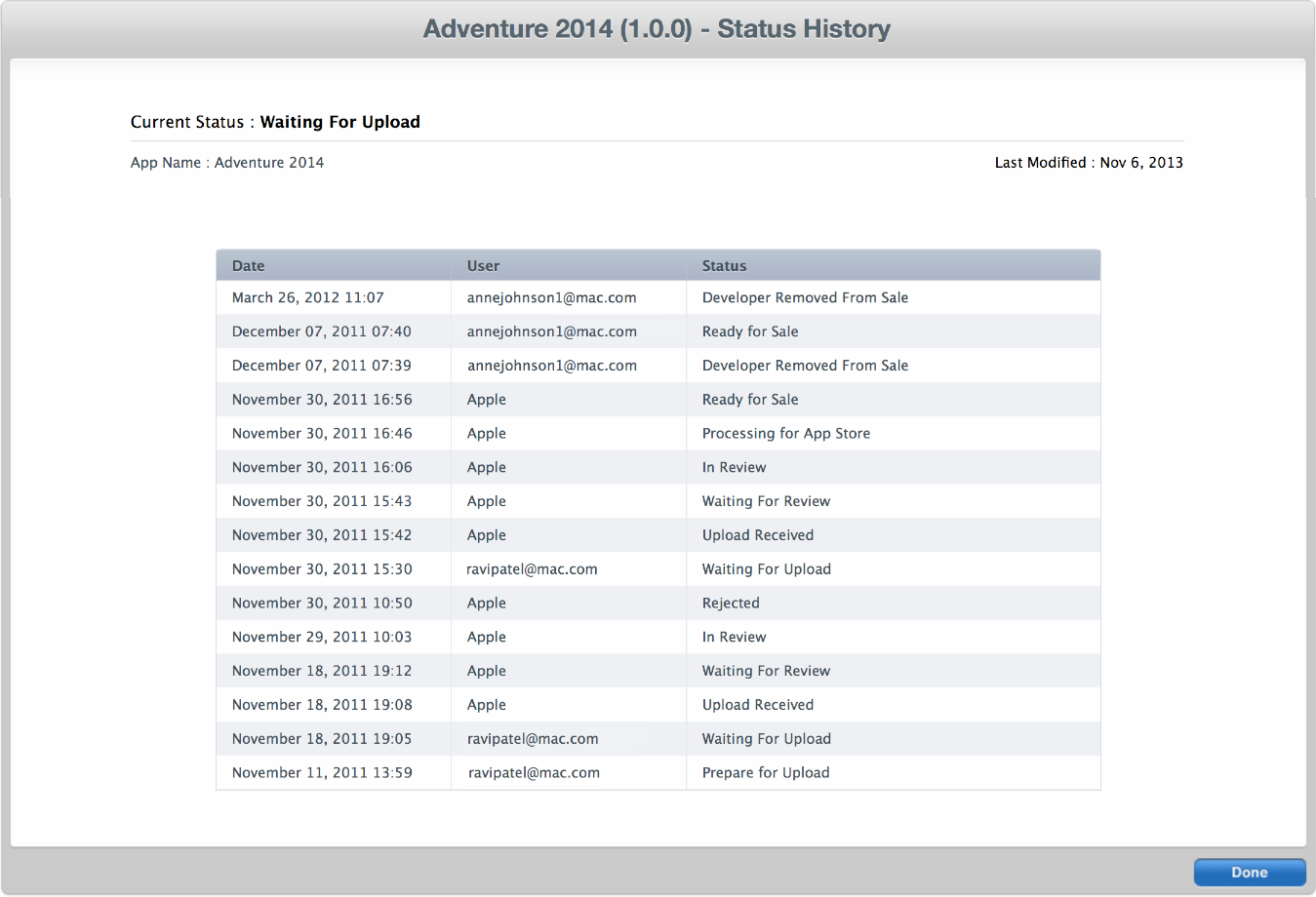

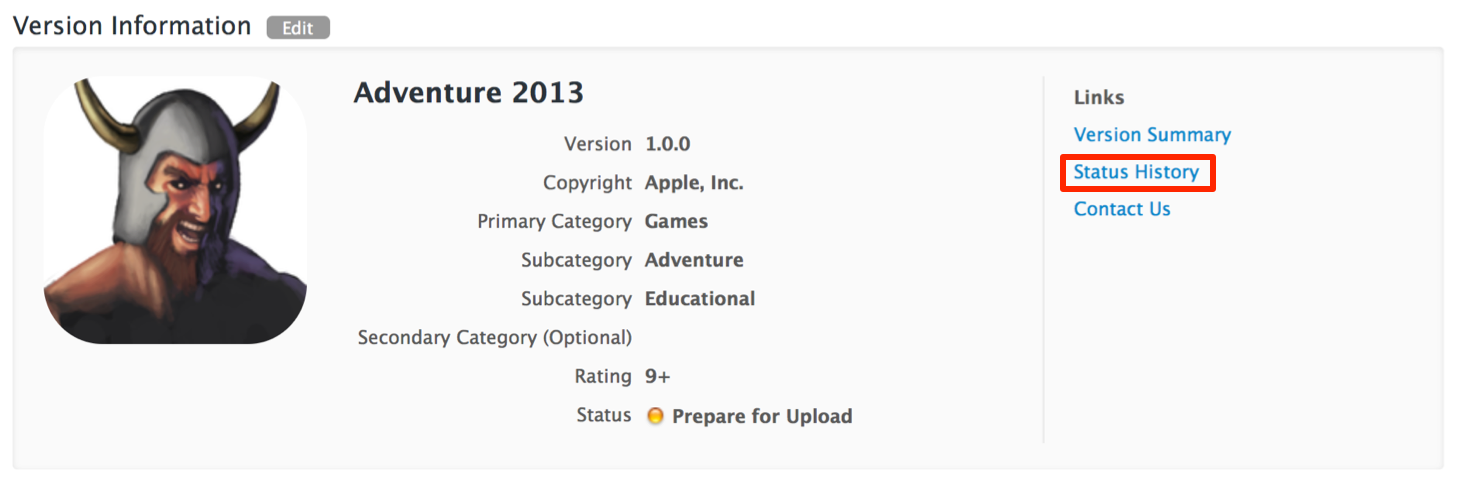
そのアプリケーションの「アプリケーションの要約 (сводка приложения) 」ページを開きます (アプリケーションの「アプリケーションの要約 (сводка приложения) 」ページを開くにはを参照) 。
「バージョン (Версии) 」セクションで、現在のバージョンの「詳細の表示 (Смотрят Детали), 」をクリックします。
「状態履歴 (История Состояния) 」をクリックします。
Центр разрешения проблем の使用
アプリケーションが審査に合格せず却下された場合、 Apple から却下の理由に関する通知が届きます。この情報は、 iTunes центр ConnectのResolution にも表示されます。
「アプリケーションの要約 (сводка приложения) 」ページおよび「バージョンの詳細 (подробные данные версии) 」ページの上部にある центр разрешения проблем のリンクをクリックします。

Центр разрешения проблем には、アプリケーションが却下された理由に関する特定のアプリケーションの審査ガイドラインなど、アプリケーションの却下に関する情報が表示されます。 центр разрешения проблем のページで、質問や審査情報への返答ができます。
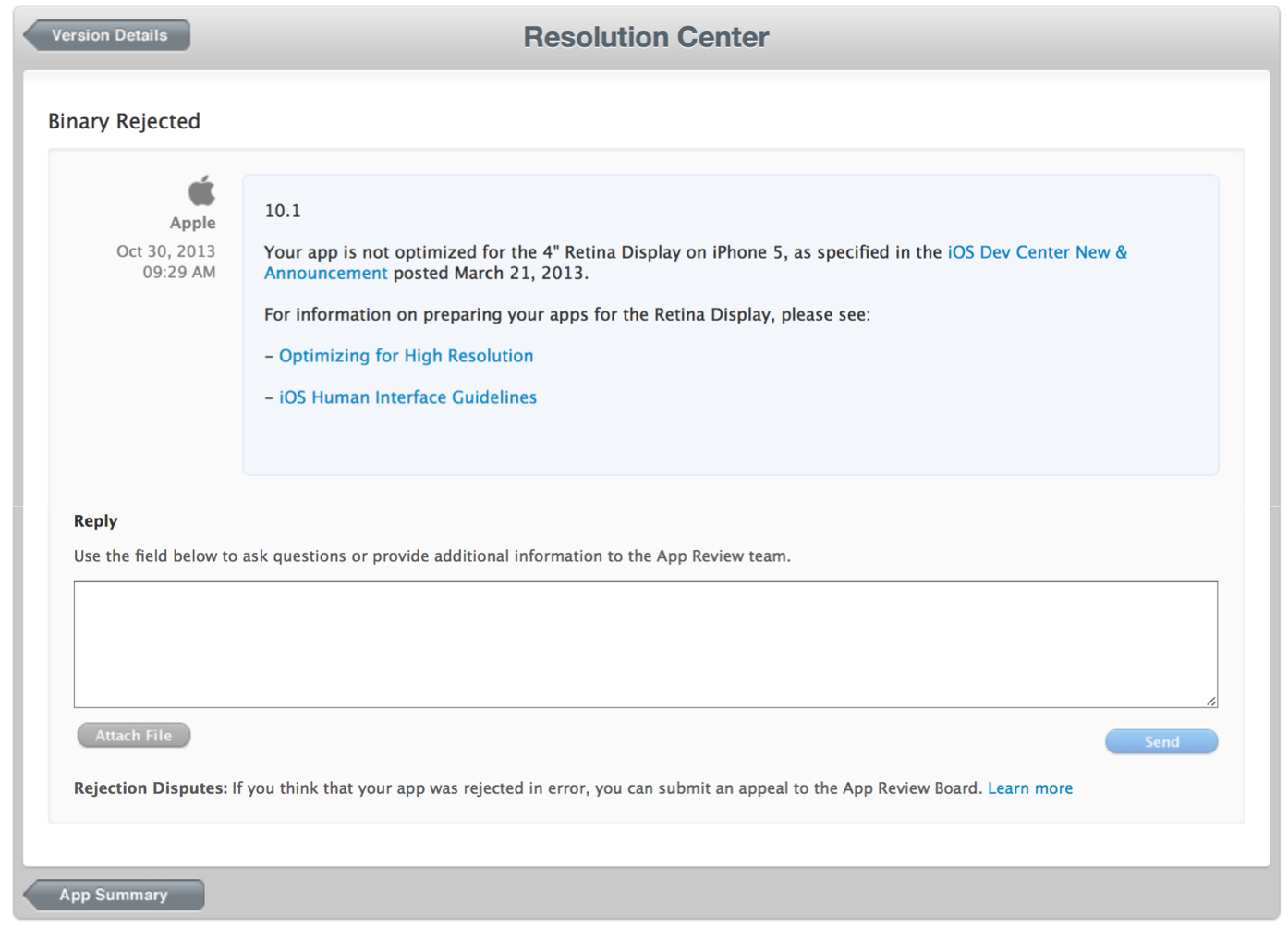
Центр разрешения проблем 再提出して審査を求めるまでの間は、 を使用して Apple とやり取りができます。また、スクリーンショットのようなアタッチメントの送信もできます。メタデータの問題によりアプリケーションが却下された場合、メタデータの問題を解決して、同じバイナリを審査用に再提出できます。
アプリケーションの状態通知の受信
アプリケーションのバージョンの状態が変化したときに E メール通知を受信するように、 Подключение iTunes のユーザーアカウントを構成できます。詳しくは、 Подключение iTunes ユーザーの表示と編集を参照してください。通知を構成するときには、該当するストアの地域、または全世界の「アプリケーションの状態 (Состояние приложения) 」を選択してください。
Администратор の役割を持つユーザーは自分のアカウントを構成できます。 Технический の役割を持つユーザーは、 Администратор の役割を持つユーザーにアカウントを変更してもらう必要があります。
アプリケーションの状態の変更
状態の変更の多くは、 Подключение iTunes でのデベロッパによる変更、または Apple による変更に伴って自動的に発生します。ただし、以下の場合には、デベロッパがアプリケーションの状態を直接設定します。
アプリケーションのバイナリのアップロードが可能になった場合。 アプリケーションの iTunes Co nect レコードをはじめて作成したときには、アプリケーションの状態は「アップロード準備 (Подготавливаются К Загрузке), 」です。必須の構成とメタデータをすべて入力すると、「バージョンの詳細 (Подробные данные Версии) 」ページの上部に「バイナリアップロード可能 (Готовый Загрузить Двоичный файл) 」ボタンが表示されます。このボタンをクリックすると、アプリケーションのバージョンの状態が「アップロード待ち (Ожидающий Загрузки) 」に変化します。詳しくは、 バイナリのアップロードを参照してください。
Apple バイナリをアップロードしてから の審査が完了するまでの間。 状態が「審査待ち (ожидающий анализа) 」または「審査中 (в Review)」のときにバイナリの問題を修正する場合、バイナリを却下することでAppleの審査待機リストからアプリケーションを削除できます。同じバージョン情報を使用して、バイナリを再提出できます。バイナリを却下せずにAppleによる審査が完了するまで待つ場合は、iTunes соединяют で新しいバージョンを作成し、更新済みのバイナリを提出する必要があります。詳しくは、 バイナリの却下を参照してください。
App Store または App Store Mac に表示中のアプリケーションを削除する場合。 マーケティング上の理由、またはストアにあるアプリケーションのバージョンに問題が見つかったという理由のいずれでも、アプリケーションをストアから削除できます。ストアのアプリケーションを置き換えることができ、アプリケーションの再審査は不要です。詳しくは、 アプリケーションのストアからの削除を参照してください。
バイナリの却下
バイナリを却下すると、アプリケーションのバージョンは Apple の審査待機リストから削除され、状態が「デベロッパにより却下済み (отклоненный разработчик) 」に変化します。そのアプリケーションを「アップロード待ち (ожидающий загрузки) 」の状態にすることができます (バイナリのアップロードを参照) 。バイナリを再提出すると、審査プロセスは最初から開始されます。
状態が以下のいずれかである場合、提出済みのバイナリを却下できます。
スクリーンショットが不足している (iOS のみ)
輸出コンプライアンス待ち (ожидающий соответствия экспорта)
審査待ち (ожидающий анализа)
審査中 (В Анализе)
デベロッパのリリース保留 (ожидающий выпуск Developer)
Apple のリリース待ち (незаконченный выпуск Apple)
アプリケーションの状態が上記のいずれでもない場合は、 アプリケーションの削除を参照してください。
そのアプリケーションの「アプリケーションの要約 (сводка приложения) 」ページを開きます (アプリケーションの「アプリケーションの要約 (сводка приложения) 」ページを開くにはを参照) 。
却下するアプリケーションのバージョンに対応する「詳細の表示 (Смотрят Детали), 」をクリックします。
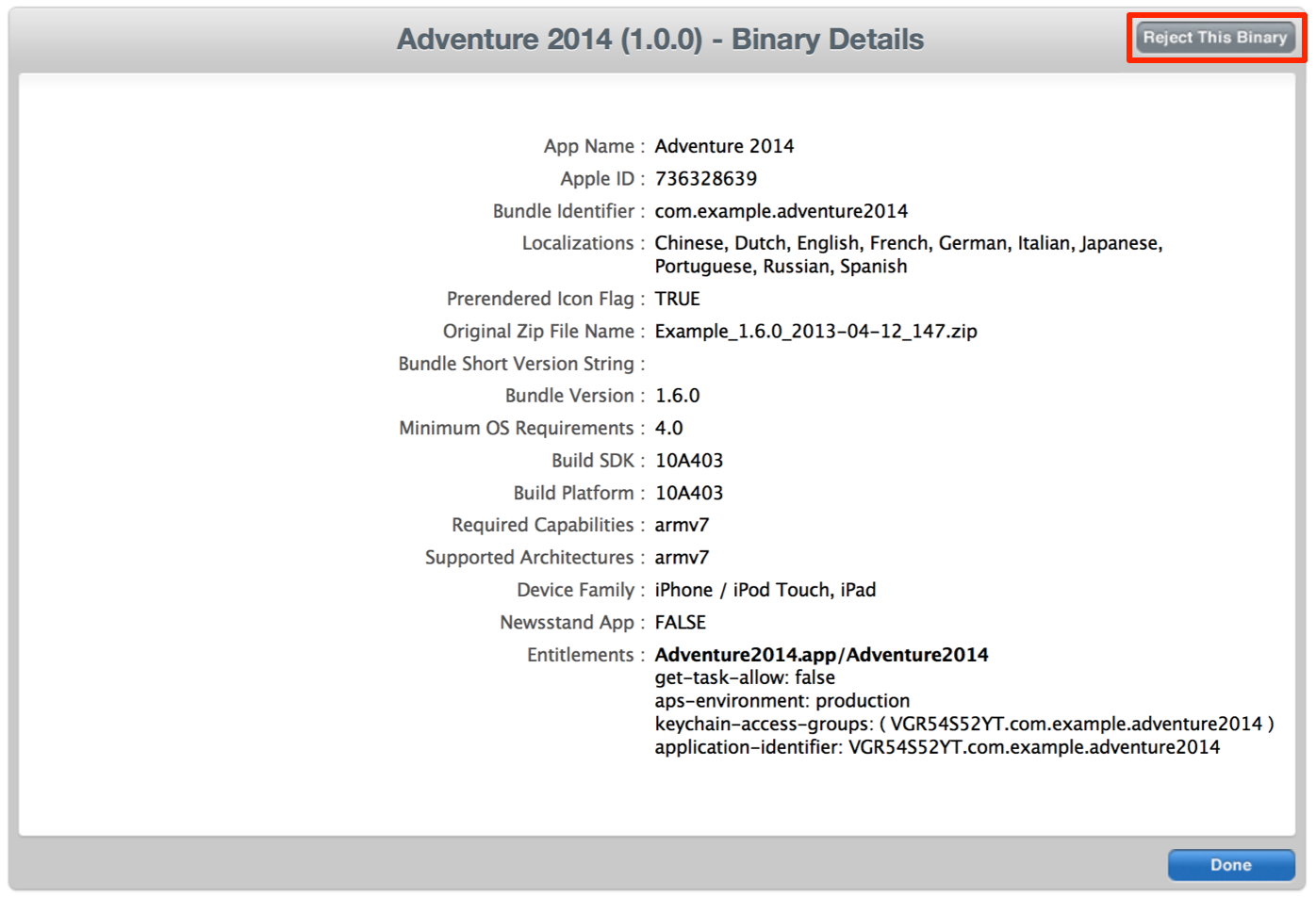
「バージョンの詳細 (подробные данные версии) 」ページの「バイナリの詳細 (двоичные подробные данные) 」をクリックします。
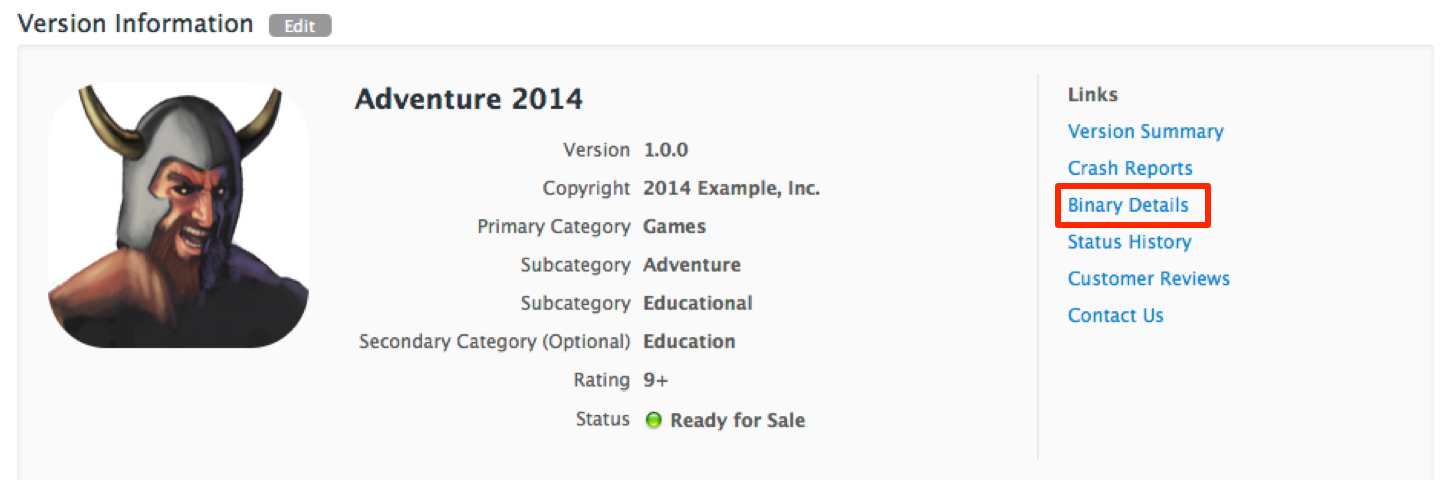
「バイナリの詳細 (двоичные подробные данные) 」ページの「このバイナリを却下 (отклоняют этот двоичный файл), 」をクリックします。
アプリケーションのストアからの削除
アプリケーションをストアから削除すると、そのアプリケーションのすべてのバージョンがストアから削除されます。アプリケーションの旧バージョンを持つユーザーは、アプリケーションを更新できなくなります。
そのアプリケーションの「アプリケーションの要約 (сводка приложения) 」ページを開きます (アプリケーションの「アプリケーションの要約 (сводка приложения) 」ページを開くにはを参照) 。
「権利と価格 (Права и Оценивающий) 」をクリックします。
ストアの地域リストを開きます。
アプリケーションが一部の地域でのみ提供されている場合は、地域のリストが表示されます。
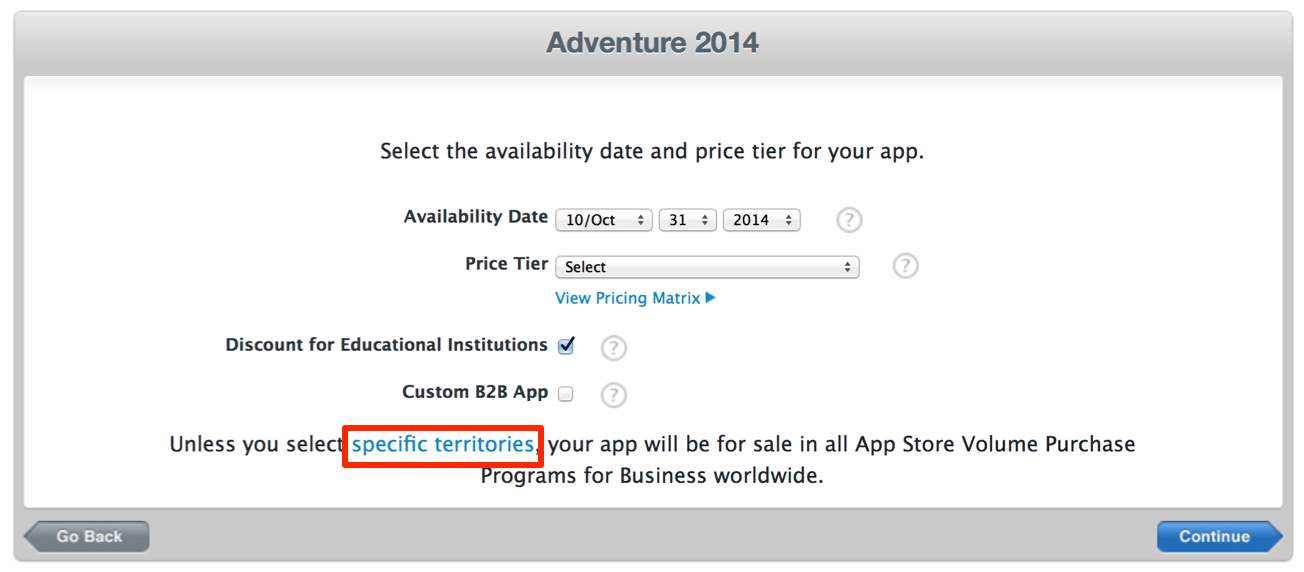
アプリケーションが全地域で提供されている場合は、「指定地域 (определенные территории) 」リンクをクリックして地域のリストを開きます。
「すべて選択解除 (Удаляют Все), 」をクリックします。
「保存 (Сохраняют) 」をクリックします。
状態が「デベロッパによりストアから削除済み (разработчик, удаленный из продажи) 24
以前ストアから削除したアプリケーションを再び販売するには、アプリケーションを販売する地域のストアに戻す必要があります。
「アプリケーションの要約 (сводка приложения) 」ページの「権利と価格 (Права и оценивающий) 」ボタンをクリックします。
ストアの地域リストを開きます。
アプリケーションが一部の地域でのみ提供されている場合は、地域のリストが表示されます。
アプリケーションが全地域で提供されている場合は、「指定地域 (определенные территории) 」リンクをクリックして地域のリストを開きます。
アプリケーションを販売する地域を選択します。
「すべて選択 (Выбор Все) 」をクリックするか、アプリケーションを販売する対象地域をそれぞれ選択します。
「保存 (Сохраняют) 」をクリックします。
状態が「デベロッパによりストアから削除済み (разработчик, удаленный из продажи) 」から「販売可能 (Готовый к продаже) 24
地域の権利情報の変更
バージョンの状態が「販売可能 (Готовый к продаже) 」であるときに、アプリケーションのバージョンを提供する地域を変更できます。追加の地域でアプリケーションを提供する準備ができます。これは、アプリケーションを提供する前に、それらの地域の言語で追加の言語サポートをすることです。
24
「アプリケーションの要約 (сводка приложения) 」ページの「権利と価格 (Права и оценивающий) 」ボタンをクリックします。
ストアの地域リストを開きます。
アプリケーションが一部の地域でのみ提供されている場合は、地域のリストが表示されます。
アプリケーションが全地域で提供されている場合は、「指定地域 (определенные территории) 」リンクをクリックして地域のリストを開きます。
アプリケーションを販売する地域を選択します。
「すべて選択 (Выбор Все) 」をクリックするか、アプリケーションを販売する対象地域をそれぞれ選択します。
「保存 (Сохраняют) 」をクリックします。
24
アプリケーションの提供開始日の変更
アプリケーションをストアから削除したり、ストアに戻したりすることにより、アプリケーションの提供状態をいつでも変更できます。アプリケーションの提供開始日を未来の日付にすると、その新しい日付になるまでアプリケーションはストアから削除された状態になります。すべての地域のストアでアプリケーションの提供状態が更新されるまで、最大 24
アプリケーションの承認前に、アプリケーションの提供開始日を任意の未来の日付に設定できます。アプリケーションが Apple により承認されたときに、アプリケーションをストアに表示する時期をより明確に決定できます。
価格帯変更の事前設定
有料アプリケーション契約を締結している場合は、 iTunes Connectを利用して、時間の経過に伴うアプリケーションの価格帯変更を事前に設定できます。事前設定は、開始日と終了日が明確な販売や一時的な価格変更の際に便利です。また、無期限の価格変更にも利用できます。たとえば、1カ月間、販売促進価格で提供した後に通常価格に戻す場合です。
価格帯変更を事前に設定するには、アプリケーションをすでに提出している必要があります。これは、すでに提出済みのアプリケーションを編集する場合にのみ、価格スケジュールのオプションが表示されるからです。各価格帯について、適用開始日(ストアで新たな価格帯が有効になる日付)と終了日(価格帯が無効になり、あらかじめ設定した価格帯に戻る日付)を設定できます。
価格帯の変更は必要なだけ設定できます。価格帯の変更のそれぞれについて、指定した適用開始日にアプリケーションの価格が変更されます。 1 年後から後の期間を指定することはできません。価格帯スケジュール (ценовое расписание уровня) は、そのアプリケーションの「権利と価格 (Права и оценивающий) 」ページに表示されます。
以下に、価格帯スケジュールの例を示します。
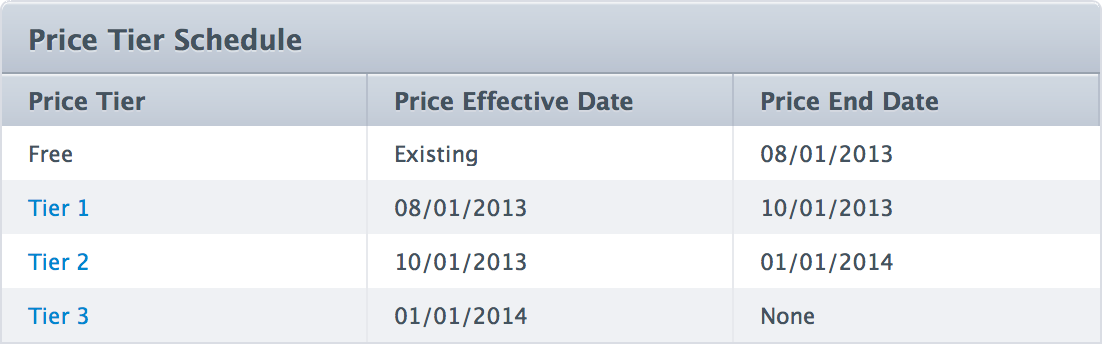
201381 1 (Уровень 1) 2013101 2 (Уровень 2) 201411 3 (Уровень 3) 3 (Уровень 3) のままになります。
デフォルトでは、価格の開始日は「適用中(Existing)」(現在有効な価格を意味する)、終了日は「なし(None)」(価格が無期限に変化しないことを意味する)に設定されています。価格を変更するには、変更期間を追加します。適用開始日と終了日は次のとおりです。
適用中 (существующий) 。 「価格帯の適用開始日 (ценовая дата вступления в силу уровня) 」に「適用中 (существующий) 」と表示されている場合は、その価格帯が現在適用されていることを示します。
なし (ни один) 。 「価格帯の適用終了日 (ценовая дата окончания уровня) 」に「なし (ни один) 」と表示されている場合は、適用終了日が存在せず、変更しない限りは無期限にその価格帯が適用されることを示します。
今 (теперь) 。 「価格帯の適用開始日 (ценовая дата вступления в силу уровня) 」を「今 (теперь) 」に設定した場合は、本日より新しい価格帯が適用されます。