
契約 / 税金 / 銀行の管理
「契約 / 税金 / 銀行 (Договоры, налог и Banking)」モジュールを使用すると、Appleとの契約の管理、iTunesデベロッパに対する支払いや源泉徴収税に関して必須の財務情報の入力、iTunesの契約状況の追跡を行うことができます。アプリケーションをダウンロードする顧客に課金する計画がある場合は、このモジュールをただちに開始して、有料アプリケーション販売契約を請求してください。

チームエージェントと他の役割について
契約の請求または同意をすることができるのは、チームエージェントのみです。詳しくは、 チームエージェントとはを参照してください。 администратор または финансируют の役割を持つユーザーは、「契約 (договоры) 」モジュールの表示、および銀行と税金の情報の入力ができます。さらに、これらのユーザーは、「契約 / 税金 / 銀行 (Договоры, налог и банковское дело) 」モジュールで変更が発生したときに通知を受け取ることができます。
契約
iOS デベロッパプログラムまたは Mac デベロッパプログラムに登録すると、組織が無料アプリケーションを世界中の App Store または App Store Mac で配布できる契約に同意したことになります。チームエージェントは、以下の権限に関する条項を含む追加の契約に同意することができます。
組織がアプリケーションをストアで販売できる、 iOS または Mac 有料アプリケーションの契約
Сеть приложения iOS AppleiAd iAd 契約
契約と契約状態の表示
Администратор チームエージェント、および または Финансы の役割を持つユーザーは、組織の契約を表示できます。

Администратор チームエージェント、または または Финансы の役割を持つユーザーとして、 Подключение iTunes にサインインします。
Подключение iTunes ホームページの「契約 / 税金 / 銀行 (Договоры, Налог и Банковское дело) 」をクリックします。
このモジュールが表示されない場合、使用している Подключение iTunes ユーザーアカウントには、契約情報にアクセスするための役割がありません。自分のアカウントに割り当てられている役割を変更するように、 Администратор の役割を持つユーザーに依頼してください。詳しくは、 Подключение iTunes ユーザーの表示と編集を参照してください。
「契約の請求 (Договоры Запроса) 」には、まだ同意していない契約があります。
このセクションが表示されている場合、このセクションには、追加のプラットフォームでアプリケーションを販売する契約、またはアプリケーションに広告を組み込む契約があります。
「修正の請求 (Поправки Запроса) 」には、すでに同意済みの契約のアップデートがあります。
「処理中の契約 (Происходящие договоры) 」には、同意したがまだ完了していない契約が表示されます。
このセクションが表示されている場合、請求済みだが必須情報の入力が完了していない契約があります。詳しくは、 契約の請求を参照してください。
「発効中の契約 (Договоры в действительности) 」には、契約と契約の状態が表示されます。
契約の構成要素が不足しているかどうかを調べるには、「連絡先情報 (контактная информация) 」、「銀行情報 (информация банка) 」、または「税務情報 (налоговая информация) 」の各列から「設定 (установленный) 」を見つけます。
契約期間の終了日が近付いているかどうかを調べるには、「終了日 (Дата истечения срока) 」を確認します。
契約のコピーをダウンロードするには、「ダウンロード (Загрузка) 」列の「 PDF 」アイコンをクリックします。
元 無料アプリケーション配布契約は のデベロッパ契約の一部であり、 центр разработки Apple に保管されています。詳しくは、
「譲渡契約 (соглашения о Передаче) 」には、アプリケーションの受領または譲渡に関する進行中の契約があります。
無料アプリケーション配布契約は、チームエージェントがデベロッパプログラムに参加するときに同意した iOS または Mac のデベロッパプログラムライセンス契約の一部です。この契約は、組織のその他すべてのメンバーに対しても有効です。
Центр разработки Apple にアクセスします。
「メンバーセンター (задействованный центр) 」をクリックし、 подключение iTunes の組織に関連付けられている Apple ID を使用してサインインします。
自分のアカウントを開きます。
「法的契約書 (Юридические соглашения) 」をクリックします。
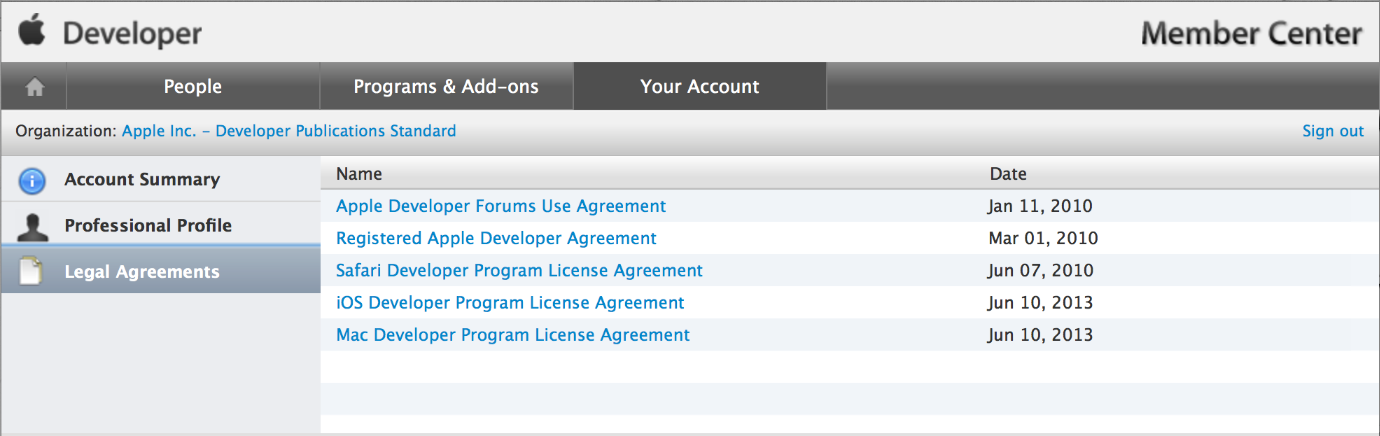
デベロッパプログラムライセンス契約の名前をクリックします。
契約の請求
新規の契約を請求できるのは、組織のチームエージェントのみです。
組織のチームエージェントとして、 Подключение iTunes にサインインします。
詳しくは、 チームエージェントとはを参照してください。
Подключение iTunes ホームページの「契約 / 税金 / 銀行 (Договоры, Налог и Банковское дело) 」をクリックします。
「新規契約の請求 (запрашивают новые договоры), 」または「修正の請求 (поправки запроса) 」のセクションから、請求する契約を見つけます。
契約の行の右端にある「請求 (Запрос) 」をクリックします。
契約条項を読んだ上で、「上記の契約を読んで同意します (я читал и соглашаюсь на соглашение, представленное выше), 」をオンにします。
オプションのテキストは、請求した契約によって異なります。
「提出 (Представляют) 」をクリックします。
「完了 (Сделанный) 」をクリックします。
契約が「マスター契約 (Генеральные соглашения) 」セクションに表示されます。
契約の延長
契約期間の終了日が近づくと、 Admin、Legal 、および Финансы の役割を持つユーザーに E E 30 15 5 E Подключения iTunes
契約を延長するには、メンバーセンターから請求を開始します。この操作を行うと、 Подключение iTunes は契約の延長を自動的に適用します。

連絡先と法人
Apple デベロッパプログラムへの加入時にチームエージェントが入力した法人名は、ストア上では「販売業者 (продавец) 」として表示されます。 iTunes Connectはこの法人情報を使用して、組織に関連付けられた契約、銀行情報、および税務情報と対応付けます。たとえば、個人事業主として米国の連邦納税者IDを適用しているにもかかわらず、Appleのデベロッパアカウントの設定時に会社名を使用した場合、Appleが契約と税務情報を照合することができず、これによりアプリケーションが販売できなくなることがあります。
会社として Apple デベロッパプログラムに登録した場合は、法人名とは異なる会社名を設定できます。詳しくは、 会社名の決定を参照してください。
Администратор または Финансы の役割を持つユーザーとして、 Подключение iTunes にサインインします。
Подключение iTunes ホームページの「契約 / 税金 / 銀行 (Договоры, Налог и Банковское дело) 」をクリックします。
このモジュールが表示されない場合、使用している Подключение iTunes ユーザーアカウントには、アプリケーション情報にアクセスするための役割がありません。自分のアカウントに割り当てられている役割を変更するように、 Администратор の役割を持つユーザーに依頼してください。詳しくは、 Подключение iTunes ユーザーの表示と編集を参照してください。
法人名を見つけます。
「契約の請求 (Договоры Запроса) 」セクションの各契約行に法人名が一覧表示されています。
「発効中の契約 (Договоры в действительности) 」セクションの契約行の「連絡先情報 (контактная информация) 」列にある「編集 (редактирование) 」をクリックして、法人情報が表示されるページを開きます。
連絡先情報の追加
デベロッパは Apple に連絡先情報を提供する必要があります。「契約 (Договоры) 」モジュールにデベロッパが追加する会社の連絡先が、 Подключение iTunes ユーザーである必要はありません。 Apple 経由でのアプリケーション販売に関して発生する可能性がある法務、財務、またはマーケティングの問題に対処する、組織内で最適な人たちを指定します。
Подключение iTunes で連絡先情報を追加するときに、これらの連絡先を組織で発効中の契約に割り当てることができます。連絡先が Подключение iTunes ユーザーである必要はありません。
「契約 / 税金 / 銀行 (Договоры, налог и банковское дело) 」モジュールを開きます (契約と契約状態を表示するにはを参照) 。
対応する契約の「連絡先情報 (контактная информация) 」列にある「設定 (установленный) 」または「編集 (редактирование) 」をクリックします。
「新しい連絡先の追加 (добавляют новый контакт), 」をクリックします。
組織の契約の管理について、特定の面を担当する人の連絡先情報を入力します。
ФАКС 電話番号と 番号には必ず国コードを付けてください。
「保存 (Сохраняют) 」をクリックします。
追加する各契約について、手順 5~6 を繰り返します。
契約名と契約の役割を関連付けます (契約管理の役割に連絡先を関連付けるにはを参照) 。
契約の連絡先の設定
Подключение iTunes に入力した連絡先を、契約管理に関する各種の担当に関連付けることができます。
「契約 / 税金 / 銀行 (Договоры, налог и банковское дело) 」モジュールを開きます (契約と契約状態を表示するにはを参照) 。
更新する契約の行の「連絡先情報 (Контактная информация) 」列にある「編集 (Редактирование) 」をクリックします。
「会社の連絡先 (Контакты Компании) 」セクションで、各役割の連絡先を設定します。
各役割について、「連絡先 (Контакт) 」リストから連絡先を選択します。
「完了 (Сделанный) 」をクリックします。
銀行
App Store または App Store Mac 経由でアプリケーションを販売するためには、販売したアプリケーションについて Apple から支払いができるように銀行情報を入力します。 iTunes Connectは、指定したすべての銀行情報を保存します。ただし、すべての契約について、支払いに使用される銀行口座は1つのみです。銀行情報の編集と更新は、いつでもできます。支払い処理中に銀行情報の更新が行われた場合、その更新は、その後の期間の支払いに適用されます。
銀行に関する問題の詳細については、 подключение iTunes のよくある質問の「 банковское дело и налог 」を参照してください。 подключение iTunes のすべてのページの下部にある「よくある質問 (FAQ) 」をクリックするとアクセスできます。
銀行情報の設定
Apple はすべての支払いを電子的に行います。 подключение iTunes に銀行を指定できない場合、 Apple がその銀行に支払いを送金できない可能性があります。たとえば、その後の送金先 (для дальнейшего кредита) のような追加手順を必要とする銀行口座には、 Apple は支払いを送金しません。また、 Apple は、中継銀行やコルレス銀行経由では支払いを送金しません。
Администратор または финансирует の役割を持つ подключение iTunes ユーザーは、銀行情報を入力できます。
「契約 / 税金 / 銀行 (Договоры, налог и банковское дело) 」モジュールを開きます (契約と契約状態を表示するにはを参照) 。
任意の契約の「銀行情報 (информация банка) 」列にある「設定 (установленный) 」をクリックします。
「設定 (Установленный) 」の代わりに「編集 (Редактирование) 」が表示されている場合は、すでに組織の銀行情報が指定済みです。
「銀行口座の追加 (добавляют банковский счет), 」リンクをクリックします。
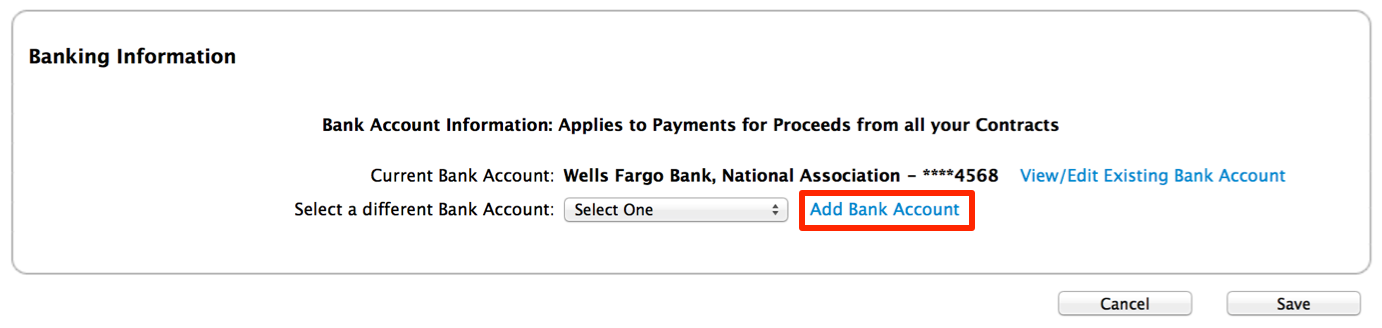
「銀行の国 (Страна Банка) 」メニューから、銀行の支店の所在地を選択します。
銀行の本店が別の国にある場合でも、使用する支店がある国を選択します。
銀行を指定します。
2
銀行の銀行コードを入力し、「次へ (Следующий) 」をクリックします。
銀行がある国によっては、銀行コードの名前が異なります。たとえば、米国では銀行コードは「 номер маршрутизации АБЫ 」と呼ばれます。銀行が IBAN コードを使用する場合、銀行コードは IBAN 番号の一部を構成します。 IBAN 番号から銀行コードを調べる方法の詳細については、 Википедия の記事 “IBAN コード” を参照してください。
同一の銀行コードを使用する支店が複数ある場合、支店リストが表示されます。リストから支店を選択します。
「銀行番号のルックアップ (Ищут Транзитное Число), 」をクリックして、銀行を検索します。
銀行名、市区町村、郵便番号のすべてまたはそれらの一部を入力して、「検索 (Поиск) 」をクリックします。
指定した条件に一致する銀行支店が複数ある場合、支店リストが表示されます。リストから支店を選択します。
選択した銀行を確認して、「次へ (Следующий) 」をクリックします。
銀行口座を指定します。
以下の項目を使用して、銀行口座を指定します。
銀行口座番号 (номер банковского счета) 。 銀行が IBAN コードを使用する場合、口座番号は IBAN 番号の一部を構成します。 IBAN 番号から口座番号を調べる方法の詳細については、 Википедия の記事 “IBAN コード” を参照してください
口座名義人 (имя владельца счета) 。 「口座名義人 (имя владельца счета) 」は必ず、銀行に登録した名前と同じにしてください。 подключение iTunes で指定した組織の法人名にする必要はありません。
銀行口座の通貨 (валюта банковского счета) 。 支払いが確実に行われるように、銀行口座の主要通貨を指定します。この選択項目は、希望する通貨の指定には使用しないでください。
銀行の所在地の国によっては、その他のオプションがある場合があります。
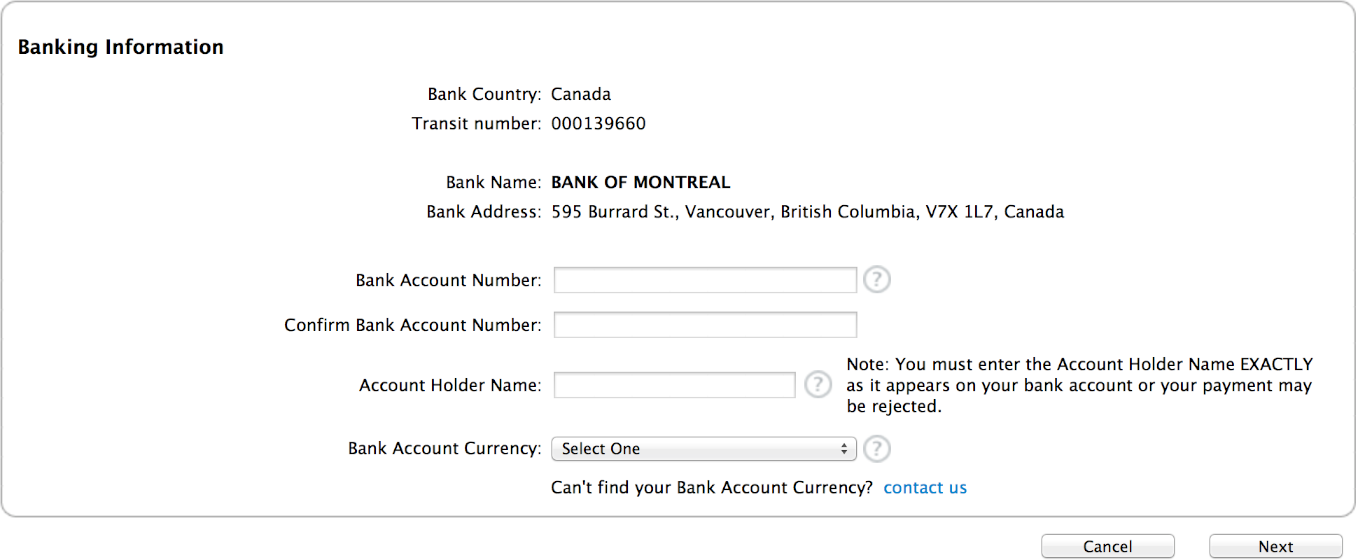
口座情報を確認して、「次へ (Следующий) 」をクリックします。
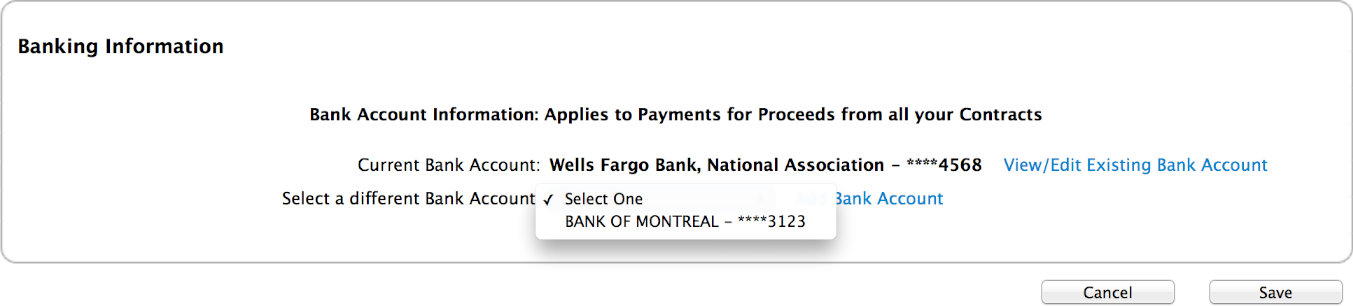
銀行情報が、「銀行口座 (Банковские счета) 」リストに表示されるようになります。
「別の銀行口座を選択 (Выбирают различный Банковский счет) 」から新しい銀行情報を選択し、「保存 (Сохраняют) 」をクリックします。
銀行情報の更新
既存の銀行口座番号、銀行名、または銀行コードを変更するには、新しい銀行口座を追加する必要があります (新規の銀行口座を設定するにはを参照) 。その他の変更は、既存の口座に対して行うことができます。
Администратор または финансирует の役割を持つ подключение iTunes ユーザーは、銀行情報を更新できます。
「契約 / 税金 / 銀行 (Договоры, налог и банковское дело) 」モジュールを開きます (契約と契約状態を表示するにはを参照) 。
任意の契約の「銀行情報 (Информация Банка) 」列にある「編集 (Редактирование) 」をクリックします。
「銀行情報 (Информация Банка) 」列に「編集 (Редактирование) 」ではなく「表示 (Представление) 」が表示される場合、銀行情報を更新するためのアクセス権がありません。
「銀行情報 (Информация Банка) 」ダイアログで、銀行情報を適切に変更します。
すでに設定されている別の銀行口座を変更するには、 「別の銀行口座を選択 (Выбирают различный Банковский счет), 」メニューで既存の銀行口座を選択します。
現在使用されている銀行口座の情報を更新するには、「既存の銀行口座の表示 / 編集 (Просматривают/Редактируют Существующий Банковский счет), 」をクリックします。
新しい銀行情報を追加するには、「銀行口座の追加 (добавляют банковский счет), 」をクリックして、 新規の銀行口座を設定するにはで説明されている手順に従います。
「保存 (Сохраняют) 」をクリックします。
銀行情報の確認
Подключение Apple 24 iTunes は、銀行情報が更新されたことを示す通知の E メールを送信します。情報が正常に更新されたことを示す通知が届かない場合は、 подключение iTunes で更新状態を確認してください。
税金
Подключение iTunes では、必要な税務書類を調べることができ、税務書類の多くを電子的に提出できます。特定の契約に関して必要な税務書類は、その契約の「税務情報 (Налоговая Информация) 1
税金問題の詳細については、 подключение iTunes のよくある質問の「 банковское дело и налог 」を参照してください。 подключение iTunes のすべてのページの下部にある「よくある質問 (FAQ) 」をクリックするとアクセスできます。
税務要件の特定
Подключение iTunes に用意されている税務書類は以下のとおりです。
米国の税務書類。 すべての組織に必須です。
オーストラリアの税務書類。 本拠地がオーストラリアにある組織に必須です。
カナダの税務書類。 本拠地がカナダにある組織に必須です。
日本の税務書類 (「詳しい情報 (узнают больше) 」リンク), 。本拠地が日本国外にあり、日本国内でアプリケーションを販売する組織用のオプションです。本拠地が日本にある組織には不要です。
米国の税務情報の入力
有料アプリケーション契約の要件を満たすために、すべての組織が米国の税務書類を提出する必要があります。
Администратор または Финансы の役割を持つユーザーは、税務情報を入力できます。
「契約 / 税金 / 銀行 (Договоры, налог и банковское дело) 」モジュールを開きます (契約と契約状態を表示するにはを参照) 。
関連する契約の「税務情報 (Налоговая Информация) 」列にあるボタンをクリックします。
ボタンの名前は、「設定 (Установленный) 」、「編集 (Редактирование) 」、または「表示 (Представление) 」のいずれかです。
「米国の税務書類 (налоговые формы США) 」セクションの「設定 (установленный) 」をクリックします。
指示に従って、米国のストアで販売するための正しい税務書類を提出します。法人の本社所在地によっては、契約を有効にするために、税務書類または証明書の必要事項をすべての記入するように求められる場合があります。
本拠地が米国にある場合は、書式 W-9 の必要事項をすべて記入するように求められます。
本拠地が米国以外にある場合は、一連の質問に回答して、適切な税務書類または証明書に進みます。
契約を有効にするには、この税務書類または納税証明書の必須事項すべてを入力しなければなりません。
「完了 (Сделанный) 」をクリックします。
Apple が米国の税務情報を IRS に提出します。
オーストラリアの税務情報の入力
税務情報は、本拠地がオーストラリアにある組織に必須です。あなたの組織がオーストラリア政府に物品サービス税(GST)の登録を行う必要がない場合もありますが、Appleでは本拠地をオーストラリアに置く組織についてはアプリケーションを販売するためにGST登録を必須にしています。
Apple の税務要件を満たすために、組織の GST 登録の電子コピー、およびオーストラリア企業番号 (ABN) の証拠が必要です。この証拠として、 ABN ルックアップサイトから表示される ABN 登録ページのスクリーンショットまたは PDF ファイルを 使用できます。この ABNとApple に提示した法人名を関連付けるために十分な情報を持つ現在の詳細情報、および組織が GST に登録されていることを示す歴史的な詳細情報を収集してください。
Администратор または Финансы の役割を持つユーザーは、税務情報を入力できます。
「契約 / 税金 / 銀行 (Договоры, налог и банковское дело) 」モジュールを開きます (契約と契約状態を表示するにはを参照) 。
関連する契約の「税務情報 (Налоговая Информация) 」列にあるボタンをクリックします。
ボタンの名前は、「設定 (Установленный) 」、「編集 (Редактирование) 」、または「表示 (Представление) 」のいずれかです。
米国で必要な税務情報を入力します (米国の税務情報の入力を参照) 。
「オーストラリアの税務書類 (налоговые формы Австралии) 」セクションの「設定 (установленный) 」をクリックします。
ABN GST 1
「ファイルを選択 (Выбирают Файл), 」をクリックし、ファイルを選択します。その後、追加のファイルについて操作を繰り返します。
ABN を入力します。
「提出 (Представляют) 」をクリックします。
アップロードしたファイルの書式が正しくなかったり、情報が不足していたりした場合、ページの上部に解決が必要な問題があることを示すメッセージが表示されます。問題を解決し、「提出 (Представляют) 」を再度クリックします。
「税務情報 (Налоговая Информация) 」のメインページの「完了 (Сделанный) 」をクリックします。
カナダの税務情報の入力
カナダに本拠地を置く組織、またはカナダの GST/QST に登録している組織には、税務情報が必要です。組織で書類のダウンロードと配布の処理を開始すると即座に、 AppleはApp Хранят または App Store Mac で販売するアプリケーションの公開を許可します。ただし、署名付きの税務情報書類を Apple が受け取るまでは、カナダで販売したアプリケーションの代金は支払われません。ファイルを Apple に即座に送信した場合、売上の支払いの遅れは発生しません。
カナダの税務情報に関する Apple の要件を満たすために、カナダの歳入庁の書類 (手順付き) をiTunes соединяют からダウンロードします。適切な書類に項目を入力し、プリントして署名してから、 Apple に郵送します。 Apple は書類をチェックし、情報に不足がなく、登録済みの企業番号に関連付けられている法人名が подключение iTunes での法人名と一致することを確認します。 Apple はその後書類に署名し、書類を返送します。
GST506 FP-2506-V
Администратор または Финансы の役割を持つユーザーは、税務情報を入力できます。
「契約 / 税金 / 銀行 (Договоры, налог и банковское дело) 」モジュールを開きます (契約と契約状態を表示するにはを参照) 。
関連する契約の「税務情報 (Налоговая Информация) 」列にあるボタンをクリックします。
ボタンの名前は、「設定 (Установленный) 」、「編集 (Редактирование) 」、または「表示 (Представление) 」のいずれかです。
米国で必要な税務情報を入力します (米国の税務情報の入力を参照) 。
「カナダの税務書類 (Канадские налоговые формы) 」セクションの「設定 (установленный) 」をクリックします。
Форма GST/HST 506 をダウンロードします。
組織の本拠地がケベック州にある場合は、 QST Форма 2 506 В をダウンロードします。
「完了 (Сделанный) 」をクリックします。
「税務情報 (Налоговая Информация) 」のメインページの「完了 (Сделанный) 」をクリックします。
書類をプリントし、必要事項を記入して署名してから、 Apple の指定の住所に書類を郵送します。必ず、署名がコピーではない原本の書類を送付してください。 Apple が残りのセクションに記入し、書類に署名して返送します。
日本の税務情報の入力
本拠地が日本国外にある組織による日本国内での売上については、日本国税庁が定める税率でAppleが税金を源泉徴収します。組織の本拠地が、日本と租税条約を結んでいる国にある場合は、源泉徴収を軽減するための届出書を提出できます。Appleでは書式と手順を提供し、作成書類を確認して、正しい書類が提出されるように支援します。
提出書類が日本国税庁に承認された場合、 Apple は日本のストアからの収入計算に使用される源泉徴収率を変更します。提出書類が承認される前の売上に対しては、変更後の源泉徴収率は適用されません。
Администратор または Финансы の役割を持つユーザーは、税務情報を入力できます。
「契約 / 税金 / 銀行 (Договоры, налог и банковское дело) 」モジュールを開きます (契約と契約状態を表示するにはを参照) 。
関連する契約の「税務情報 (Налоговая Информация) 」列にあるボタンをクリックします。
ボタンの名前は、「設定 (Установленный) 」、「編集 (Редактирование) 」、または「表示 (Представление) 」のいずれかです。
米国で必要な税務情報を入力します (米国の税務情報の入力を参照) 。
ダイアログの下部にあるテキスト内の「詳細 (узнают больше) 」をクリックします。

説明に従って、表示された書類に情報を入力します。
必ず、 Подключение iTunes に指定した法人情報と一致する氏名と手続き対象者名をこれらの書類に入力してください。
Подключение iTunes で入力が必要な書類は、組織の本拠地によって異なります 表 15-1 。
表 15-1 日本の税務書類 本拠地がある国
入力するオンライン書類
米国
3 (Форма 3)
17 (Форма 17)
8822 (Форма 8822)
イギリスとフランス
3 (Форма 3)
17 (Форма 17)
その他すべての国
3 (Форма 3)
正しい情報を入力できるように、付属の手順とヒントシートを使用してください。ページに入力する前にすべての情報を確実に収集できるように、 Подключение iTunes のページをプリントすることをお勧めします。
必要な正しい情報を入力したことを確認したら、「提出 (Представляют) 」をクリックします。
アップロードしたファイルの書式が正しくなかったり、情報が不足していたりした場合、ページの上部に解決が必要な問題があることを示すメッセージが表示されます。問題を解決し、「提出 (Представляют) 」を再度クリックします。
「税務情報 (Налоговая Информация) 」のメインページの「完了 (Сделанный) 」をクリックします。
Appleが情報を処理し、追加の書類と要件と共に提出書類を返送します。残りの情報を書類に入力し、プリントして署名してから、指定のAppleの住所に郵送します。日本国税庁の書類のオリジナル版を正副2通送信する必要があります。米国の組織は、作成した書類8822 (Сформируйтесь 8822), をIRS に送る必要があります。
Appleは書類を確認し、日本国税庁に転送します。日本国税庁がそれらの書類をAppleに返送すると、Appleは届出が認定されたことを通知し、日本のストアでの売上に対する支払いの計算に使用する源泉徴収税率を更新します。提出書類が日本国税庁に認定されるまで、ロイヤルティの支払い金額には通常の源泉徴収税率が適用されます。