
在商店中以多种语言显示 ( 可选 )
Приложение 在为您的 创建 Подключение iTunes 记录后 , 您可以使用本地化文本和图像更新记录 , 从而为其他商店销售地区提供支持。
例如 , 如果您使用默认语言英语为 приложение 创建 Подключение iTunes 记录 , 则所有销售地区的商店都会以英语显示 приложение 相关信息。如果您现在上传法语的 元 数据、关键字和屏幕快照 , 那么语言设置为法语或所在销售地区支持法语 ( 而不是英语 ) 的用户会看到法语 元 数据 , 而不是英语 元 数据。您的 приложение 也可以在所有法语商店中按本地化关键字进行搜索。在其他商店销售地区中 , 会显示默认语言 ( 在本示例中为英语 ) 。
请注意 , 为用户设备设置的语言控制 приложение 在商店中显示时使用的 元 数据。如果没有与当前语言匹配的可用本地化 元 数据 , 则商店会显示默认语言的 元 数据。也请注意 ,app 的 URL 不变 , 无论 iOS 或 OS X 语言设置如何。
添加新语言
添加新语言时 , 除说明和关键字以外的其他所有信息都通过默认语言 元 数据进行预填充 , 包括所有屏幕快照。您需要使用新语言的本地化信息更新 元 数据。如果您不上传新的屏幕快照 , 则会使用之前 ( 默认语言 ) 的版本。

打开应用程序的 «应用程序摘要» 页面 , 如 打开 приложение 的 ‘Приложение Summary’(app 摘要 ) 页面中所述。
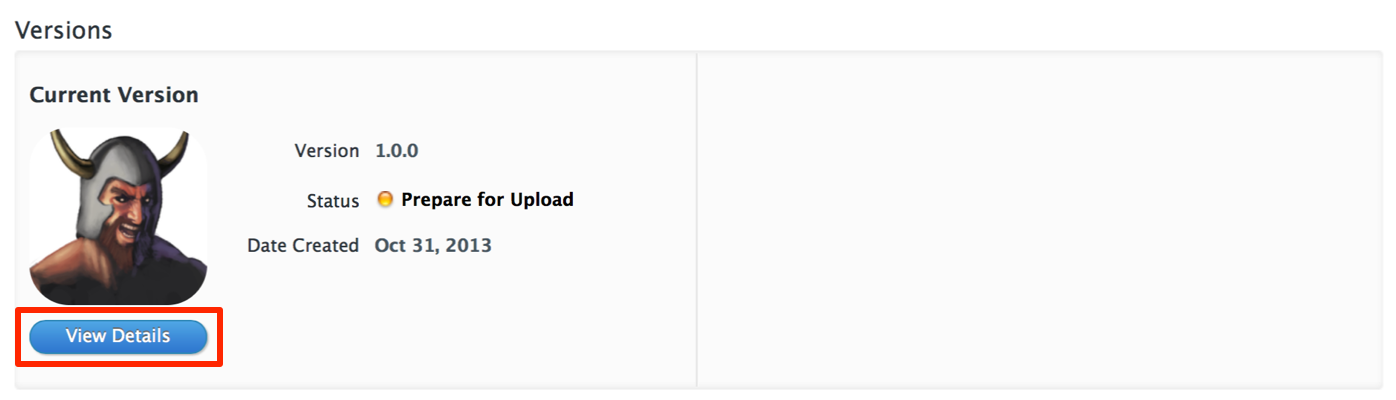
点按 “Смотрят Детали” ( 查看详细信息 ), 打开 приложение 的 “Подробные данные Версии” ( 版本详细信息 ) 页面。
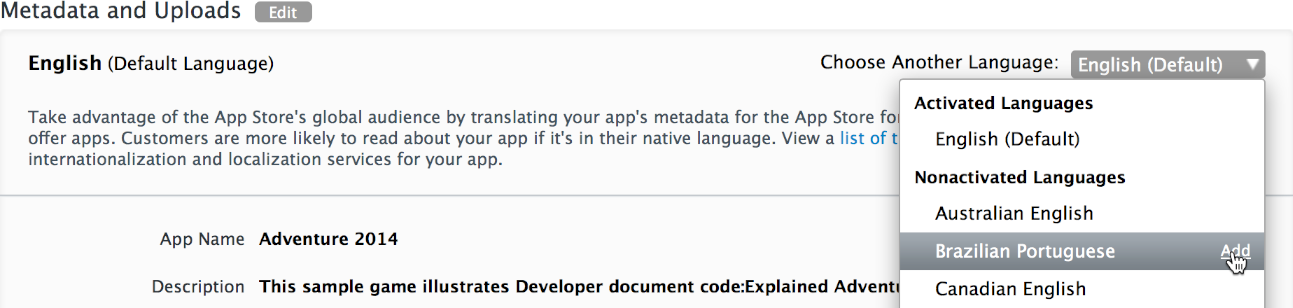
在 “Метаданные и загрузки” (元 数据和上传 ) 部分中 , 打开 “выбирают другой язык” ( 选取其他语言 ) 菜单。
在 “Неактивированные Языки” ( 未激活的语言 ) 列表中查找新语言 , 然后点按 «Добавляют» ( 添加 ) 。
元 输入指定语言的本地化 数据。
元 请参阅 数据和上传中介绍的文本字段和图像要求。
点按 «Сохраняют» ( 保存 ) 。
元 查看支持语言的 数据
在 приложение 的 “Подробные данные Версии” ( 版本详细信息 ) 页面中 , 您可以查看为特定语言输入的 元 数据和图像。从 “Выбирают Другой Язык” ( 选取其他语言 ) 菜单的 “Активированные Языки” ( 已激活的语言 ) 列表中选取语言。

编辑现有语言
在 приложение 的 “Подробные данные Версии” ( 版本详细信息 ) 页面中 , 您可以编辑已添加的本地化内容。在 “Выбирают Другой Язык” ( 选取其他语言 ) 菜单中找到语言 , 然后点按 «Редактирование» ( 编辑 ) 。

如果该语言未显示在 “Активированные Языки” ( 已激活的语言 ) 列表中 , 则表明您没有输入该语言的任何 元 数据。
删除语言
Приложение 如果您已为 添加本地化 元 数据 , 但不想再对其进行管理 , 则可以随时将其从 приложение 版本中删除。在 приложение 的 “Подробные данные Версии” ( 版本详细信息 ) 页面中 , 您可以删除语言支持。在 “Выбирает, Другой Язык” ( 选取其他语言 ) 菜单中选择语言 , 然后点按该部分标题中的 «Удаляют» ( 删除 ) 。

更改默认语言
Приложение 默认语言是指在 没有商店销售地区对应的本地化 元 数据时 , 商店用来显示 приложение 信息的语言。如果您发现可通过其他默认语言为潜在用户提供更好的服务 , 则可以更改 приложение 的默认语言。
若要更改默认语言 , 请添加新语言的 元 数据 , 然后切换默认语言。
元 添加新默认语言的 数据。
请参阅 添加其他语言的商店 元 数据。
在 приложение 的 “Сводка Приложения” (app 摘要 ) 页面中 , 点按 «Информация приложений» (app 信息 ) 中的 «Редактирование» ( 编辑 ) 按钮。
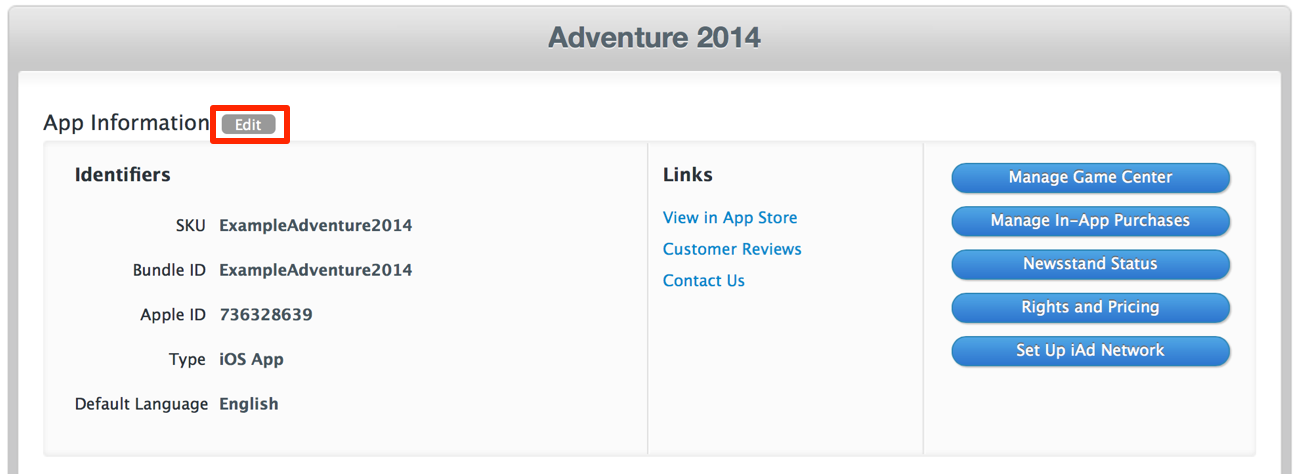
在 “Язык По умолчанию” ( 默认语言 ) 菜单中选择新语言。
点按 «Сохраняют» ( 保存 ) 。