
配置商店技术 ( 可选 )
Приложение 如果 已通过 App Store 或 App Store Mac 发布 , 则可以利用 Apple 商店技术 , 如 Игровой Центр 和 Закупка В приложении 。如果您在 приложение 中实施此类商店技术 , 则可以使用 Подключение iTunes 来配置 приложение 和 Apple 服务之间的交互。您还可以使用 Подключение iTunes 注册您希望通过此类技术之一供应的其他任何内容。可能需要您在 Подключение iTunes 中进行其他配置的商店技术包括 :
iCloud 显示集合 : 可以将 iCloud 存储容器合并到显示集合中 , 这样来自同一组织的 приложение 用户便可以在 iCloud 中仅看到一个数据存储位置。使用 Подключение iTunes 定义 iCloud 显示集合 , 包括设置您在 приложение 二进制文件中使用的显示集合 ID, 从而将 приложение 与显示集合相关联。
Приложение iAd Сеть приложения Network:iAd 提供了便于您在 приложение для iOS 中嵌入富媒体广告的环境。在 Подключение iTunes 中, 为您希望在其中添加广告的每个 приложение сеть приложения 启用 iAd 。
报刊杂志 : “报刊杂志” 对在线 «报刊杂志» приложение 订阅进行整理 , 以便客户能够快速方便地访问最喜爱的出版物。使用 Подключение iTunes 为 приложение 启用 «报刊杂志» , 并配置在线发行物和订阅。
Игра Игровой Центр Center: 是 Apple 的社交游戏网络。通过该网络 , 玩家可以连接自己的设备和 Игровой Центр 服务 , 从而发布得分并交换信息。有关在 Подключение iTunes 中配置 Игровой Центр 素材的信息 , 请参阅 Игровое Руководство по конфигурированию Центра для Подключения iTunes 。
Purchase: в приложении Закупка В приложении 将商店直接嵌入 app, 以便 приложение 能够连接到商店并安全地处理用户的付款。请参阅 Подключение iTunes 的 Закупка В приложении 配置指南。
向 приложение 记录添加商店技术的配置
Приложение 在为 创建 Подключение iTunes 记录之后 , 您便有权访问用于配置 приложение 使用的商店技术素材的页面。您可以使用 приложение 的 “Сводка Приложения” (app 摘要 ) 页面中的按钮来访问每个商店技术页面。
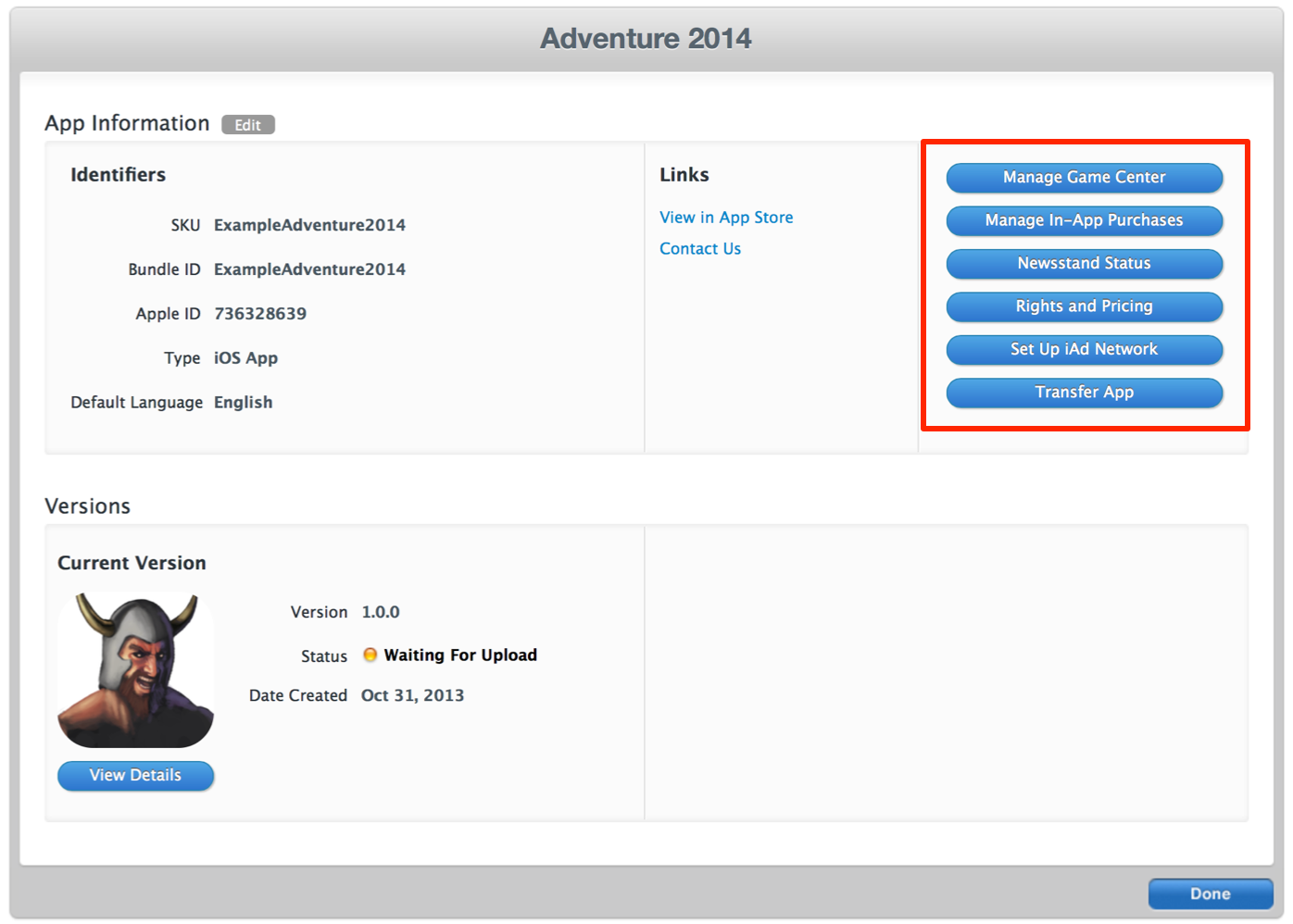
iCloud 显示集合
Приложение 您的 可以使用 iCloud 存储相关文档和数据。文档和数据存储在您在 приложение 的 Info.plist Приложение 中配置的容器内。为 启用 iCloud 容器不需要使用任何 Подключение iTunes 配置。
Приложение iCloud 还支持 ,iCloud 显示集合 , iCloud 使用 iCloud “文稿与数据” 用户设置中的单个条目。每个 приложение 仍在其容器中写入数据 ; 显示集合引用所有容器的数据存储。若要使用 iCloud 显示集合 , 您需要在 Подключение iTunes 中配置显示集合 , 确定使用该显示集合的 app, 并从每个 приложение 的 Info.plist 引用显示集合。
例如 , 假设您提供各自拥有 iCloud 容器的自定日历 приложение 、任务列表 приложение 和闹钟 app, 每个 приложение 均显示在 iCloud 中用户的 «文稿与数据» 设置内。如果您想让用户在单个设置中配置这些 приложение , «NotifyMe» iCloud , приложения 的容器。您需要为每个 приложение 设置 iCloud 容器 :
iCloud. MyCalendar
iCloud. MyTasks
iCloud. MyAlarm
Приложение 每个 仍会在其容器中写入数据 , 但用户在配置 iCloud 以存储这些 приложение , «NotifyMe» 显示集合。
在 Подключение iTunes 中查看 iCloud 显示集合
具有管理员或技术人员角色的 Подключение iTunes 用户可以访问 “Управляют Вашими Наборами Дисплея iCloud” ( 管理您的 iCloud 显示集合 ) 页面。

以具有管理员或技术人员角色的 Подключение iTunes 用户身份登录 Подключение iTunes 。
在 Подключение iTunes 主页中 , 点按 “Управляют Приложениями” ( 管理 app) 。

在此页面的底部 , 点按 “iCloud управляют (iCloud ) ” наборов дисплея

此时 , 系统会打开 “Управляют Вашими Наборами Дисплея iCloud” ( 管理您的 iCloud 显示集合 ) 页面 , 其上显示了您的组织已配置的所有显示集合。表格中列出了每个显示集合及其引用名称和显示集合 ID, 以及与显示集合相关联的 приложение 的数量。在配置为使用此显示集合并上传到 Подключение iTunes 中之后 ,app 会计入此计数。
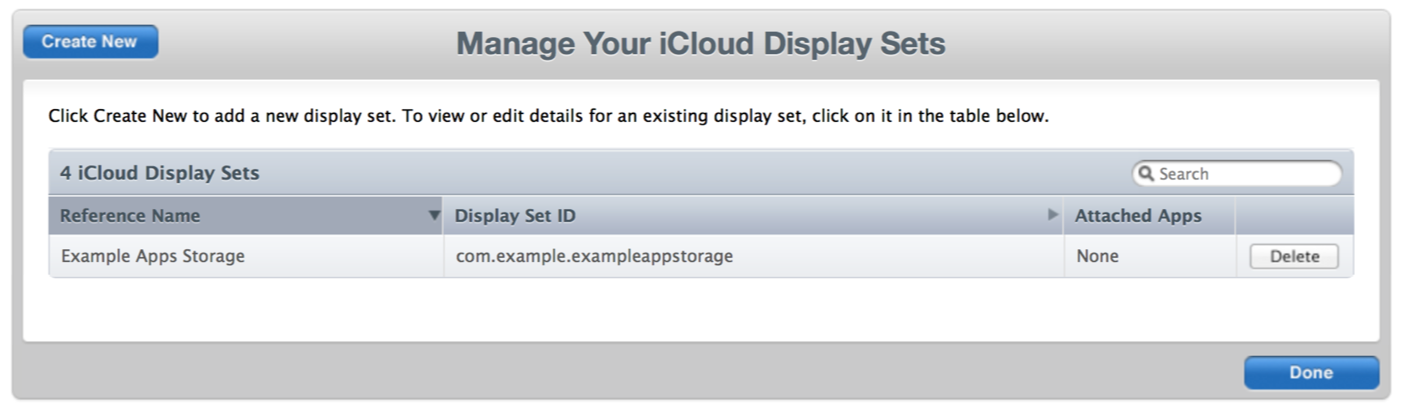
创建 iCloud 显示集合
对于每个显示集合 , 您必须输入以下值 :
Подключение : , 255 ( ) iTunes 中。
显示集合 ID: 用于将 приложение 与显示集合相关联的唯一标识符。此 ID 必须与二进制文件的
Info.plist文件中的NSUbiquitousDisplaySet键一致。该字符串必须为统一类型标识符 (UTI) , 只能包含字母数字字符、连字符和句点。它还应采用反向 DNS 格式 , 且不能以.test结尾。显示集合名称 : 用户在为 приложение 配置 iCloud 设置时看到的标签。将此标签本地化为 приложение 支持的每种语言。
Приложение 打开 的 “Управляет Вашими Наборами Дисплея iCloud” ( 管理您的 iCloud 显示集合 ) 页面 , 如 打开 приложение 的 ‘Приложение Summary’(app 摘要 ) 页面中所述。
点按 “Создают Новый” ( 新建 ) 。
ID 输入引用名称和显示集合 。
点按 “Добавляет Язык” ( 添加语言 ) 。
Приложение 选择 的默认语言。
在 “Имя Дисплея” ( 显示名称 ) 字段中 , 输入对用户可见的显示集合标签。
, 75 ( )
点按 «Сохраняют» ( 保存 ) 保存语言。
为 приложение 支持的每种语言重复执行步骤 4 7 中的语言配置操作。
点按 «Сохраняют» ( 保存 ) 。
管理 iCloud 显示集合
您的组织已创建的显示集合在 “Управляют Вашими Наборами Дисплея iCloud” ( 管理您的 iCloud 显示集合 ) 页面中以表格形式列出。在此页面中 , 您可以执行以下操作 :
查看或编辑显示集合的详细信息。
点按显示集合所在行。此时 , 详细信息页面会列出与此显示集合相关联的 приложение 。在此页面中 , 您可以更改引用名称 , 也可以添加或删除显示名称语言。
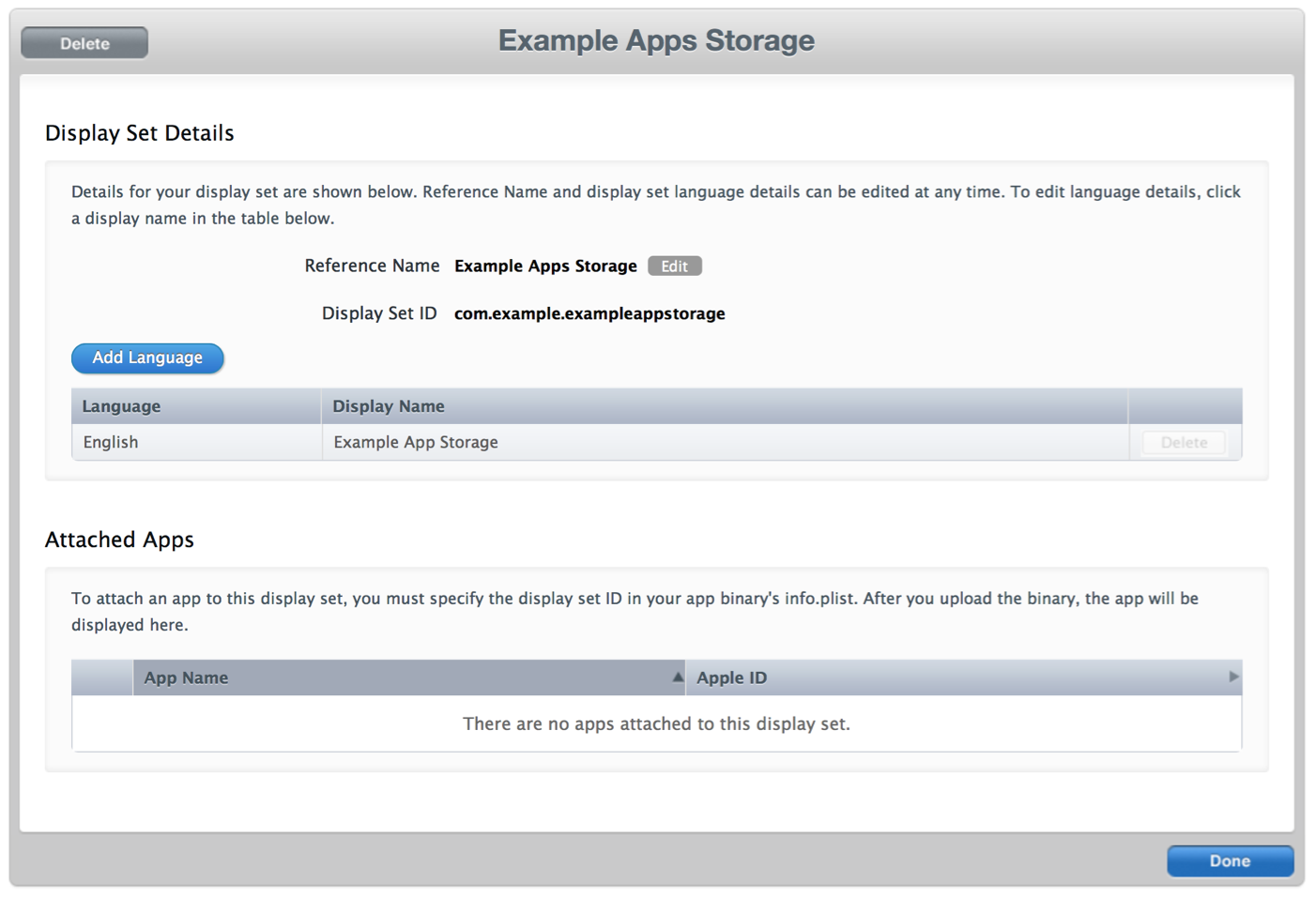
删除显示集合。
在显示集合所在行中 , 点按 «Удаляют» ( 删除 ) 。
Приложение 如果显示集合没有与 相关联 , 您也可以删除显示集合。
Сеть приложения iAd
приложение для iOS iAd Apple 的数字广告平台。作为 , iAd:
Приложение 使用 iAd 广告宣传您的 инструментальные средства 。使用 iAd 设计有针对性的广告活动 , 并制作条幅广告。
若要访问 iAd Workbench, http://iadworkbench .apple.com / инструментальные средства 。有关 iAd 的详细信息 , 请参阅 “iAd Инструментальные средства 帮助” 。
Приложение Network, 框架在 iAd приложения 中嵌入 iAd 富媒体广告来获取收入。加入 iAd приложения для iOS 通过在 界面中嵌入广告。
Приложение 以显示 iAd , : 有关开发
сеть приложения : iAd «iAd 实施最佳做法» 与 приложение для iOS 相集成的注意事项和要求。
Приложение 《iAd 广告的 : iAd 。
以下部分说明了如何使用 Подключение iTunes 为可展示广告的 приложение сеть приложения 启用 iAd 。如果您需要了解详细信息 , 请参阅 Подключение iTunes 常见问题解答中的 “iAd Сеть приложения” 。
在 приложение 中配置已启用 iAd Подключения iTunes
Приложение 在为设计嵌入 iAd 广告的 创建 Подключение iTunes 记录之后 , 请按照以下步骤操作 :
Сеть приложения 让您的团队代理申请并同意接受 iAd 合同 , 然后设置相关的税务和银行信息。请参阅 申请合同。
为 приложение 配置 Подключение iTunes 记录 , 如 为 приложение 创建 Подключение iTunes 记录中所述。
向 приложение сеть приложения 授予对 iAd 的访问权限 , 如 为 приложение сеть приложения 启用 iAd 中所述。
将 приложение 二进制文件上传到 Подключение iTunes 中。
为 приложение сеть приложения 启用 iAd
具有管理员或技术人员角色的 Подключение iTunes 用户有权访问 “Сводка Приложения” (app 摘要 ) 页面 , 为 приложение сеть приложения 启用 iAd 。
Приложение 启用 iAd приложения 若要为 Network, 则 приложение 必须处于下面的一种预上传二进制文件状态 :
准备上传
已拒绝
开发者已拒绝
无效的二进制文件
正在等待上传
Сеть приложения 打开您希望为其启用 iAd 的 приложение 的 “Сводка Приложения” (app 摘要 ) 页面。
点按 “Установленный iAd Сетевой” ( iAd Network)

如果此按钮显示 “Управляют iAd Сетевым” приложением ( iAd Network), сеть приложения 已启用 iAd 。
点按 “Включают iAds” ( iAd)
点按 «Сохраняют» ( 保存 ) 。
为 приложение сеть приложения 禁用 iAd
为 приложение сеть приложения 启用 iAd 后, 您便无法再禁用。若要从 приложение 中删除广告 , 您必须提交已删除广告功能的新二进制文件。请参阅 将 приложение 更新到新版本。
监控 iAd 效果和收入
Подключение iTunes 会收集以下指标 :app 中展示的广告数量 , 以及用户如何与广告进行交互。
Приложение 启用 iAd приложения 至少为一个 Network, 如 为 приложение сеть приложения 启用 iAd 中所述。
在 Подключение iTunes 主页中 , 点按 “iAd Сеть приложения” 按钮。
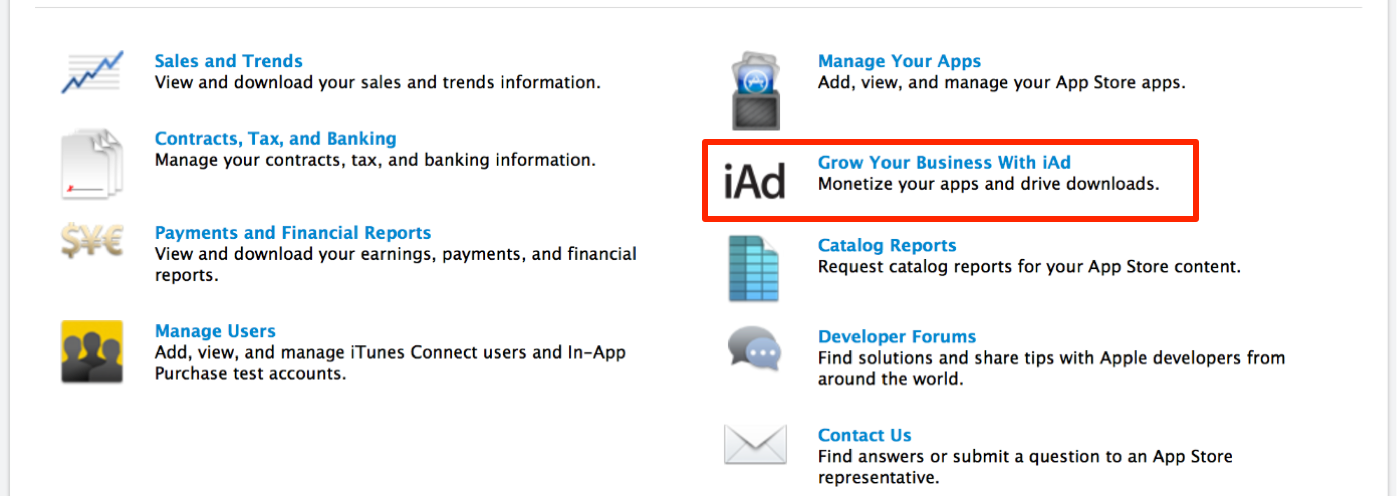
在随即打开的 iAd , «Превращает в деньги» ( 营利 ) 部分中的, “Просматривают Ваш ( iAd ) ” Отчетов iAd
, iAd 偏好设置并跟踪效果。
Сеть приложения , iAd 设置步骤 , 如 在 приложение 中配置已启用 iAd Подключения iTunes 中所述。
报刊杂志
您可以使用 «报刊杂志» 将报刊杂志内容作为 发行物 供应给 iOS 用户。您可以在 Подключение iTunes 中为 приложение 启用 «报刊杂志» 。您还可以使用 Подключение iTunes 设置发行物 , 或配置用于自动管理发行物的供稿。
您在 Подключение iTunes 中设置的 «报刊杂志» 元 数据仅显示在商店中。 приложение 本身负责向用户供应内容。有关创建 «报刊杂志» приложение 的信息 , 请参阅 《Newsstand Кит 框架参考》。
可以在 Подключение iTunes 中为新的和现有的 приложение 启用 «报刊杂志» 。在商店中发布已启用 «报刊杂志» 的 приложение 版本后 , 今后该 приложение 的所有版本也都将启用 «报刊杂志» 。无法在 приложение 的后续版本中禁用 «报刊杂志» 。
在 Подключение iTunes 中配置已启用 «报刊杂志» 的 приложение
Приложение 在为供应报刊杂志内容的 创建 Подключение iTunes 记录之后 , 请按照以下步骤操作 :
为 приложение 配置 Подключение iTunes 记录 , 如 为 приложение 创建 Подключение iTunes 记录中所述。
为 приложение 启用 «报刊杂志» , 如 为 приложение 启用 ‘报刊杂志’ 中所述。
Приложение 至少为 配置一个 Закупка В приложении 产品 , 可以是免费订阅 , 也可以是自动续订订阅 ; 这通常是可通过 приложение 下载或购买的发行物。请参阅 提供对订阅隐私权政策的访问权限。
提供要在商店中发布的发行物说明 , 如 管理 ‘报刊杂志’ 发行物中所述。
如果可以 , 指定自动更新商店内容的供稿 , 如 自动更新商店中的发行物中所述。
将 приложение 二进制文件上传到 Подключение iTunes 中。
若要提交 «报刊杂志» app, 则必须在 приложение 二进制文件中添加以下内容 :
文件
Info.plist必须包括设置UINewsstandApp=true。参数
UINewsstandicon必须包括在CFBundleIcons键中。
为 приложение 启用 «报刊杂志»
您可以从 “Сводка Приложения” (app 摘要 ) 页面为 приложение 启用 «报刊杂志» 。
若要在 “Сводка Приложения” (app 摘要 ) 页面中看到 «Киоск» ( 报刊杂志 ) 按钮 , 您的 приложение 必须处于下面的一种预上传二进制文件状态 :
准备上传
已拒绝
开发者已拒绝
无效的二进制文件
正在等待上传
在您创建新版本且新版本处于预上传二进制文件状态后 , «Киоск» ( 报刊杂志 ) 按钮会显示在现有 приложение 的 “Сводка Приложения” (app 摘要 ) 页面中。
打开您希望为其启用 «报刊杂志» 的 приложение 的 “Сводка Приложения” (app 摘要 ) 页面 , 如 打开 приложение 的 ‘Приложение Summary’(app 摘要 ) 页面中所述。
点按 “Состояние Киоска” ( “报刊杂志” 状态 ) 。
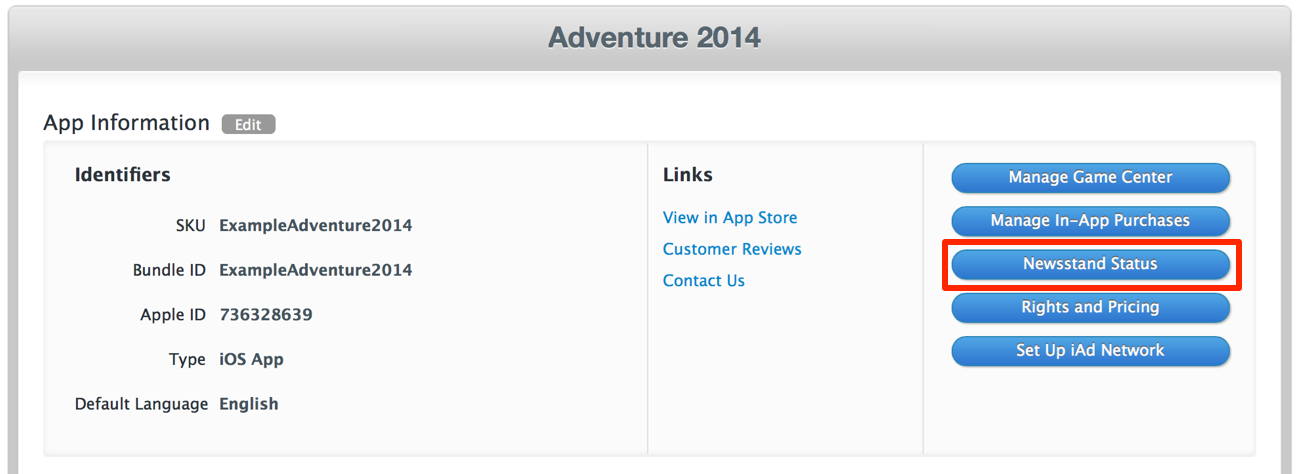
如果此按钮显示 “Управляют Киоском” ( 管理 «报刊杂志» ), 则说明此 приложение 已启用 «报刊杂志» 。
点按 «Включают» ( 启用 ) 。
( 可选 ) 选择 приложение 的相应 «报刊杂志» 子类别。
Приложение 选择子类别可提高客户在商店中找到 的几率。
上传在特定发行物无法供应时商店中显示的封面插图。
Приложение 您在此处指定的默认封面插图用于在 于给定日期无可供应发行物时 , 或在您未提供发行物插图时 , 在商店中展示您的 приложение 。
封面插图必须为
.png圆 , 72 dpi, 512 , 1:2 2:1 , 角。有关详细信息 , 请参阅 报刊杂志图标。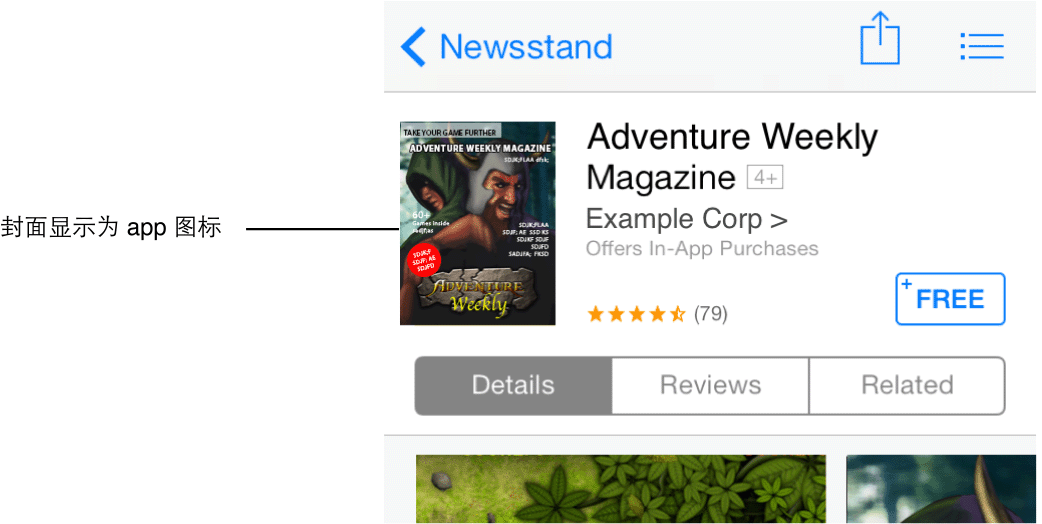
点按 «Сохраняют» ( 保存 ) 。
Приложение 如果您尚未为 配置一个或多个订阅 , 则系统会显示一条消息 , 提示您设置订阅。请参阅 提供对订阅隐私权政策的访问权限。
管理 «报刊杂志» 发行物
若要配置通过商店发布的发行物 , 您可以在 Подключение iTunes 中描述每个发行物 , 也可以确定 Atom 供稿 , 直接向商店提供发行物信息。您可以随时更新发行物的 元 数据。
如果您选择通过 Подключение iTunes 配置发行物 , 则需要提供每个发行物的以下信息 :
发布日期 : 您希望在商店中供应此发行物的日期 ( 在每天开始时供应 ) 。
( ): ( ) , 1 ,
发行物 ID: 商店中不可见的内部标识符。
: 客户在商店中看到的发行物摘要。此摘要最长可包含 2000 ( )
发行物封面插图 : 当此发行物为最新发行物时 , 商店中显示的封面插图。它显示在 приложение 图标的显示位置上。封面插图必须为
.png圆 , 72 dpi, 512 , 1:2 2:1 , 角。如果您不添加发行物封面插图 , 则在发行物为最新发行物时 , 商店中显示的是 «报刊杂志» 默认封面插图。
打开 «报刊杂志» приложение 的 “Сводка Приложения” (app 摘要 ) 页面 , 如 打开 приложение 的 ‘Приложение Summary’(app 摘要 ) 页面中所述。
点按 “Управляют Киоском” ( 管理 «报刊杂志» ) 。
如果此按钮显示 “Состояние Киоска” ( “报刊杂志” 状态 ), 则说明此 приложение 未启用 «报刊杂志» 。请参阅 为 приложение 启用 ‘报刊杂志’ 。
点按 “Добавляет Проблема” ( 添加发行物 ), 然后填写字段。
点按 «Сохраняют» ( 保存 ) 。
点按 «Сделанный» ( 完成 ) 。
自动更新商店中的发行物
如果您希望直接在商店中发布发行物信息 , 而不在 Подключение iTunes 中逐条列举每个发行物 , 则可以提供供稿 URL, 从而通过 Atom 供稿提供商店 元 数据。商店每天处理一次供稿 , 同时融合所有新信息。
Atom 如果商店遇到 供稿问题 , 则系统会向您组织中具有管理员或技术人员角色的所有用户发送电子邮件通知。
有关详细信息 , 请参阅 “‘报刊杂志 ’Atom 供稿规范” 。
打开 «报刊杂志» приложение 的 “Сводка Приложения” (app 摘要 ) 页面 , 如 打开 приложение 的 ‘Приложение Summary’(app 摘要 ) 页面中所述。
在 “сводка приложения” (app 摘要 ) 页面中 , 点按 “управляют киоском” ( 管理 «报刊杂志» ) 。
点按 “добавляет Atom-лента” ( 添加 Atom 供稿 ) 。
Atom 提供 供稿 URL, 并根据需要提供用户名和密码。
点按 «Сохраняют» ( 保存 ) 。
Подключение iTunes 会验证 Atom 供稿 URL 。如果 Подключение iTunes 无法处理供稿 , 则会显示一条错误消息 , 告知您存在验证问题。