
改善客户体验
Приложение 在商店中供应 之后 , 请使用 Подключение iTunes 了解并改善客户的 приложение 使用体验。例如 :
查看客户的崩溃报告 : приложение 崩溃最容易惹恼用户 , 因此 , 您需要尽快修复导致崩溃发生的根本错误。
查看客户的反馈 : 您可以在 Подключение iTunes 中轻松查看客户的反馈。请花时间评估所有负面反馈 , 以便可以改善用户的 приложение 使用体验。用户的正面反馈可帮助您改善 приложение 在商店中的显示效果。
Игровой центр 监控 中的欺诈行为 : 如果您注意到玩家可以生成欺诈性得分 , 则需要封锁此类玩家 , 以改善其他玩家的客户体验。
查看崩溃报告
Подключение iTunes 会收集客户在最新的批准版本 приложение 中最常遇到的崩溃的相关报告。您可以在 приложение 的 “Подробные данные Версии” ( 版本详细信息 ) 页面上查看崩溃报告。
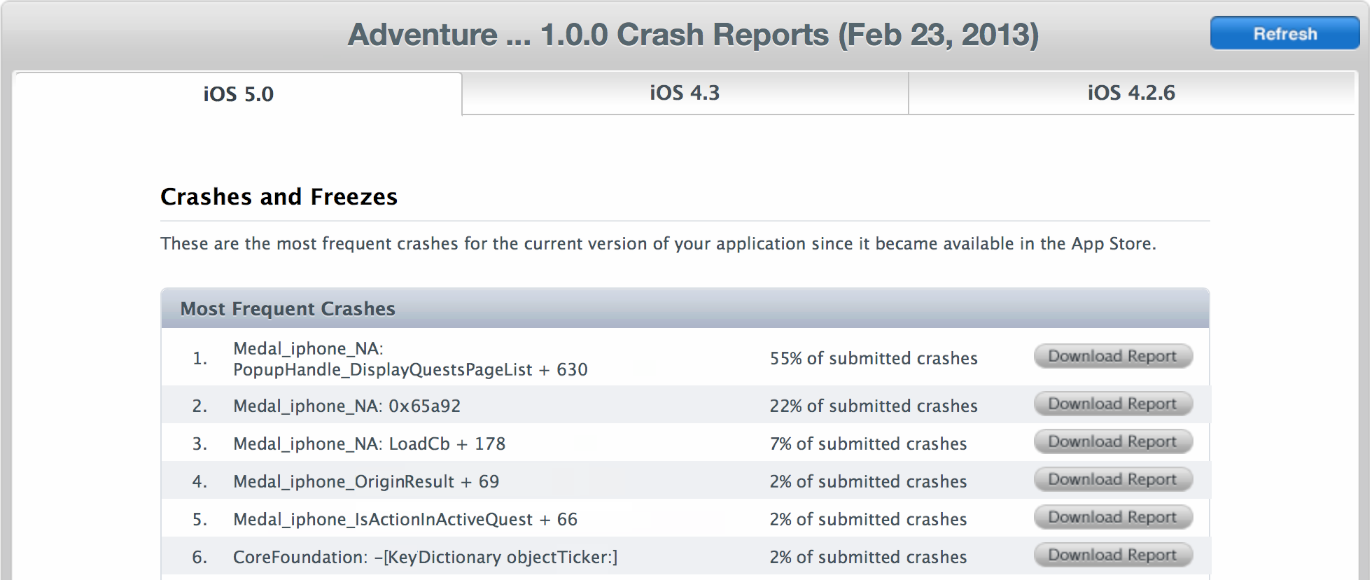
Приложение 如果 在商店中的发布时间足够崩溃记录生成 , 或者 Apple 收到来自用户的严重崩溃信息 , 则崩溃报告会生成。

打开应用程序的 «应用程序摘要» 页面 , 如 打开 приложение 的 ‘Приложение Summary’(app 摘要 ) 页面中所述。
对于状态为 ( 或曾经为 ) “可以销售” 的 приложение 版本 , 请点按 “Смотрят Детали” ( 查看详细信息 ) 。
在 “смотрят детали” ( 查看详细信息 ) 页面上 , 点按 “отчеты катастрофического отказа” ( 崩溃报告 ) 。

只有当 Подключение iTunes 具有此版本 приложение 的崩溃记录时 , 该链接才会显示。
点按要下载的崩溃类型所在行中的 “Отчет Загрузки” ( 下载报告 ) 。
Подключение ,iTunes 会下载可在 XCode 中进行分析的一个或多个
.crash文件。请参阅 《app 发布指南》 中的 «分析崩溃报告» 。
Приложение 页面上的标签为用户在其中运行 且有崩溃报告的所有 OS 版本。您还会看到 iOS 或 OS X 未发布版本的标签 , 此由 Apple 自行决定。
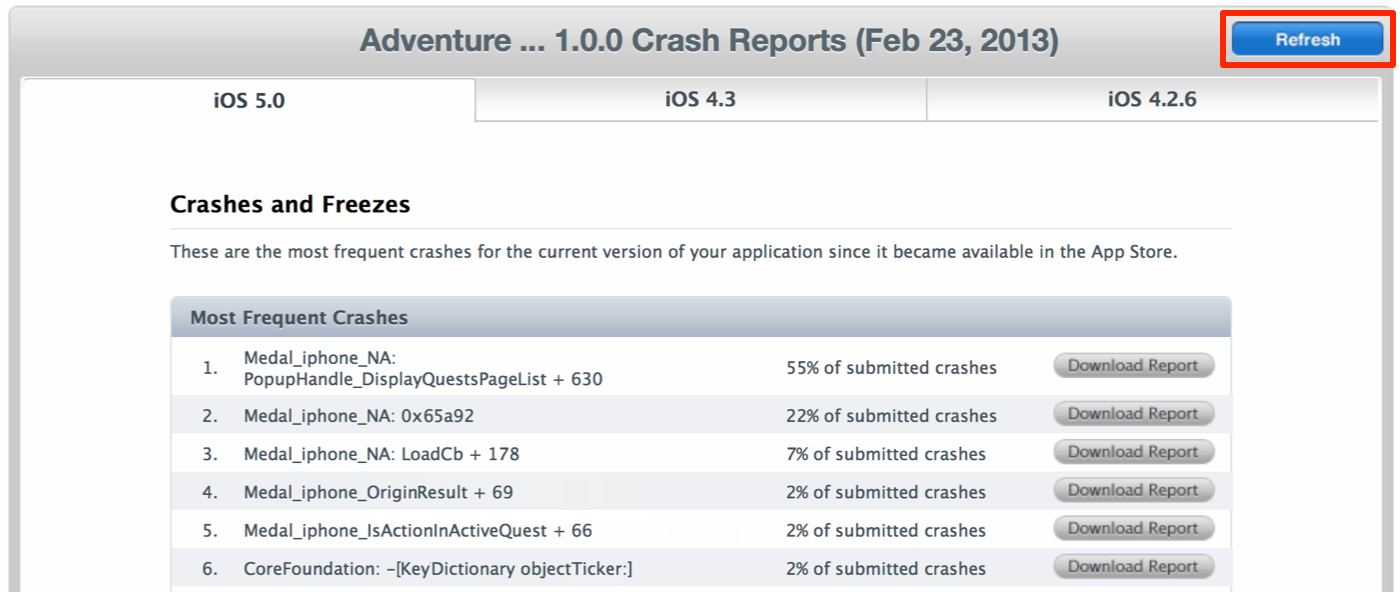
Подключение iTunes 在每个面板上显示的崩溃报告均自上次列表刷新之后进行累积。收集开始时间显示在页面顶部。刷新页面之前 , 请保存所需的报告。在您刷新报告后 , 页面上列出的报告将不再显示。
若要清除崩溃报告 , 请点按 «Обновление» ( 刷新 ) 。
查看客户评论
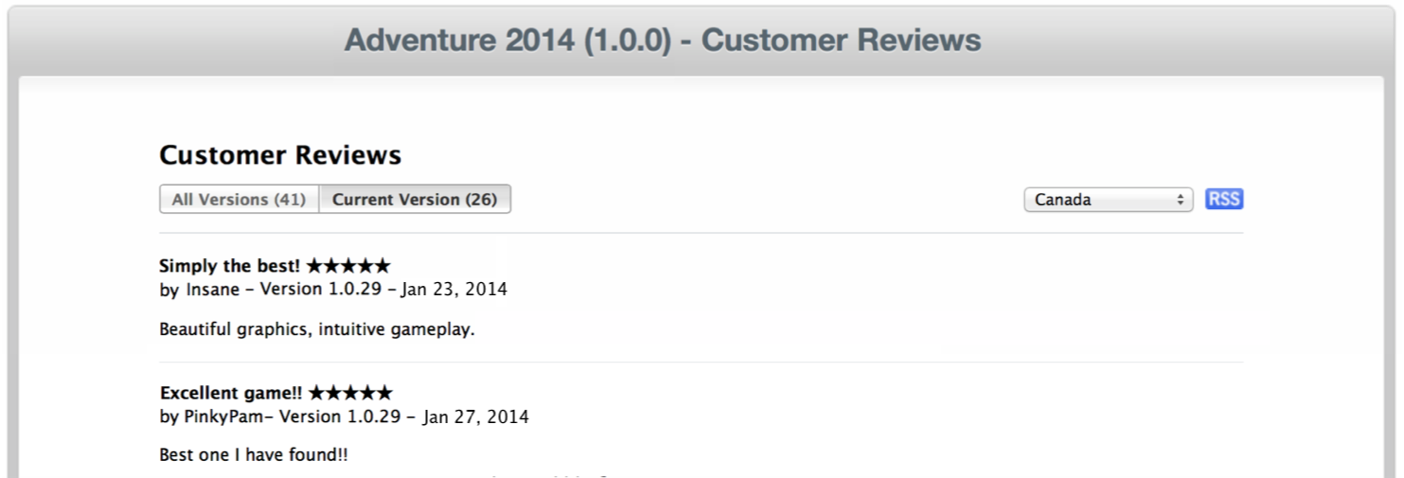
您还可以在 Подключение iTunes 中查看客户评论 , 以了解用户的最新反馈。
打开应用程序的 «应用程序摘要» 页面 , 如 打开 приложение 的 ‘Приложение Summary’(app 摘要 ) 页面中所述。
对于状态为 ( 或曾经为 ) “可以销售” 的 приложение 版本 , 请点按 “Смотрят Детали” ( 查看详细信息 ) 。
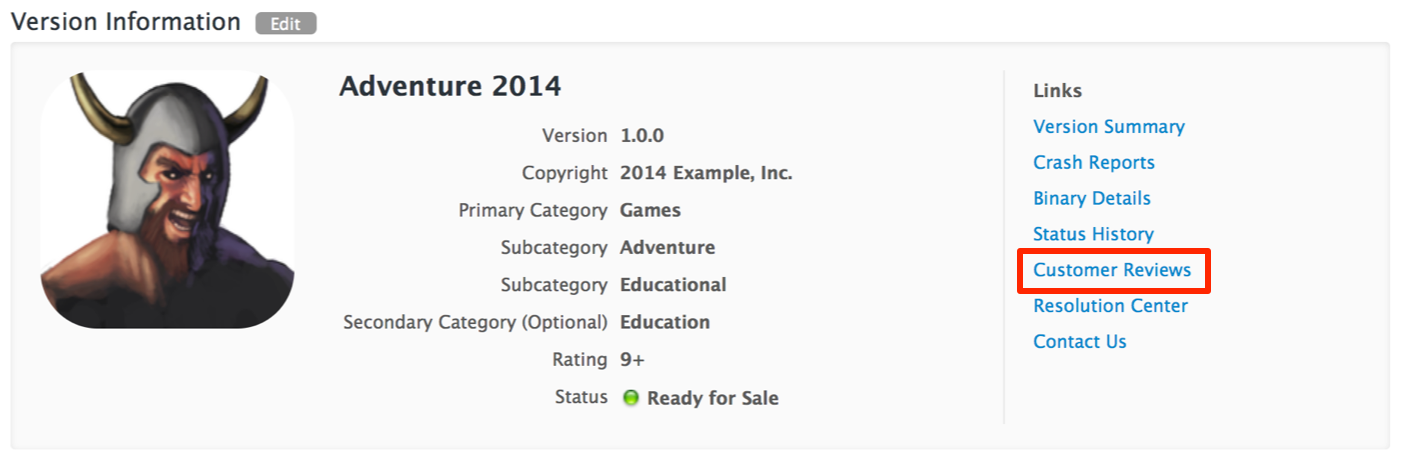
在 “смотрят детали” ( 查看详细信息 ) 页面上 , 点按 «отзывы покупателей» ( 客户评论 ) 。
Игровой центр 管理 排行榜得分
通过 iTunes Connect, 您可以访问 приложение 排行榜中发布的前 100 , , :
查看指定排行榜或已分组游戏排行榜的前 100 个得分。
从排行榜中删除得分。
在排行榜中恢复得分。
阻止玩家在指定排行榜中发布得分。此操作会删除该玩家在排行榜上的所有得分。
恢复玩家以及玩家在被封锁之前发布的最近一次得分。
会将已删除的得分和已封锁的玩家保留 30 ; Подключения iTunes
查看排行榜得分
Приложение 如果 有活动排行榜 , 则您可以从 приложение 的 Игровой Центр 页面查看排行榜得分。
Приложение 转到 的 Игровой Центр 页面。
在 «списки лидеров» ( 排行榜 ) 部分中 , 点按 “Управляют очками и проигрывателями” ( 管理得分和玩家 ) 。
Приложение 如果您的 没有活动排行榜 , 则此按钮不会显示。

找到要更改的排行榜。
Приложение 支持超过 10 , 如果 «Следующий» ( 下一页 ) 显示其他排行榜。使用 «Поиск» ( 搜索 ) 按引用名称或排行榜 ID 查找排行榜。
在排行榜的最右列中 , 点按 «Управляют» ( 管理 ) 。
此时 , 系统会显示该排行榜的 “управляют высоким счетом” ( 管理高分 ) 页面。

删除和恢复得分
如果您从排行榜中删除某得分 , 则相应的条目 ( 即玩家的昵称和该得分 ) 也会从排行榜中删除。
打开要更改的排行榜的 “управляют высоким счетом” ( 管理高分 ) 页面 , 如 查看排行榜得分中所述。
在 “Лучшие 100 Очков” ( 前 100 个得分 ) 列表中 , 找到要删除的得分。
您可能需要滚动列表才能找到得分。
点按得分旁边的 «Удаляют» ( 删除 ) 。

点按 «Удаляют» ( 删除 ) 进行确认。
在您删除得分后 , 该条目会显示在 “Удаленные Очки (Длятся 30 Дней)”, игровой ( 分钟才会从 ( 30 )) 20 Центр 排行榜中消失 , 或者才会显示在 Подключение iTunes 的 “Удаленные Очки” ( 已删除的得分 ) 列表中。

Игровой 您可以在删除得分后的 30 分钟才会显示在 , 100 , ( ) 20 Центр 排行榜中 , 或者才会显示在 Подключение iTunes 的 “Лучшие 100 Очков” ( 前 100 个得分 ) 列表中。
打开要更改的排行榜的 “управляют высоким счетом” ( 管理高分 ) 页面 , 如 查看排行榜得分中所述。
在 “Удаленные Очки” ( 已删除的得分 ) 列表中 , 找到要恢复的得分。
只能恢复前 30 天内删除的得分。
点按得分旁边的 «Восстановление» ( 恢复 ) 。
点按 «Восстановление» ( 恢复 ) 进行确认。
封锁和恢复玩家
如果您阻止玩家在排行榜中发布得分 , 则 Подключение iTunes 会执行以下操作 :
从排行榜中删除玩家的得分条目 ( 即玩家昵称和得分本身 ) 。
从包含此排行榜的组游戏排行榜中删除玩家的得分条目。
此玩家无法在排行榜或包含此排行榜的组游戏排行榜中发布新得分。
从 “Удаленные Очки” ( 已删除的得分 ) 列表中删除之前从任何排行榜删除的此玩家得分 : 您无法恢复已封锁玩家的得分。
已封锁玩家的所有得分可能最多需要 24 小时才会从所有排行榜中删除。
打开要更改的排行榜的 “управляют высоким счетом” ( 管理高分 ) 页面 , 如 查看排行榜得分中所述。
在 “Лучшие 100 Очков” ( 前 100 个得分 ) 列表中 , 找到要封锁的玩家的得分。
无论是玩家的哪个得分 , 都可以接受 : 在您封锁玩家后 , 该玩家的所有得分都会从列表中删除。
点按玩家名称旁边的 «Блок» ( 封锁 ) 。
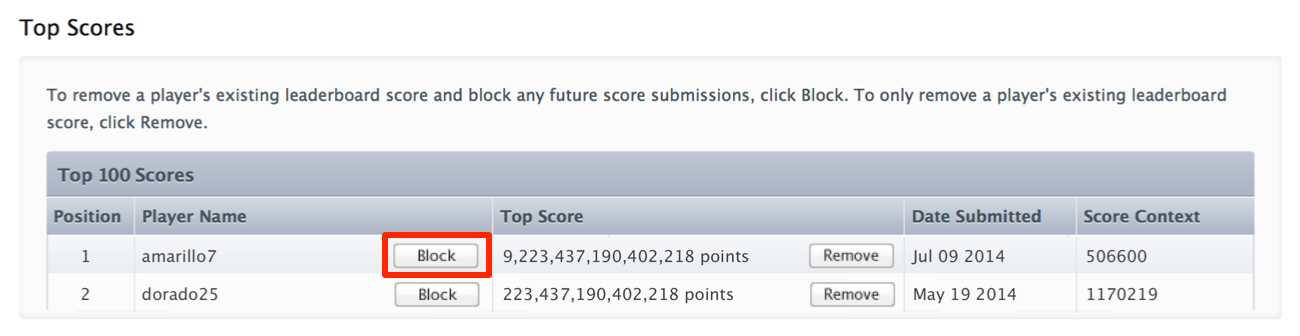
点按 «Блок» ( 封锁 ) 进行确认。
在您封锁玩家后 , 该玩家的昵称会显示在 приложение 的 “Управляют Очками и Проигрывателями” ( 管理得分和玩家 ) 页面中的 “Блокированные Проигрыватели” ( 已封锁的玩家 ) 列表内。

您可以在封锁玩家后的 30 , ,
Приложение 打开您组织中任意 的 “Управляет Очками и Проигрывателями” ( 管理得分和玩家 ) 页面。
在 приложение 的 Игровой Центр 页面中 , 点按 «Списки лидеров» ( 排行榜 ) 部分中的 “Управляют Очками и Проигрывателями” ( 管理得分和玩家 ) 。
在 “Блокированные Проигрыватели” ( 已封锁的玩家 ) 列表中 , 找到要恢复的玩家。
只能恢复前 30 天内封锁的玩家。
点按玩家名称旁边的 «Восстановление» ( 恢复 ) 。
点按 «Восстановление» ( 恢复 ) 进行确认。