
Приложение 将您的 替换为新版本
Приложение 当您准备分发新版本的 时, 需要将新的 приложение 二进制文件版本上传到您为该 приложение 以前的版本创建的相同 Подключение 记录中。更新后的版本保留与原始版本相同的 Apple ID、iTunes Подключения iTunes ID (SKU) 以及集合 ID 。您可以针对新 приложение 版本更新商店中使用的 元 数据 , 并添加新版本的功能介绍。购买以前版本的客户可以免费获取更新后的 приложение 版本。
Приложение , 3 : 添加
此版本新增功能。 添加新版本时 , 可提供版本特定文本 , 以扩充商店中的 приложение 描述内容。
版本发布控制。 您可以设置新版本可用于销售的日期 , 也可以手动触发新版本的发布。
iCloud 可用性。 如果出于法律或可用性原因更新 app, 则您可以指明不希望在 iCloud 上提供以前版本的 приложение 。
在 Подключение iTunes 中创建后续 приложение 版本
如果当前的版本状态为, “Готовый к продаже” ( 可以销售 ) 或 “Разработчик, Удаленный Из продажи” ( 开发者已取消销售 ), 则您可以添加新版本的 приложение 。新 приложение 版本和第一个版本一样 , 需通过相同的审核流程。
Приложение 只有团队代理或具有管理员或技术人员角色的用户才可以添加新 版本。如果您的用户帐户没有适当的角色 , 则您无法看到 Подключение iTunes 主页上的 “Управляет Вашими Приложениями” ( 管理您的 app) 模块。请与您组织中具有管理员角色的用户联系 , 让其赋予您适当的访问权限。请参阅 查看和编辑 Подключение iTunes 用户。

作为拥有管理员或技术人员角色的 Подключение iTunes 用户 , 请登录 Подключение iTunes 。
在 Подключение iTunes 主页上 , 点按 “Управляют Вашими Приложениями” ( 管理您的 app) 。

Приложение 选择要更新的 。
如果其未显示在 “недавнее действие” ( 最近活动 )中, 则点按 “видят, что все” ( 查看全部 ) 或使用 «ищут» ( 搜索 ) 进行查找。请参阅 搜索应用软体。
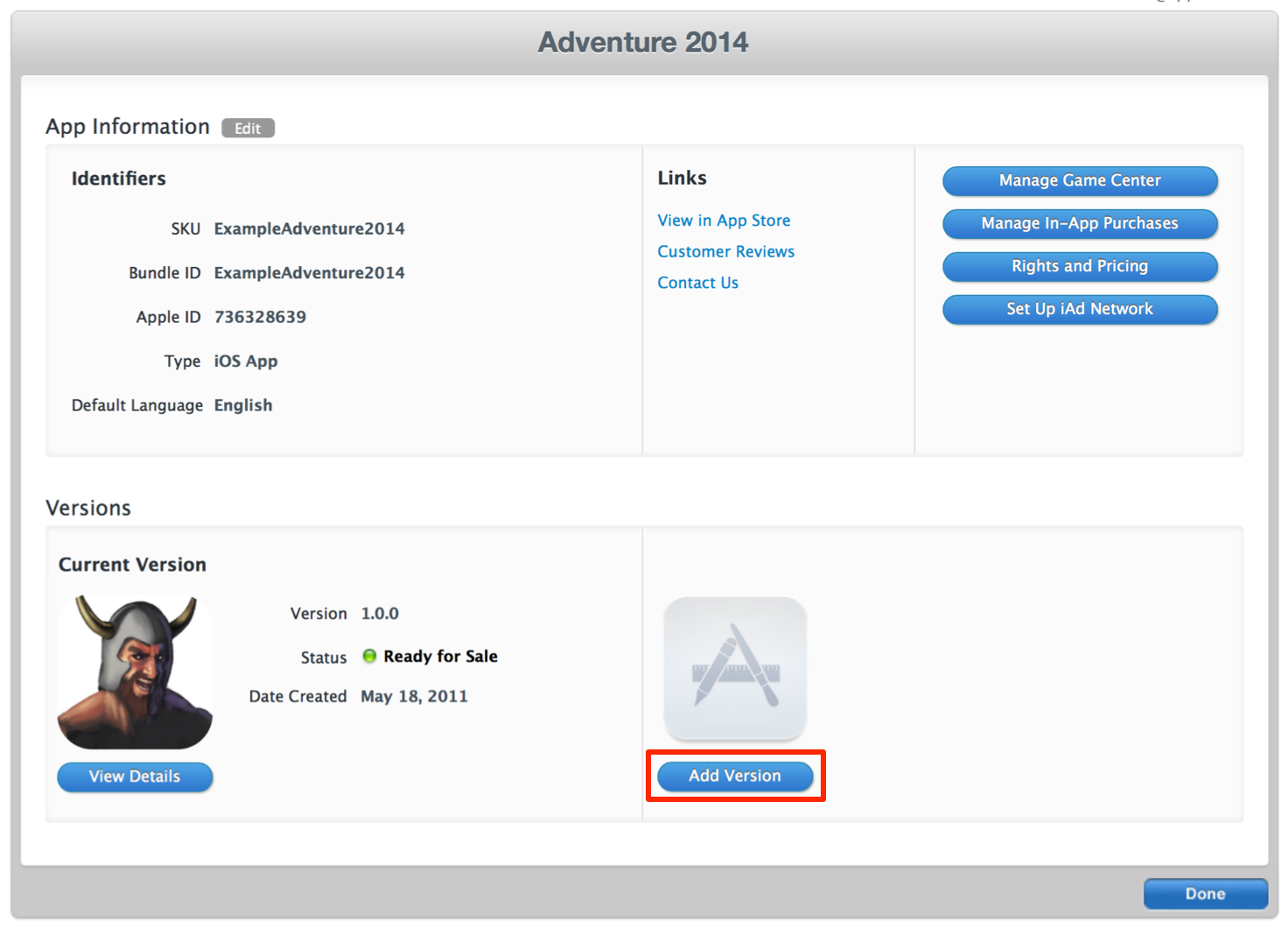
在 “сводка приложения” (app 摘要 ) 页面的 «версии» ( 版本 ) 部分中 , 点按, “добавляют версия” ( 添加版本 ) 。
Приложение 如果当前版本的 不具有 “Готовый к продаже” ( 可以销售 ) 或 “Разработчик, Отклоненный” ( 开发者已拒绝 ) 状态 , 则将无法看见, “Добавляют Версия” ( 添加版本 ) 按钮。如果 приложение 未完成 приложение 审核流程 ( 其状态为 “Ожидающий Загрузки” ( 正在等待上传 ) 或 “Ожидающий Анализа” ( 正在等待审核 )等), 您可以替换现有版本中的二进制文件。请参阅 拒绝您的二进制文件。
在 “Новая Версия” ( 新版本 ) 页面中 , 输入新版本号 , 并填写 “Новые функции и возможности в этой Версии” ( 此版本新增功能 ) 字段 ( 版本注释 ) 。
Приложение 如果以前版本的 已对 元 数据进行了本地化 , 则此页面会显示包含以当前支持的各种语言显示的 «新增功能» 信息的部分。

点按 «Сохраняют» ( 保存 ) 。
新的 “Подробные данные Версии” ( 版本详细信息 ) 页面会显示您刚刚输入的信息。
检查并更新信息 , 以介绍新版本。
此时 , 系统将显示以前版本的信息。视需要检查和编辑以下部分 :
版本信息 , 包括新版本号、版权信息、类别和分级。
元 数据和上传 , 用于显示商店中版本的本地化文本和图像。
приложение 审核联系人信息 ,Apple 审核团队的信息。
приложение 沙箱权利使用情况信息 ,Apple 审核团队的权利信息。
App Store 联系人信息 ,app 的客户联系人信息。
最终用户许可协议 (EULA) , 可选的自定义许可信息。
修复新版本指明的所有错误。
如果缺失保存新版本信息所需的信息 , 则您可以在页面顶部看到描述相关问题的消息。例如 , 如果自您提交以前版本后 Подключение iTunes 出现其他要求 , 则您可以看见指明所需新信息的消息。
在含有错误的部分 , 点按 «Редактирование» ( 编辑 ) 并更新值。
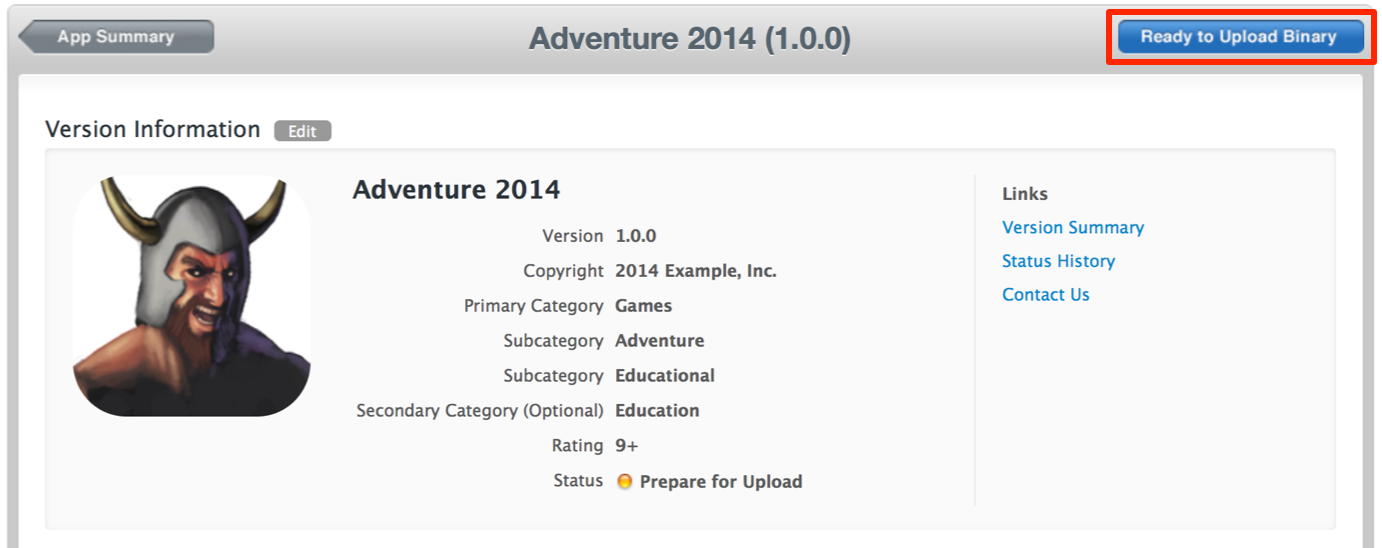
解决所有错误后 , “подробные данные версии” ( 版本详细信息 ) 页面的标题栏上会显示 “Готовый загрузить двоичный файл” ( 准备上传二进制文件 ) 。
上传新二进制文件
Приложение 为新的 版本准备好 Подключение iTunes 记录后 , 您可以上传更新后的二进制文件。可通过两种方法上传二进制文件。两种方法产生的结果相同 :
使用 XCode 。如果选择使用 Xcode, 请按照 《App Хранилище 提交教程》。从 XCode 内部 , 您可以将二进制文件与为 приложение 创建的 Подключение iTunes 记录相关联 , 并完成上传。
使用应用软件加载器。在 Подключение iTunes 内部 , 按照下方的步骤 , 回答有关 приложение 的其他问题 , 然后下载、安装并运行应用软件加载器以上传二进制文件。对于 iOS app, 您将加载
.ZIP文件 , 对于 Mac app, 则加载.PKG文件。
在您的 “подробные данные версии” ( 版本详细信息 ) 页面中 , 点按 “Готовый загрузить двоичный файл” ( 准备上传二进制文件 ) 。
Приложение 如果您的 版本状态为 “Ожидающий Загрузки” ( 正在等待上传 ), 则表示它已通过此步骤。
如果您的 Подключение iTunes 记录不完整 , 则页面顶部会显示相关消息 , 指明上传二进制文件之前仍需配置的内容。
, 1
Приложение 指明新 版本是否添加了与上一版本相关的加密功能 , 或是否修改或删除了该功能。
如果答案是肯定的 , 则系统会要求您回答有关添加到新版本中的加密等级的问题。请参阅 授权出口 , 以了解有关此步骤的更多详细信息。
Приложение 指明您是否因为法律或可用性问题更新此 。
如果因法律或可用性问题而不适合使用以前的版本 , 您可以指明该版本 , 以使用户无法通过 iCloud 获取指明的版本。请参阅 避免 приложение 版本出现在 iCloud 中。
点按 «Продолжают» ( 继续 ) 。
在 “управление выпуском версии” ( 版本发布控制 ) 页面 , 指明您的偏好设置 , 然后点按 “сохраняют изменения” ( 保存更改 ) 。
您可以选择审核完后即刻发布新版本或等待以自己触发发布。请参阅 指定应用程序版本发布时间。
点按应用软件加载器指示页面中的 «Продолжают» ( 继续 ) 。
如果您正在使用 Xcode, 请忽略应用软件加载器指示 , 而按照 提交 Приложение ( 位于 《app 发布指南》。 XCode 使用应用软件加载器提交您的 приложение 。
成功完成这些步骤后 , 您的 приложение 版本状态将更改为 “Ожидающий Загрузки” ( 正在等待上传 ) 。此状态允许 XCode 或应用软件加载器将二进制文件传送到 Подключение iTunes 。
上传二进制文件后 , 新 приложение 版本状态为 “Ожидающий Анализа” ( 正在等待审核 ) 。 “Сводка Приложения” (app 摘要 ) 页面显示当前可用于销售的 app( 状态为 “Готовый к продаже” ( 可以销售 )) 和刚刚添加的版本。此页面最多只会显示两个 приложение 版本。

Приложение 避免 版本出现在 iCloud 中
Приложение 您可以指明您的 版本具有法律或可用性问题 , 以确保该版本不会被推送给 iCloud 上的现有客户。您可以在两个位置作出此选择 :
Приложение 您正在准备新的 版本以替换存在问题的版本时。
从 приложение 的 “Права и Оценивающий” ( 权利和价格 ) 页面底部。
如果您的状态为, “Готовый к продаже” ( 可以销售 ) 的 приложение 版本存在法律或可用性问题 , 则您在提交新版本时一定要提交 приложение 更新并指明以前版本中存在的问题。
在 «应用程序摘要» 页面上 , 点按 “Права и Оценивающий” ( 权利和定价 ) 。
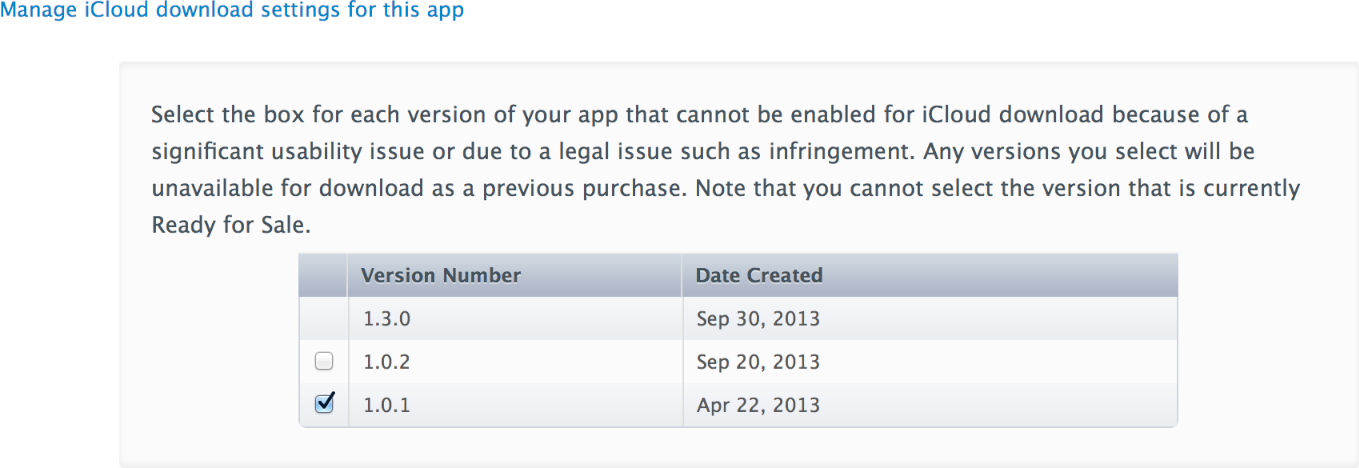
在该页面的底部 , 点按 “Управляют настройками загрузки iCloud для этого приложения” ( 管理此 приложение 的 iCloud 下载设置 ) 。
Приложение 系统会打开该 的现有版本列表。
选择您想要在 iCloud 上禁用的 приложение 版本。
点按 «Сохраняют» ( 保存 ) 。
如果解决了法律纠纷 , 则可以在 iCloud 上重新启用该 приложение 版本。请按照 禁止通过 iCloud 获取 приложение 版本的步骤 中的步骤进行操作 , 并更改相关选择。
Приложение 指定 版本发布时间
Приложение 上传现有 的新版本时 , 您可以使用 Подключение iTunes 版本发布控制指定您想要将 приложение 版本发布到商店的时间。
作为 «准备上传二进制文件» 问题的一部分 , 系统会向您显示两个版本发布控制选项 :
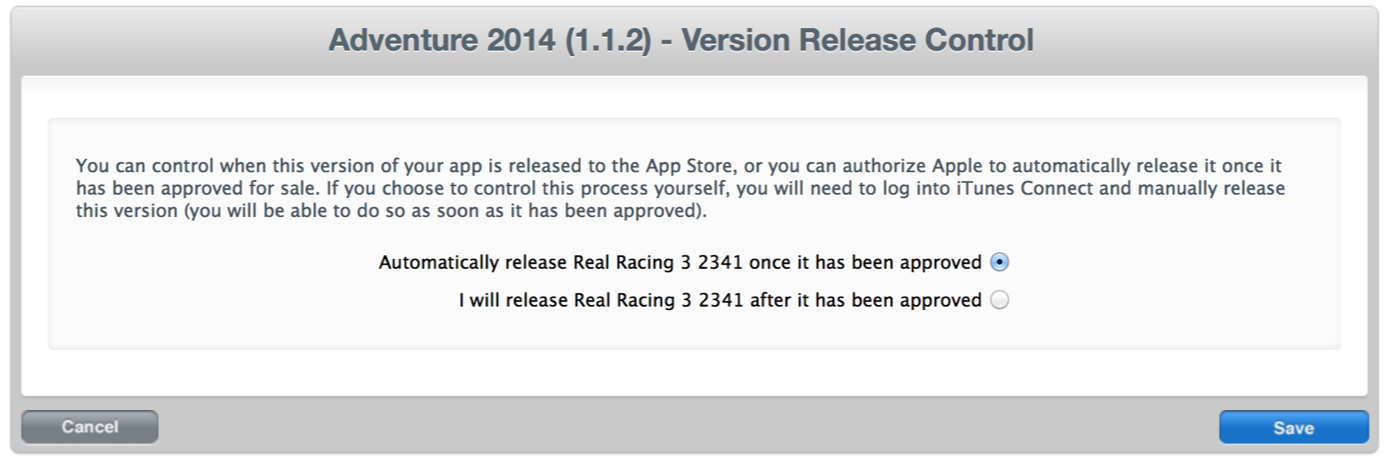
Приложение 如果您选择自动发布您的 更新 , 则该 приложение 会在 Apple 批准后立即发布到商店 ( 取决于您设置的可用日期 ) 。
如果您选择控制该版本的发布 , 则在 Apple 批准后 , 您的 приложение 状态会更改为 “Ожидающий Выпуск Developer” ( 等待开发者发布 ), 这表示您可以在准备就绪后再将该 приложение 发布到商店。
作为拥有管理员或技术人员角色的 Подключение iTunes 用户 , 请登录 Подключение iTunes 。
在 Подключение iTunes 主页上 , 点按 “Управляют Вашими Приложениями” ( 管理您的 app) 。
Приложение 选择要发布的 。
Приложение 如果您的 没有出现在 “Недавнее Действие” ( 近期活动 ) 部分中 , 请点按 “Видит Все” ( 查看全部 ) 进行查找 , 或使用 «Поиск» ( 搜索 ) 。请参阅 搜索应用软体。
您将看到一个新版本的操作指示器 ( 指明该版本处于保留状态 , 等待开发者发布 ) 。
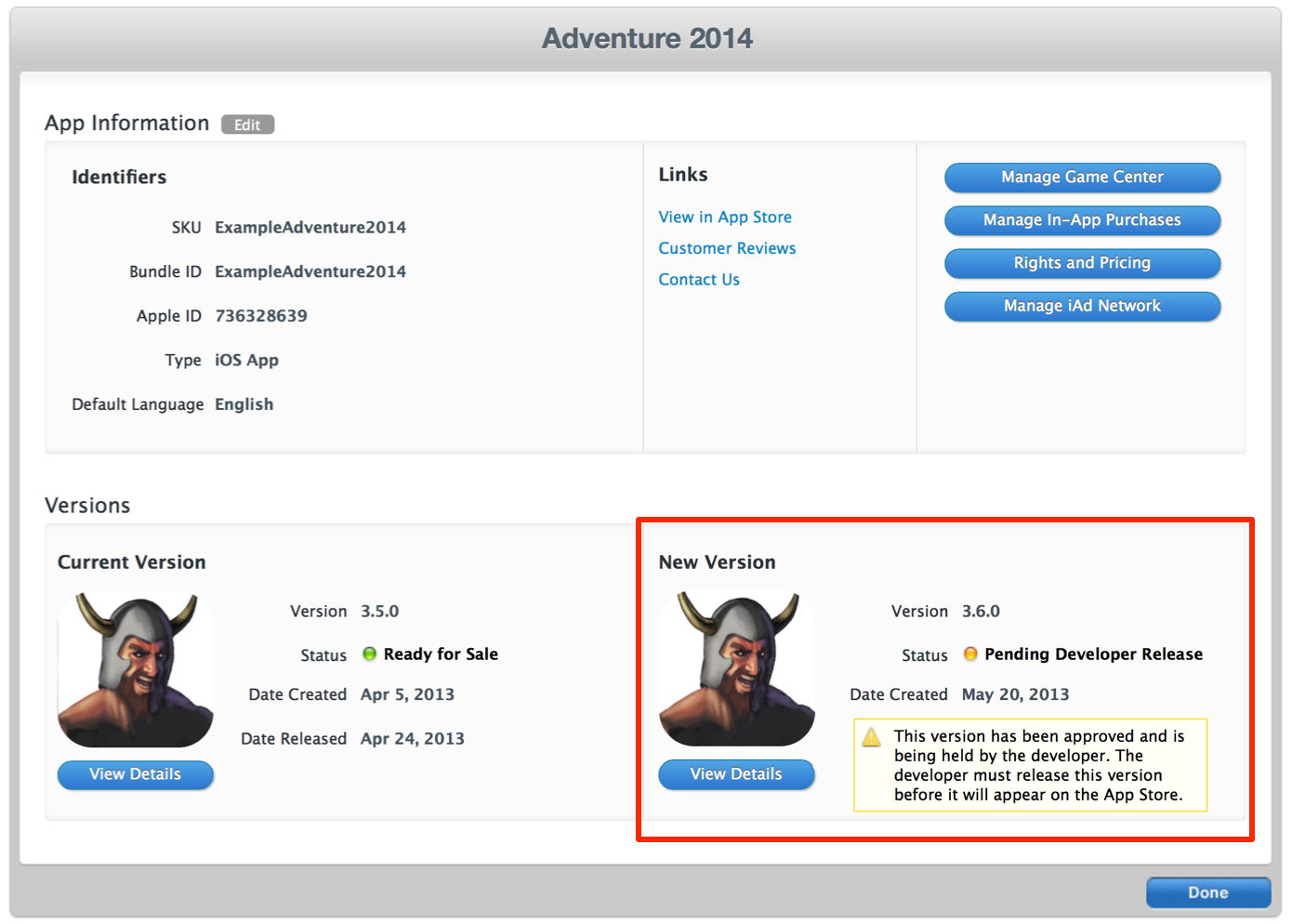
点按新版本的 “Смотрят Детали” ( 查看详细信息 ) 按钮。
点按显示的 “выпускают эту версию” ( 发布此版本 ) 按钮。
随后 , 您的 приложение 版本将在商店中生效 ( 取决于惯常的处理时间 ) 。
通过从 “Управляют Приложением” ( 管理 app) 页面选择该, приложение 版本并轻按弹出菜单上的 “Выпускают Эту Версию” ( 发布此版本 ), 您可以使用 Подключение iTunes Мобильное 发布您的 приложение 版本。
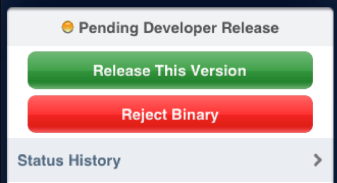
Приложение 如果您的 处于 “Ожидающий Выпуск Developer” ( ) 30 , Apple 的电子邮件提醒。如果您决定不发布, “Ожидающий Выпуск Developer” ( 等待开发者发布 ) 版本 , 则拒绝您的二进制文件并提交新的版本。请参阅 拒绝您的二进制文件。