
创建用户帐户
通过 Подключение iTunes 中的 “Управляют Пользователями” ( 管理用户 ) 模块 , 角色为管理员的用户可以创建两种类型的用户 :
Подключение iTunes 用户。 有权访问您的组织在 Подключение iTunes 中的内容的帐户。您可以分配角色 , 以控制此类帐户有权访问哪些模块。
测试用户。 可用来测试处于开发模式且使用 Apple 技术 ( 如 Закупка В приложении 和 Игра Center) 的 приложение 的 Apple 用户帐户。
如果您的组织规模较小 , 那么第一类用户 ( 团队代理 ) 会是您组织的唯一用户。
如果您的组织需要其他 Подключение iTunes 用户 , 则需要从 Подключение iTunes 内创建用户帐户。团队代理可以创建其他用户 , 也可以创建角色为管理员 ( 能够创建其他用户 ) 的用户。
Подключение iTunes 用户
Приложение 您组织中需要访问 信息的所有成员都应该有一个 Подключение iTunes 帐户。
什么是团队代理 ?
已注册 Программа Разработчика Apple 并有权访问 Подключение iTunes 的人员便是组织的 团队代理 。
下面的操作只能由团队代理完成 :
为此组织另外创建至少一个 Подключение iTunes 用户 ( 如果需要 )
申请或同意接受合同
申请促销代码 , 以向用户免费提供 приложение 副本
Приложение 在组织间转让
从 Подключение iTunes 中删除 приложение
您可以指出哪个用户是团队代理 , 因为团队代理是您组织中唯一具有法律人员角色的用户。

Подключение iTunes 和 Apple ID
Подключение 帐户将 Apple ID ,iTunes Подключения iTunes 可为新用户创建 Apple ID:
无现有的 Apple ID 。 如果某用户还没有 Apple ID, 则 Подключение iTunes 会使用该用户为 Подключение iTunes 帐户提供的信息创建一个 Apple ID 。
现有的 Apple ID 。 如果某用户已经有一个 Apple ID, 当您使用与该 Apple ID 对应的电子邮件地址来创建此人的 Подключение ,iTunes Подключения iTunes 会将现有的 Apple ID 与新的 Подключение iTunes 帐户相关联。
现有的 Apple ID 已经与 Подключение iTunes 相关联。 如果某用户的 Apple ID 已经与其他 Подключение , ;iTunes Подключения iTunes 会为该用户另外创建一个 Apple ID 。
用户通过其 Apple ID 更新自己的名称或电子邮件地址。
创建 Подключение iTunes 用户
为需要有权访问 Подключение iTunes 组织的每个人创建一个 Подключение iTunes 用户帐户。只有角色为管理员的 Подключение iTunes 用户才能创建其他 Подключение iTunes 用户或修改用户角色或通知。

以团队代理或角色为管理员的其他 Подключение iTunes 用户的身份登录 Подключение iTunes 。
在 Подключение iTunes 主页中 , 点按 “Управляют Пользователями” ( 管理用户 ) 。

在 “выбирают пользовательский тип” ( 选择用户类型 ) 页面中 , 点按 “пользователь подключения iTunes” (iTunes, соединяют 用户 ) 。
如果您看不到此选项 , 则说明您无权创建 Подключение iTunes 用户。需要由团队代理或管理员用户创建新用户 , 或者由其将您的角色更新为能够创建新用户。
点按 “добавляет новый пользователь” ( 添加新用户 ) 。
输入个人的名字、姓氏和电子邮件地址。
指定的地址必须能够有效激活帐户 ; 该用户会收到一封确认电子邮件。
点按 «Продолжают» ( 继续 ) 。
使用现有的 Apple ID 检查用户的电子邮件地址。
如果您输入的电子邮件地址已经与 Apple ID 相关联 , 则会看到一个对话框 , 询问您是否确认要将此 Apple ID 与 Подключение iTunes 相关联。
点按 «ХОРОШО» ( 确定 ) 。
点按 «продолжают» ( 继续 ), 继续使用现有的电子邮件地址和关联的 Apple ID 创建用户帐户。
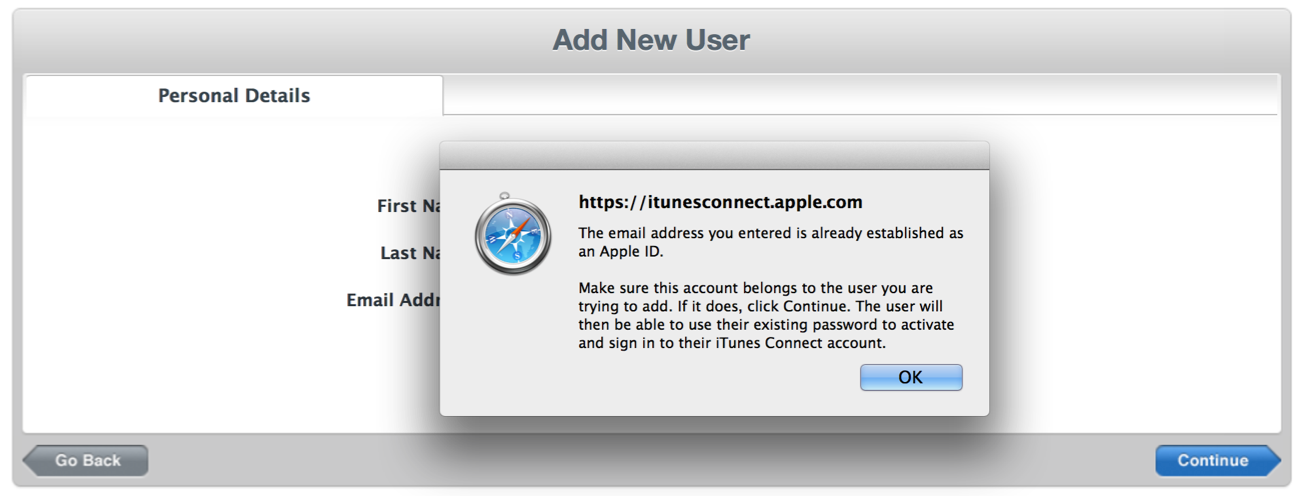
您也可以更改电子邮件地址 , 创建新的 Apple ID 。请参阅 Подключение iTunes 和 Apple ID 。
选择要为此用户分配的角色。
通过分配角色 , 可向此用户授予对 Подключение iTunes 模块的访问权限。例如 , 角色为管理员的用户有权在除 “Договоры, Налог и Банковское дело” ( 合同、税务和银行 ) 之外的其他所有模块中创建和更新信息。请参阅 用户角色中列出的可用角色。
只有初始 Подключение iTunes 用户 ( 团队代理 ) 具有法律人员角色。
点按 «Продолжают» ( 继续 ) 。
按销售地区选择为该用户分配的通知类型。
通知就是指用户接收的电子邮件提醒。您可以按更改类型以及该更改影响的销售地区来设置通知。例如 , 如果某 Подключение iTunes 用户想了解在特定销售地区什么 приложение 处于 «可以销售» 状态 , 则您可以为该用户设置有关特定销售地区 ( 如加拿大或印度 ) 此 приложение 状态的通知。请参阅 用户通知中列出的可用通知。
点按 «Сохраняют» ( 保存 ) 。
ITunes Store 新用户会收到一封来自 的电子邮件 , 其中包含帐户激活链接 ( 如果用户反映没有收到激活电子邮件 , 请务必让用户检查垃圾邮件过滤器 ) 。
如果该帐户是使用现有的 Apple ID 创建 , 则此用户必须登录 Подключение iTunes 。
如果 Подключение 为此用户创建了新的 Apple ID, , ,iTunes Подключения iTunes 打开。
用户可以在 Подключение iTunes 登录 页面中管理自己的 Apple ID 和密码。
查看和编辑 Подключение iTunes 用户
所有 Подключение iTunes 用户 ( 仅具有营销人员角色的用户除外 ) 都可以查看自己组织中其他所有 Подключение iTunes 用户的设置。不过 , 只有角色为管理员的用户才能删除或修改用户帐户 ( 包括设置角色和通知 ) 。
管理员用户不能编辑团队代理 ( 具有法律人员角色 ) 的 Подключение iTunes 用户个人资料。团队代理的个人资料由其自己进行管理。
在任意 Подключение iTunes 页面中 , 选取用户名菜单中的 «Персональные данные» ( 个人详细信息 ) 。

登录 Подключение iTunes 。
在 Подключение iTunes 主页中 , 点按 “Управляют Пользователями” ( 管理用户 ) 。
在 “выбирают пользовательский тип” ( 选择用户类型 ) 页面中 , 点按 “пользователь подключения iTunes” (iTunes, соединяют 用户 ) 。
只有当您有权管理测试用户时 , 此选项才会显示。
在 “Управляют Пользователями” ( 管理用户 ) 页面中 , 找到要查看的用户。
若要对列表进行排序 , 请点按列标题。
若要查看其他页面 , 请点按页码。
若要更改用户个人资料 , 请点按用户所在行最后一列中的 “Изменяют Профиль” ( 编辑个人资料 ) 。
只有当您的用户帐户具有管理员角色时 , “Изменяют Профиль” ( 编辑个人资料 ) 按钮才会显示。
根据需要 , 更改用户的角色和 / 或通知。
若要删除用户 , 请点按 “Удаляют Пользователя” ( 删除用户 ) 。
确认您是否要删除此 Подключение iTunes 帐户。
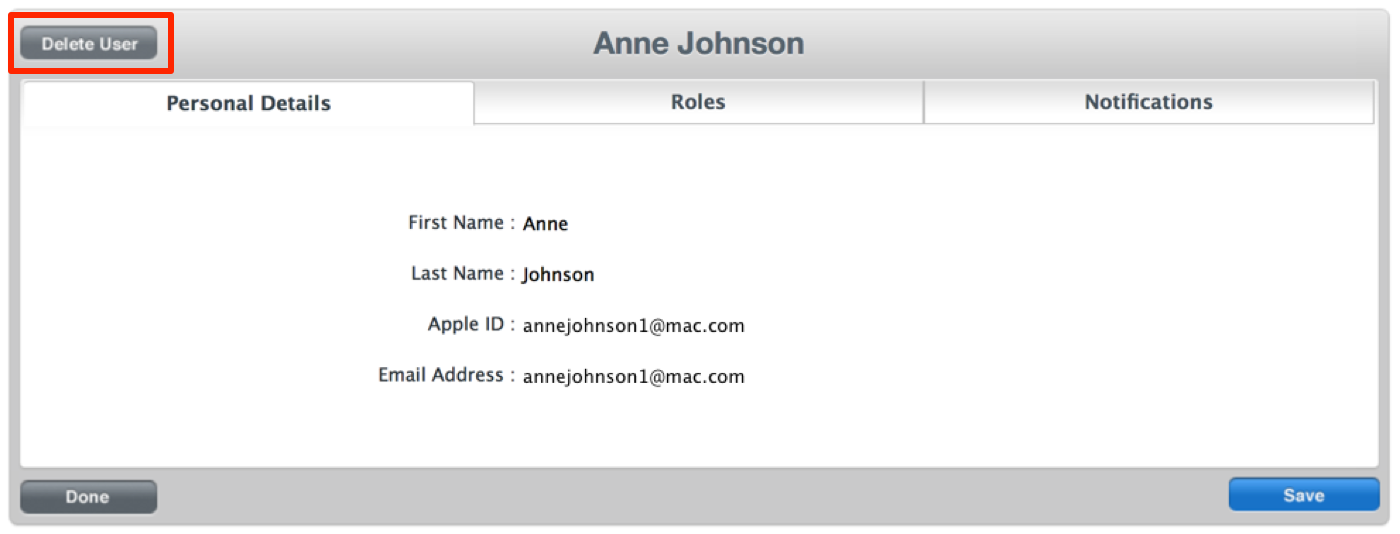
点按 «Сохраняют» ( 保存 ) 。
测试用户
Приложение 如果您的 使用 Apple 技术 ( 如 Игровой Центр 或 Purchase), В приложении 则您不妨在向用户供应此 приложение 之前 , 先测试使用这些技术的 приложение 的运行效果。 Подключение iTunes 提供一个用于指定 приложение 测试用户帐户的界面。您需要为 приложение 配置 Подключение iTunes 记录 , 其中包括 приложение 使用的商店技术的配置。在您使用测试用户帐户登录设备 , 并在开发模式下运行您的 приложение 之后 , 该 приложение 可以连接到相关的 Apple 服务。
创建测试用户帐户
只有具有管理员或技术人员角色的 Подключение iTunes 用户才能创建测试用户。
由于您无法在创建测试用户帐户之后编辑它们 , 因此不妨在创建它们时进行整理。请考虑创建一个电子表格 , 其中包含全部测试需要的相关测试用户信息。例如 , 您不妨命名测试用户的电子邮件帐户 , 以反映要测试的 приложение 、版本号以及要测试的语言。您不妨将每种语言与其对应的商店销售地区相关联。

下面是需要提供的测试用户帐户值 :
名字
姓氏
电子邮件地址
密码
安全问题和回答
出生日期
iTunes Store( 商店销售地区 )
由于用于创建测试用户帐户的电子邮件地址不能与任何现有的 Apple 帐户相关联 , 因此 , 请考虑为每个测试用户创建专用电子邮件地址。
如果您的电子邮件服务提供商支持含有加号字符 (+) 的电子邮件子地址 , 请使用每个测试用户帐户标准地址的子地址。例如 , 如果您的基本电子邮件地址是 foo@example .com, 请在 Подключение iTunes 中创建测试用户帐户时使用 foo+us@example.com、foo+uk@example.com 和foo+jp@example.com 电子邮件地址。发送到子地址的所有邮件都会发送到基本地址。
登录 Подключение iTunes 。
在主页中 , 点按 “Управляют Пользователями” ( 管理用户 ) 。
在 “выбирают пользовательский тип” ( 选择用户类型 ) 页面中 , 点按 «проверочный пользователь» ( 测试用户 ) 。
如果您没有看到此选项 , 则说明您的用户帐户不具有管理员和技术人员角色。
点按 “добавляет новый пользователь” ( 添加新用户 ) 。
输入相应的用户信息。
ITunes Store 为此用户选择 。
点按 «Сохраняют» ( 保存 ) 。
更新和删除测试用户帐户
测试用户帐户在创建后无法进行修改。如果您需要进行更改 ( 如为测试设置新的销售地区 ), 请使用新的电子邮件地址创建一个新的测试用户。删除并替换测试用户后 , 请务必更新测试用户信息记录。