
Приложение 查看并更改您的 的 元 数据
为 приложение 创建 Подключение iTunes 记录后 , 该 приложение 将显示在 Подключение iTunes 中的 “Управляют Вашими Приложениями” ( 管理您的 app) 模块中。无论何时您想要访问该 приложение 信息 , 都可从此处打开 приложение 记录。
Приложение 除了您为 提供的 Подключение 元 ,iTunes 还在 приложение 记录中安排了 приложение 平台信息 (app 二进制文件中 ) 和客户体验信息 ( 商店中 ) 。本章介绍如何访问这些信息以及更新这些信息的方式和时间。有关更新 приложение 的二进制文件的信息 , 请参阅 将您的 приложение 替换为新版本。
要管理现有的 app, 您必须作为具有管理员或技术人员角色的用户进行登录。
Приложение 查看 信息
您可以查看输入到 Подключение iTunes 中并将按指定语言在商店中显示的 元 приложения 数据。上传 приложение 二进制文件后 , 您可以查看 Подключение iTunes 从二进制文件中读取的信息 , 包括二进制文件大小。
Приложение 查看
只有团队代理或具有管理员或技术人员角色的用户才可以查看 Подключение iTunes 中的 приложение 。如果您的用户帐户没有适当的访问权限 , 则您无法看到 Подключение iTunes 主页上的 “Управляют Вашими Приложениями” ( 管理您的 app) 模块。要想能够添加 app, 请与您组织中具有管理员角色的用户联系 , 让其赋予您相关访问权限。查找具有管理员角色的用户 , 如 查看和编辑 Подключение iTunes 用户。

作为拥有管理员或技术人员角色的 Подключение iTunes 用户 , 请登录 Подключение iTunes 。
在 Подключение iTunes 主页上 , 点按 “Управляют Вашими Приложениями” ( 管理您的 app) 。

Приложение 选择您感兴趣的 。
Приложение 最近修改的 会显示在 “Управляет Вашими Приложениями” ( 管理您的 app) 模块主页上的 “Недавнее Действие” ( 最近活动 ) 部分中 , 按其平台支持分开。如果您要查找的 приложение 未显示 , 则可以通过执行以下操作之一进行查找 :
点按 “Видят Все” ( 查看全部 ), 显示组织中的所有应用程序的列表。
使用 “Недавнее Действие” ( 最近活动 ) 列表下方的 «Поиск» ( 搜索 ) 部分中的字段。
有关详细信息 , 请参阅 搜索应用软体。
“Сводка приложения” (app 摘要 ) 页面包括两个部分 : «информация приложений» (app 信息 ) 和 «версии» ( 版本 ) 。
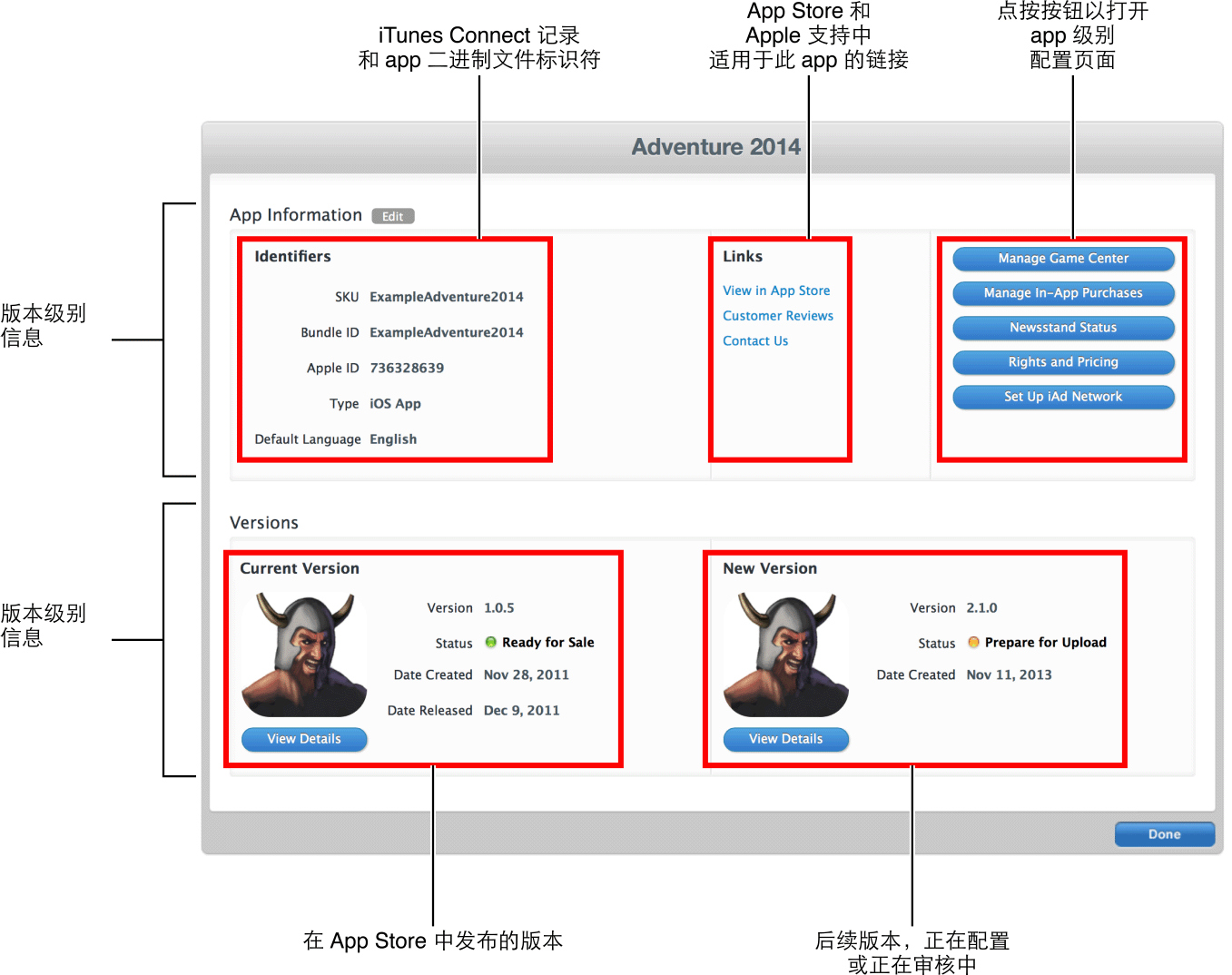
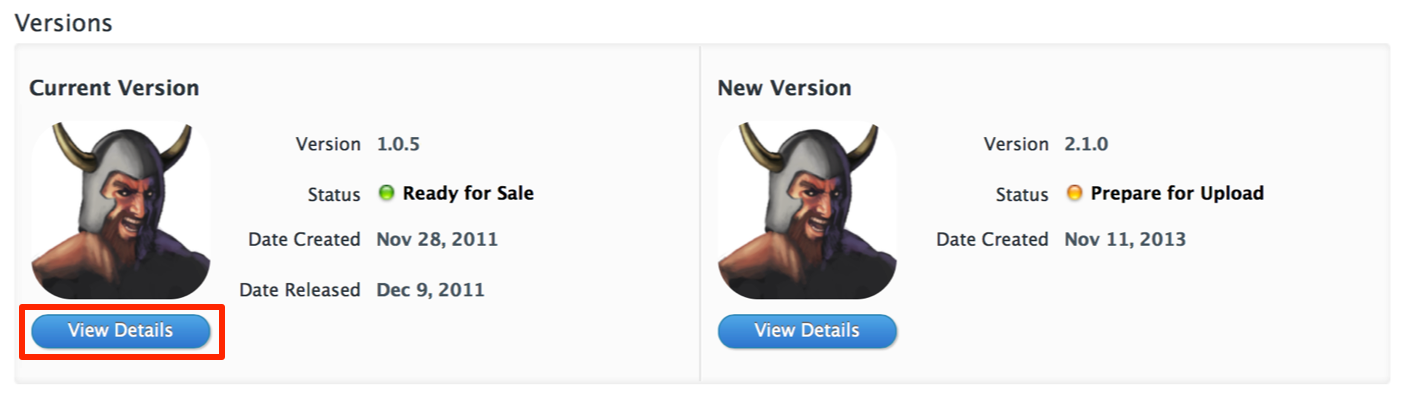
要打开版本信息 , 请在 «Версии» ( 版本 ) 部分中点按该 приложение 版本的 “Смотрят Детали” ( 查看详细信息 ) 。
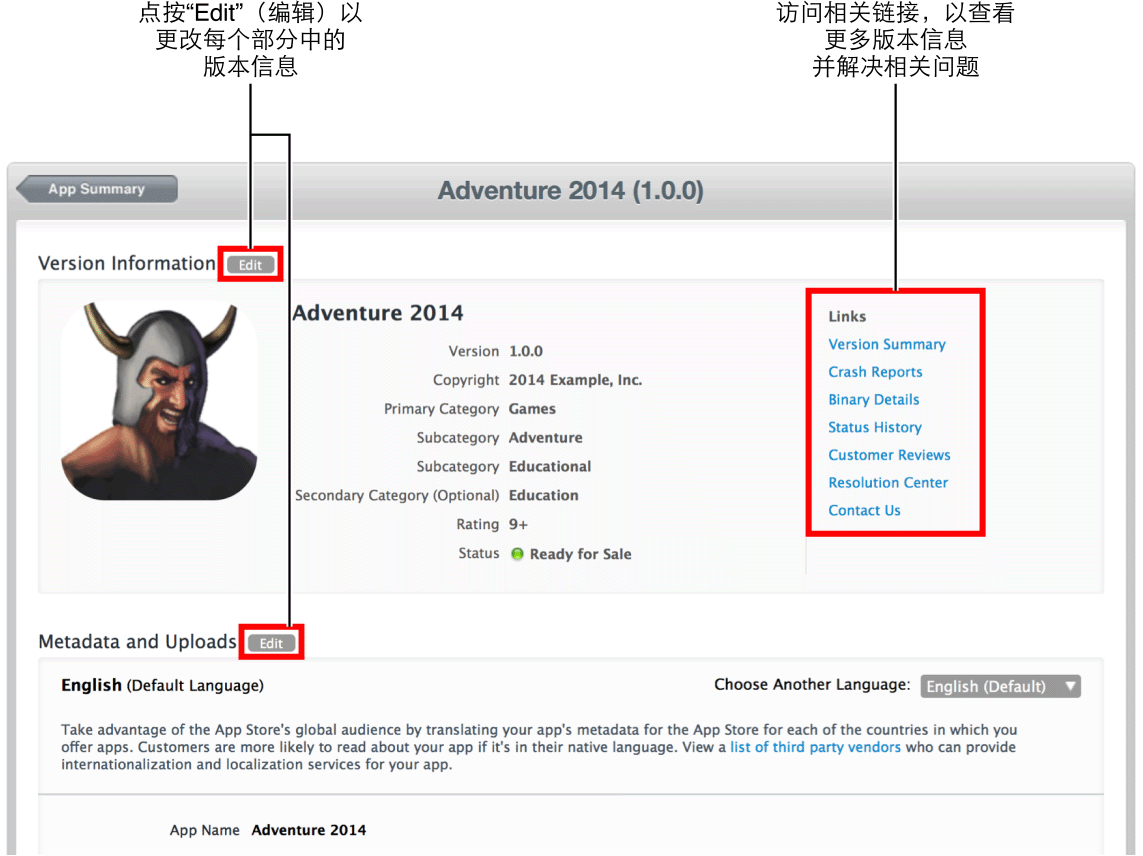
“Подробные данные версии” ( 版本详细信息 ) 页面通过几个部分显示版本的 元 Подключения iTunes 数据 , 从第一部分中无需本地化的信息开始 , 紧随其后的是可以进行本地化的 元 数据文本和上传内容 , 然后是有关其他版本特定配置信息的部分。
搜索应用软体
Приложение 如果您想要操作的 未显示在 “Управляет Вашими Приложениями” ( 管理您的 app) 页面的 “Недавнее Действие” ( 最近活动 ) 部分中 , 则您可以使用一系列条件搜索该, приложение 。您可以点按 “Посмотрите Все” ( 查看全部 ) 以查看所有 приложение 的列表。
在 Подключение iTunes 主页上 , 点按 “Управляют Вашими Приложениями” ( 管理您的 app) 。
在 “Недавнее Действие” ( 最近活动 ) 部分下方的 «Поиск» ( 搜索 ) 部分中 , 选择您要用于搜索 приложение 的条件。
名称。 选择搜索条件 , 并输入名称或部分名称。
如果您的搜索条件是 «开头是» , 则 Подключение iTunes 会提供与您的输入内容相匹配的项。
Apple ID 。 输入 приложение 的 Apple ID 。此值必须完全匹配 , 才能返回 приложение 。
SKU 。 输入 приложение 的 SKU 。
状态。 选择状态。
приложение 类型。 从 приложение для iOS 或 Приложение Mac OS X 中选择。
点按 «Поиск» ( 搜索 ) 。
如果搜索无法识别您组织中的任何 app, 则页面的顶部会显示一条错误消息。如果出现这种情况 , 滚动到 «Поиск» ( 搜索 ) 部分 , 然后输入新的条件。
在 «Результаты поиска» ( 搜索结果 )中, 点按 приложение 的名称会打开 “Сводка Приложения” (app 摘要 ) 页面。
查看每个销售地区的版本详细信息
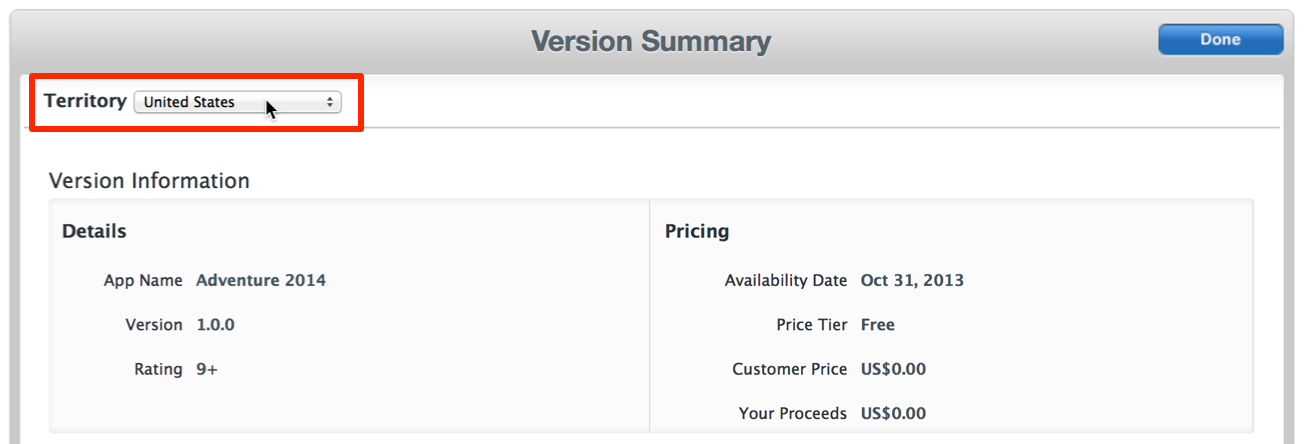
使用 “Сводка Версии” ( 版本摘要 ) 页面查看针对每个商店所在地区的 元 数据。
打开应用程序的 «应用程序摘要» 页面 , 如 打开 приложение 的 ‘Приложение Summary’(app 摘要 ) 页面中所述。
在 «Версии» ( 版本 ) 部分中 , 点按对应于当前版本的 “Смотрят Детали” ( 查看详细信息 ) 。
点按 “Сводка Версии” ( 版本摘要 ) 。
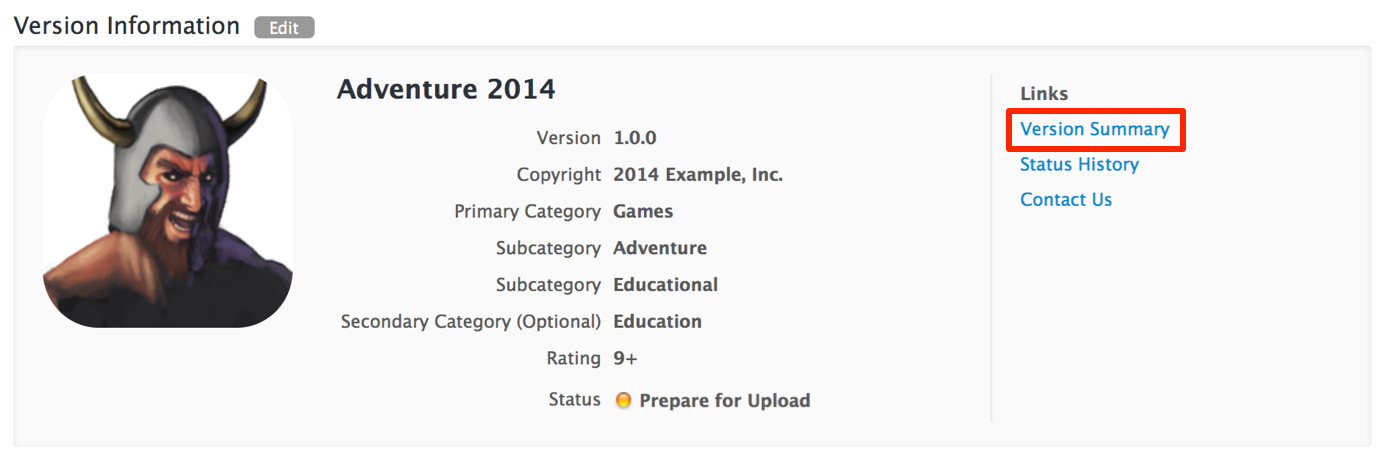
Приложение 查看 信息 , 因为该信息将显示在指定销售地区的商店中。
从 «Территория» ( 销售地区 ) 菜单中选择一个销售地区。
查看二进制文件详细信息
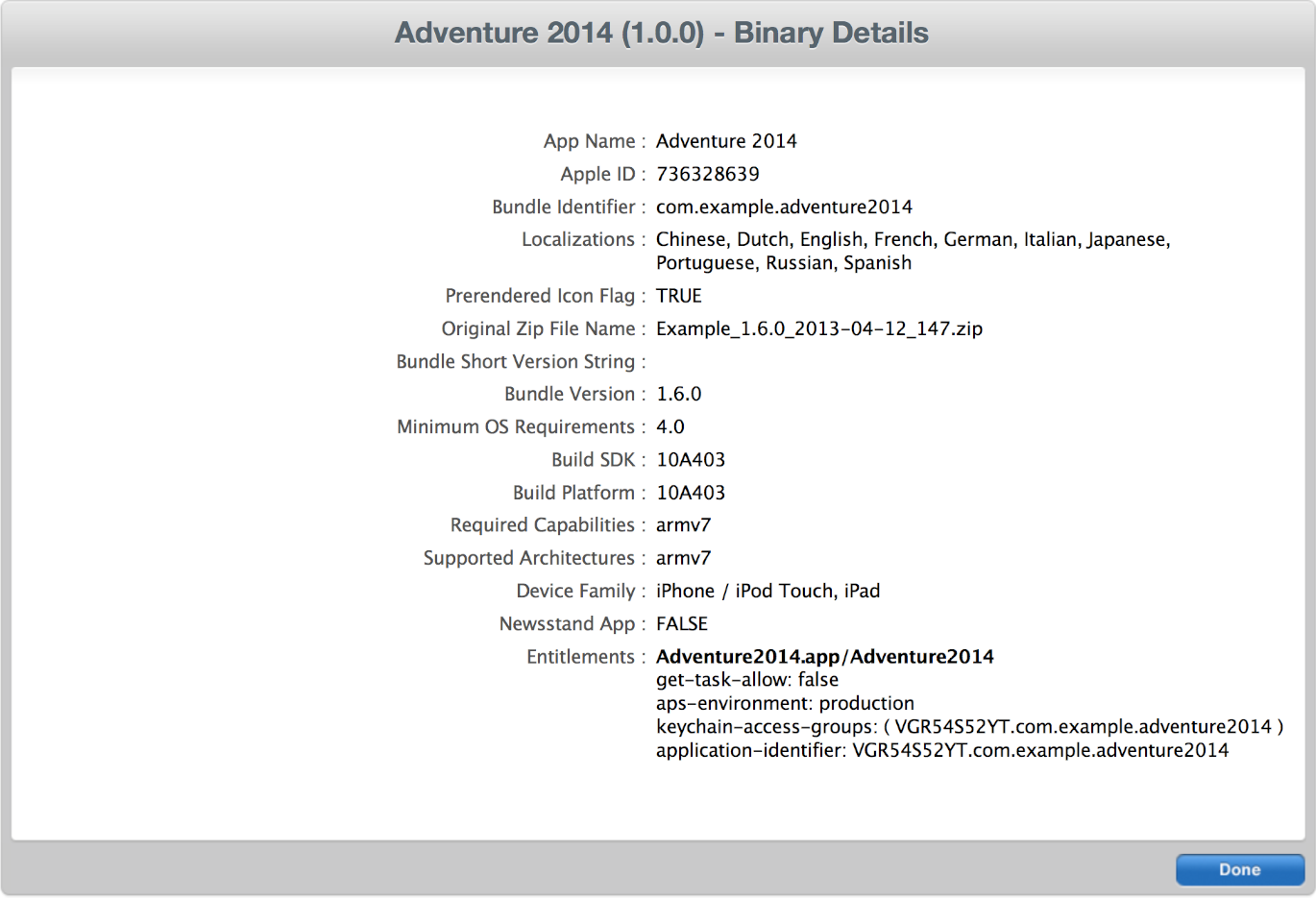
将 приложение 二进制文件上传到 Подключение iTunes 后,iTunes Подключение 会读取二进制文件中的信息 , 以将其正确显示在商店中。您可以在 приложение 的 “Подробные данные Версии” ( 版本详细信息 ) 页面中查看二进制文件信息的摘要。
打开应用程序的 «应用程序摘要» 页面 , 如 打开 приложение 的 ‘Приложение Summary’(app 摘要 ) 页面中所述。
Приложение 对于已上传其二进制文件的 版本 , 点按 “Смотрит Детали” ( 查看详细信息 ) 。
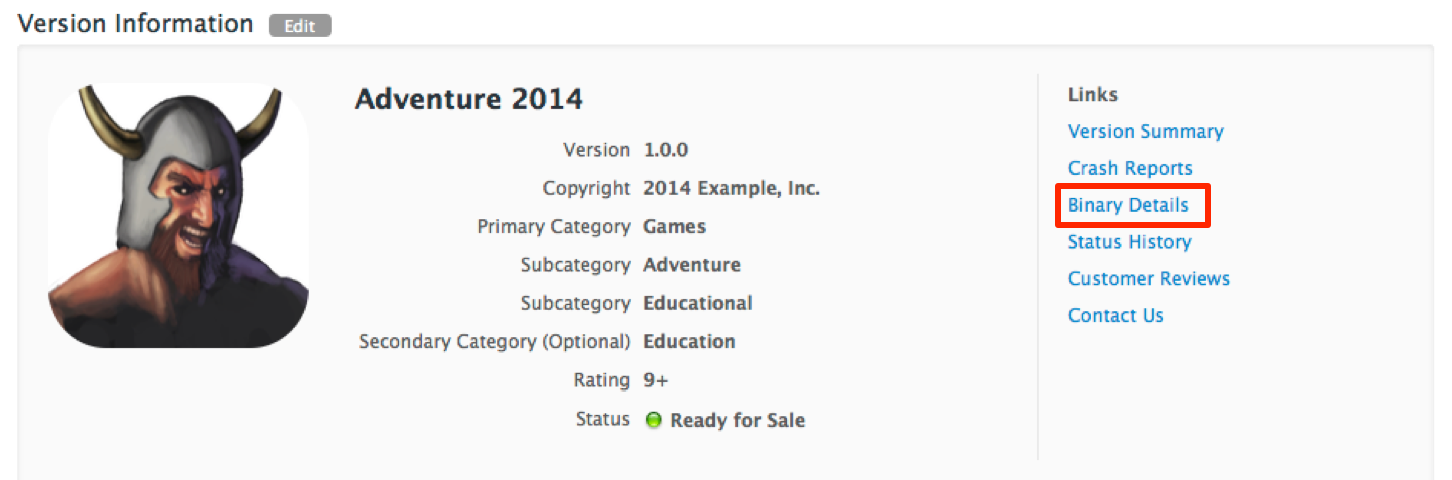
在 “подробные данные версии” ( 版本详细信息 ) 页面上 , 点按 “двоичные подробные данные” ( 二进制文件详细信息 ) 。
在 “Двоичные Подробные данные” ( 二进制文件详细信息 ) 页面中 , 您可以执行以下操作 :
查看已上传的二进制文件的信息。
与 Apple 支持团队谈论您的 приложение 时, 二进制文件信息和标识符非常有用。
拒绝二进制文件。
Приложение 显示的二进制文件详细信息根据 是 приложение для iOS 还是 приложение Mac 有所不同。
Приложение 查看商店中的
Приложение 如果您的 包括具有 “Готовый к продаже” ( 可以销售 ) 状态的版本 , 则您可以直接在 Подключение iTunes 中打开该 приложение 的商店页面。
打开应用程序的 «应用程序摘要» 页面 , 如 打开 приложение 的 ‘Приложение Summary’(app 摘要 ) 页面中所述。
在 «соединяет» ( 链接 ) 部分中 , 点按 “Представление в App Store” ( 在 App Store 中查看 ) 。
在 приложение 生效时更改商店内容
当 приложение 的版本具有 “Готовый к продаже” ( 可以销售 ) 状态时 , 您可以更改以下商店 元 数据 :
Приложение 版权、路线 覆盖范围文件
说明、此版本新增功能
URL 支持 、营销 URL 和隐私政策 URL
App Store 联系人信息
语言支持 , 包括添加新语言和更改默认语言
EULA
元 除了商店 数据之外 , 您还可以更改提供 приложение 的销售地区以及 приложение 价格 , 如 安排价格段更改。您可以为状态为 “Готовый к продаже” ( 可以销售 ) 的 приложение 更新和添加 Закупка В приложении 产品 , 如 创建 Закупка В приложении 产品。
( 24 )
确保在 Подключение iTunes 中只打开了一个浏览器窗口或标签。
打开应用程序的 «应用程序摘要» 页面 , 如 打开 приложение 的 ‘Приложение Summary’(app 摘要 ) 页面中所述。
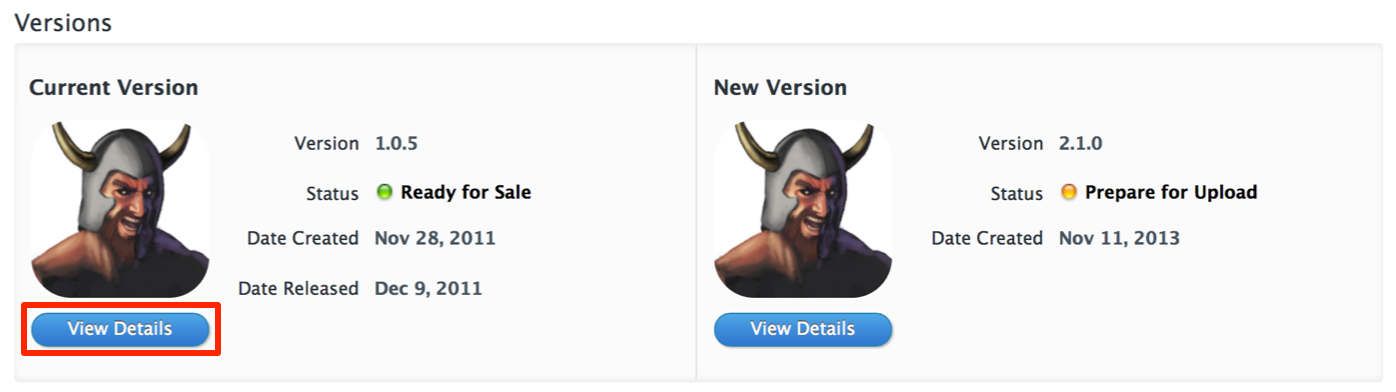
点按具有, “Готовые к продаже” ( 可以销售 ) 状态的 приложение 版本的 “, Смотрят Детали” ( 查看详细信息 ) 。
在 “Подробные данные Версии” ( 版本详细信息 ) 页面上 , 编辑您要在商店中进行更新的信息。
«Отредактируйте» ( 编辑 ) 按钮显示在页面的每个部分的顶部。查找您要更改的信息 , 然后点按相应的 «Редактирование» ( 编辑 ) 按钮。有关每个部分的特定内容的更多信息 , 请参阅 :
版本信息 : 版本信息
元 数据和上传内容 : 元 数据和上传
本地化 : 在商店中以多种语言显示 ( 可选 )
EULA: 最终用户许可协议 (EULA)
在每个部分中 , 只有可更改的信息才是可编辑的。
进行您想要的更改后 , 点按 «Сохраняют» ( 保存 ) 。
点按 «Отмена» ( 取消 ) 可退出但不保存。
如果您要更改其他 未列为可编辑的信息 , 您需要创建新的 приложение 版本 , 然后重新提交。请参阅 将您的 приложение 替换为新版本。
Приложение 如果该 版本不具有 “Готовый к продаже” ( 可以销售 ) 状态 , 则检查该状态是否允许进行编辑 ( 请参阅 关于 приложение 状态 ) 。输入组信息时 , 请参阅 приложение Подключения iTunes 属性 以了解可以更改哪些属性。