
Администрирование серверов приложений
Управление сервера приложений включает конфигурирование служб, доступных в сервере приложений, включение и выключение служб, развертывание приложений и контроль ресурсов сервера приложений. Эта глава преподает, как управлять серверами приложений, которые являются экземплярами JBoss, работающими на одном или более компьютерах.
Вход в инструмент управления
Прежде чем можно будет войти в систему инструмента управления, инструмент должен работать. Можно запустить инструмент управления путем выполнения следующей команды:
$ /Library/JBoss/Applications/JBossManagement.woa/JBossManagement |
Вы входите в систему инструмента управления через Ваш веб-браузер. Для соединения с инструментом управления введите следующий URL в текстовое поле Address в веб-браузере: https://localhost:40000.
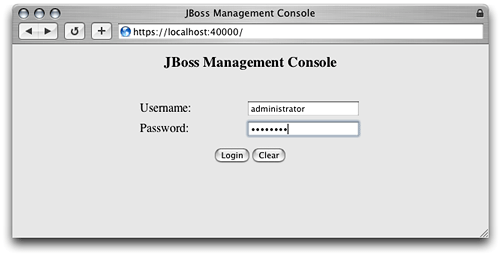
Также можно нажать Manage JBoss в области Settings в окне Server Admin.
Для входа инструмента управления, необходимо ввести имя пользователя и пароль администратора компьютера или пользователя, который является участником appserveradm группа или appserverusr группа.
Существует два типа пользователей с полномочиями для использования инструмента управления: пользователи администратора (которые являются элементами appserveradm группа) и пользователи монитора (которые являются элементами appserverusr группа). Определяемое пользователем при конфигурировании Сервера OS X впервые добавляется к appserveradm группа.
Чтобы разрешить другого пользователя управлять серверами приложений с инструментом управления, выполните следующую команду в командной строке и перезапустите свой компьютер:
$ sudo /usr/bin/dscl . -create Groups/appserveradm GroupMembership <user_ID> |
Если необходимо разрешить пользователя только контролировать серверы приложений с инструментом управления, выполните следующую команду и перезапустите компьютер:
$ sudo /usr/bin/dscl . -create Groups/appserverusr GroupMembership <user_ID> |
Можно также использовать менеджера NetInfo для добавления пользователей к appserveradm и appserverusr группы:
Запустите менеджера NetInfo, расположенного в
/Applications/Utilities.Если блокировка в нижнем левом углу окна заблокирована, щелкните по нему и аутентифицируйте себя и администратора сервера.
В «/» столбец, выберите «группы». Тогда выберите соответствующую группу в столбце «групп».
В списке Свойств выберите «пользователей» и выберите Directory> New Value.
Замена
new_valueс надлежащим именем пользователя.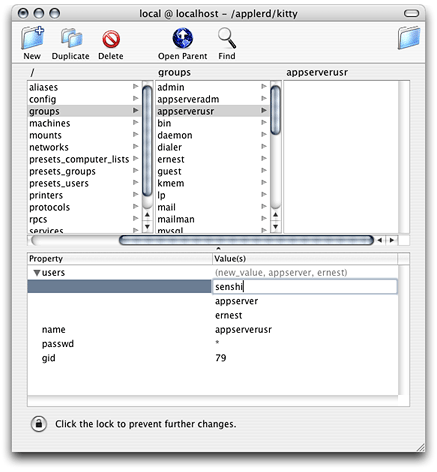
Выбор задачи
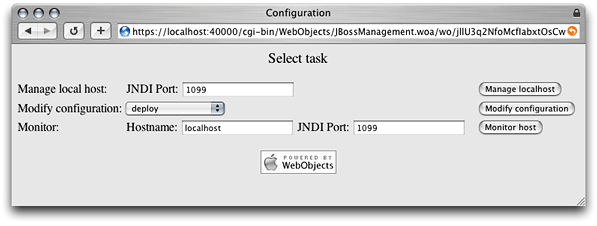
После входа в инструмент управления появляется окно Configuration. Это окно позволяет Вам выбрать вид действия, которое Вы хотите выполнить с инструментом управления. Существует три действия для выбора из:
Управление: Позволяет Вам запускать и останавливать службы, конфигурировать службы, наблюдать статистику ресурса, создавать источники данных, создавать темы или очереди, и развертывать приложения.
Конфигурирование: Позволяет Вам запустить и остановить службы, создать источники данных, создать темы или очереди, и развернуть приложения.
Контроль: Позволяет Вам наблюдать статистику ресурса серверов приложений.
Управление серверами приложений
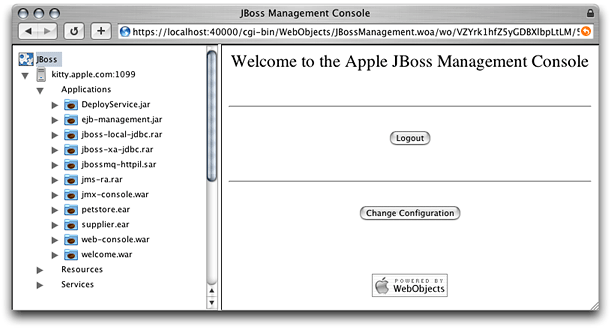
Для управления сервером приложений введите порт JNDI сервера приложений, которым Вы хотите управлять (по умолчанию, 1099) в окне Configuration (показанный на рисунке 4-1), и нажимают «Manage localhost».
Левая сторона Консоли управления JBoss (показанный на рисунке 4-2) перечисляет доступные серверы приложений и ресурсы, которые они обеспечивают. Вы указываете ресурс, которым Вы хотите управлять путем щелчка по треугольнику рядом с надлежащим типом ресурса и выбора ресурса из появляющегося списка.
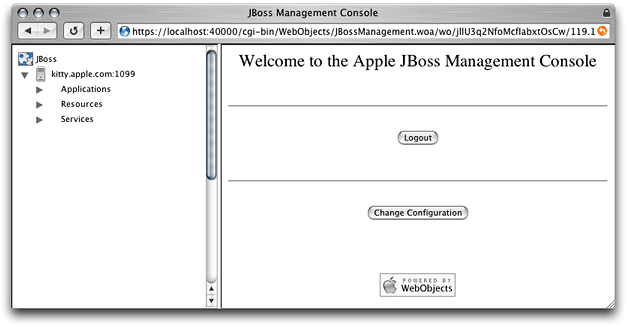
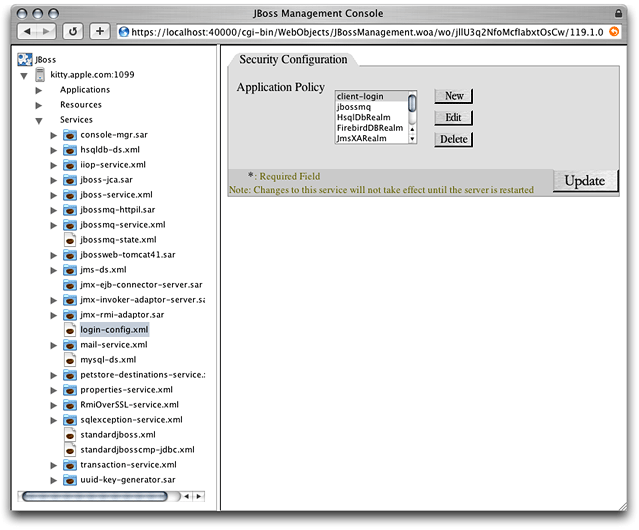
Например, для изменения конфигурации безопасности сервера приложений щелкните по треугольнику рядом с группой ресурсов Служб и выбором login-config.xml. После этого область Security Configuration (показанный на рисунке 4-3) появляется на правой стороне окна, показывая список правила приложений, который можно изменить путем нажатия надлежащих кнопок. Однако любые изменения, которые Вы вносите, вступают в силу только после перезапуска сервера приложений.
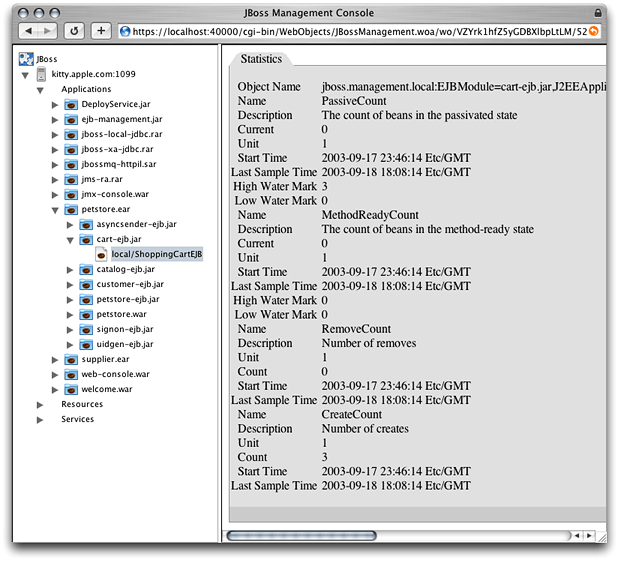
При управлении сервисами, развернутыми на сервере приложений можно также контролировать статистику развертываемых приложений и ресурсов. Например, если Вы развертываете Зоомагазин Sun в своем сервере приложений, входите в систему инструмента управления, принимаете решение управлять сервером приложений из окна Configuration и щелчком local/ShoppingCartEJB под cart-ejb.jar под petstore.ear под Группой приложений в списке сервера приложений Консоль управления JBoss выводит на экран область Statistics с информацией о производительности компонента уровня предприятия ShoppingCart, как показано на рисунке 4-4.
Когда Вы будете сделаны, управляя, нажмите JBoss в списке сервера и нажмите Logout или Change Configuration.
Конфигурирование серверов приложений
Для конфигурирования серверов локального приложения выберите конфигурацию, которую Вы хотите изменить от, “Изменяют конфигурацию” всплывающее меню и нажимают «Modify configuration» на странице Configuration.
Консоль управления JBoss появляется. Это окно позволяет Вам выбирать службу и изменять ее конфигурацию.
Например, для конфигурирования службы фабрики соединения транзакции выбрать jms-ds.xml под службами в списке сервера приложений.
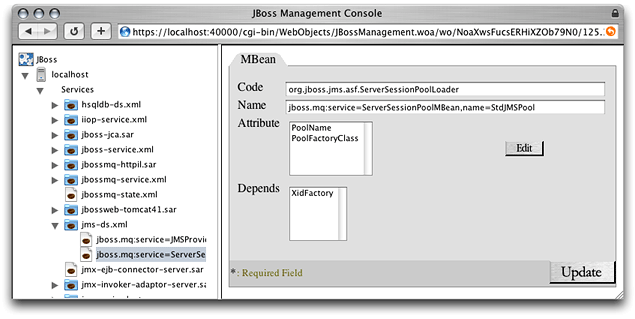
Можно также сконфигурировать провайдера и пул сеанса службы фабрики соединения транзакции путем щелчка по треугольнику рядом с jms-ds.xml в списке сервера приложений и выборе надлежащего элемента, как показано на рисунке 4-5.
Серверы приложения мониторинга
Для контроля серверов приложений введите имя компьютера, на котором работает сервер приложений (по умолчанию, localhost) и порт JNDI сервера приложений (по умолчанию, 1099) на странице Configuration, и нажимают «Monitor host».
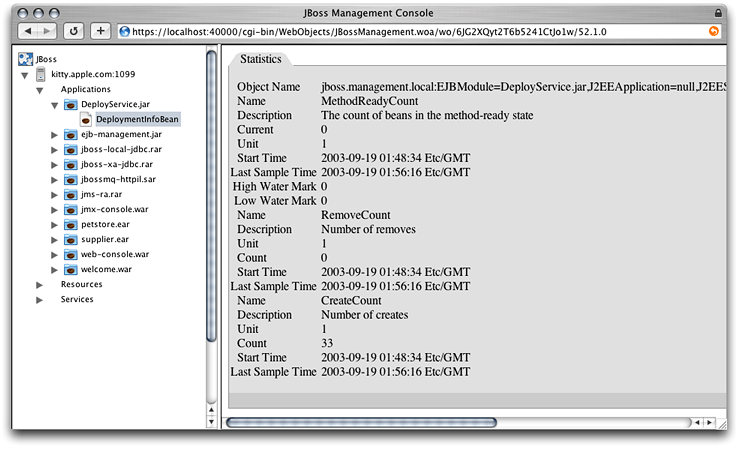
Для просмотра статистики, предоставленной определенными приложениями, ресурсы или службы, выбирают надлежащий элемент в списке сервера приложений. Статистические данные появляются в области Statistics, показанной на рисунке 4-6.
Starting and Stopping Services
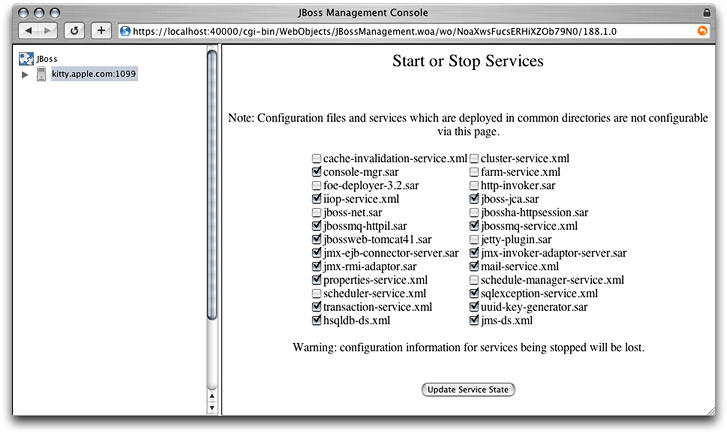
Можно запустить и остановить службы при управлении или конфигурировании серверов приложений. Для этого в списке сервера приложений, выберите сервер приложений, Вы хотите сконфигурировать, и нажать Start/Stop Services в области Host Information. Область Start или Stop Services выведена на экран в правой стороне Консоли управления JBoss, как показано на рисунке 4-7.
Создание источника данных
Можно создать источник данных при управлении или конфигурировании серверов приложений. Для этого выберите сервер приложений, к которому Вы хотите добавить источник данных в списке сервера. Затем, введите имя источника данных в текстовом поле Datasource Name в Создавании группы Источника данных в области Host Information, выберите тип источника данных из всплывающего меню Типа источника данных и нажмите Create Datasource.
Введите надлежащую информацию в область Local TX Datasource и нажмите Update.
Недавно добавленный источник данных появляется под группой Ресурсов в списке сервера приложений.
Создание темы или очереди
Можно создать тему или очередь при управлении или конфигурировании сервера приложений. Выполните эти шаги для создания темы или очереди:
В списке сервера приложений выберите сервер приложений, к которому Вы хотите добавить тему или очередь.
От всплывающего меню Темы или Очереди в Создавании группы Темы или Очереди в области Host Information выберите Topic или Queue.
В текстовом поле Topic или Queue Name введите имя темы или очереди.
Введите имя файла, в котором конфигурация темы или очереди должна быть сохранена в текстовом поле Filename.
Развертывание приложений
Можно развернуть приложения при управлении или конфигурировании серверов приложений. Выполните эти шаги для развертывания приложения: