
Конфигурирование и развертывание зоомагазина Sun
Зоомагазин является демонстрационным приложением J2EE от Sun Microsystems. Зоомагазин демонстрирует питание и гибкость платформы J2EE. Эта глава обеспечивает учебное руководство на конфигурации Зоомагазина Sun для развертывания в Сервере OS X.
Зоомагазин Sun состоит из нескольких приложений. Это учебное руководство использует корпоративное приложение Зоомагазина и корпоративное приложение Поставщика.
В этом учебном руководстве Вы получаете файлы Зоомагазина из Sun, подготавливаете Вашу систему Сервера OS X к развертыванию Зоомагазина и конфигурируете приложения Зоомагазина и Поставщика для развертывания на JBoss.
Посмотрите http://developer .java.sun.com/developer/releases/petstore для получения дополнительной информации о приложении Зоомагазина Sun.
Установите среду
Прежде чем можно будет сконфигурировать корпоративное приложение для развертывания в Сервере OS X, удостоверьтесь, что у Вас есть все файлы, в которых Вы нуждаетесь. Тогда составьте любые необходимые таблицы в своей базе данных и гарантируйте, что работают надлежащие процессы:
Получите зоомагазин от Sun.
Загрузите корпоративное приложение Зоомагазина с http://developer .java.sun.com/developer/releases/petstore и поместите
petstore1.3.2каталог в Вашем корневом каталоге. (Зоомагазин 1.3.2 также включен как часть сопутствующих файлов этого документа.)Запустите менеджера по MySQL, расположенного в
/Applications/Server.Нажмите кнопку блокировки и аутентифицируйте как системный администратор.
Нажмите Install и затем нажмите Start.
Выйдите из менеджера по MySQL.
Развернитесь
petstore-destinations-service.xmlфайл.Для подготовки JBoss к выполнению Зоомагазина скопируйте
Application_Server_companion/Pet_Store_resources/petstore-destinations-service.xmlфайл, включенный в сопутствующие файлы этого документа к/Library/JBoss/3.2/deploy.Запустите сервер приложений.
Необходимо выполнять сервер приложений для конфигурирования Зоомагазина. Удостоверьтесь, что сервер приложений работает на Вашем компьютере. Посмотрите Запуск Сервера приложений для подробных данных.
Сконфигурируйте корпоративное приложение зоомагазина
Этот раздел ведет Вас через шаги, требуемые сконфигурировать petstore.ear файл так, чтобы это могло быть развернуто в Сервере OS X. Этот процесс включает указание источника данных что использование компонентов уровня предприятия для получения соединения с базой данных, отображая поля CMP компонентов уровня предприятия на столбцы таблицы, определяя отношения среди компонентов уровня предприятия, и т.д.
Откройте petstore.ear Файл в Инструменте Развертывания
Запустите инструмент развертывания JBoss. (См. Запуск Инструмента Развертывания JBoss для подробных данных.)
В Окне приложения Загрузки введите полный путь в
petstore.earфайл в текстовом поле, и нажимает Load Application.Нажмите «Click here to continue».
В окне PetStoreEAR (Application) (также известный как главное окно или окно навигации), нажмите Connect.
В окне Connect to Server введите имя хоста и порт сервера приложений. (По умолчанию узел
localhostи порт1099.)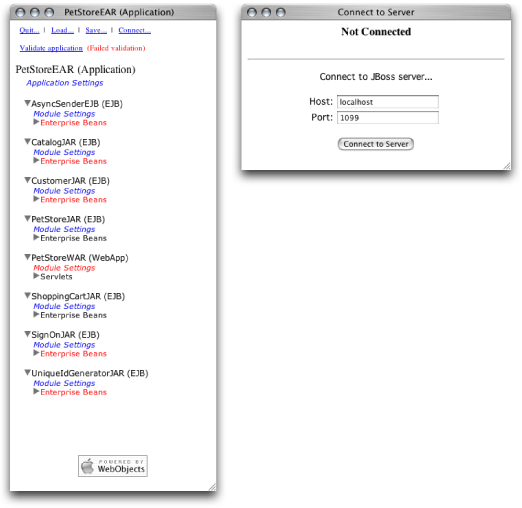
Нажмите Connect to Server.
Закройте окно Connect to Server.
Сконфигурируйте настройки всего приложения
В этом разделе Вы конфигурируете настройки, влияющие на все модули в petstore.ear архив.
Под PetStoreEAR (Приложение) нажмите Application Settings.
В окне PetStoreEAR щелкните по вкладке JBoss.
Набор J2EE Совместимый Класс, Загружающийся к не, и, нажимает Update.
Закройте окно.
Сконфигурируйте компонент уровня предприятия AsyncSender
Под AsyncSenderEJB (EJB) нажмите Enterprise Beans. Тогда нажмите AsyncSenderEJB.
В окне AsyncSenderEJB выбрать
jms/QueueConnectionFactoryв Ресурсе JBoss список Refs, и нажимают Edit.От всплывающего меню Имени Jndi выбрать
java:/ConnectionFactory, и нажмите Update.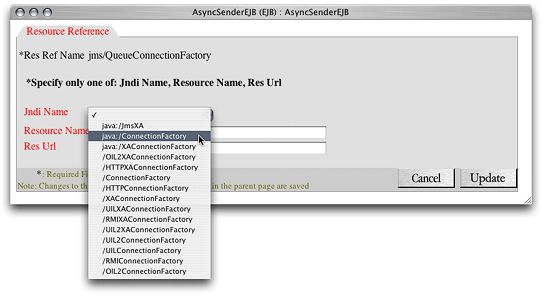
В ENV Ресурса JBoss список Refs выбрать
jms/AsyncSenderQueue, и нажмите Edit.От всплывающего меню Имени Jndi выбрать
/queue/supplier/PurchaseOrderQueue, и нажмите Update.Нажмите Update, чтобы закончить конфигурировать компонент уровня предприятия AsyncSender и закрывать окно.
Сконфигурируйте компонент уровня предприятия каталога
Под CatalogJAR (EJB) нажмите Enterprise Beans. Тогда нажмите CatalogEJB.
В Ресурсе JBoss список Refs в окне CatalogEJB выбрать
jdbc/CatalogDB, и нажмите Edit.От всплывающего меню Имени Jndi выбрать
java:MySqlDS, и нажмите Update.В Ресурсах JBoss список Refs в окне CatalogEJB выбрать
url/CatalogDAOSQLURL, и нажмите Edit.В текстовом поле Resource URL войти
http://localhost:8080/petstore/CatalogDAOSQL.xml, и нажмите Update.Нажмите Update, чтобы закончить конфигурировать компонент уровня предприятия Каталога и закрывать окно.
Сконфигурируйте модуль клиента
Следующие разделы ведут Вас через конфигурацию модуля Клиента.
Сконфигурируйте настройки всего модуля
Этот раздел обходит Вас посредством установки источника данных и источника данных, отображающегося для компонентов уровня предприятия в модуле Клиента. Это также детализирует, как сконфигурировать отношения между некоторыми компонентами уровня предприятия.
В окне CustomerJAR щелкните по вкладке CMP - Default Settings.
От всплывающего меню Источника данных выберите MySQL 4.0.14 (java:/MySqlDS).
От всплывающего меню Отображения Источника данных выбрать
mySQL, и нажмите Update.От всплывающего меню Названия команды Объекта выбрать
no-select-before-insert.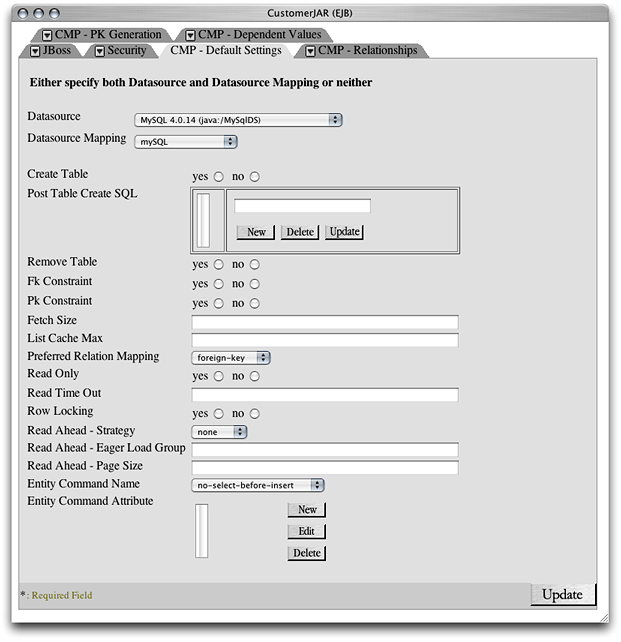
Преимущество конфигурирования базы данных и источника данных, отображающегося на уровне модуля, состоит в том, что настройки применяются ко всем компонентам уровня предприятия в модуле. Поэтому Вы не должны конфигурировать те настройки для каждого компонента уровня предприятия в модуле, если они не отличаются от тех набор для модуля.
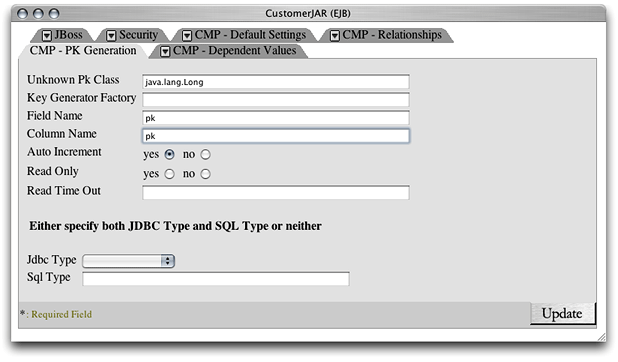
Щелкните по вкладке CMP - PK Generation.
В текстовом поле Unknown Pk Class войти
java.lang.Long.В текстовом поле Field Name войти
pk.В текстовом поле Column Name войти
pk.Установите Автоматический Инкремент в да.
Щелкните по вкладке CMP - Relationships.
Таблица 3-1 перечисляет информацию об отношении для модуля клиента.
Табличная 3-1 информация об Отношении для модуля Клиента Имя отношения
Ролевое имя
Имя столбца
Отношение CustomerEJB-AccountEJB
AccountEJB
account_fkОтношение ContactInfoEJB-AddressEJB
AddressEJB
address_fkОтношение CustomerEJB-ProfileEJB
ProfileEJB
profile_fkОтношение AccountEJB-ContactInfoEJB
ContactInfoEJB
contactInfo_fkОтношение AccountEJB-CreditCardEJB
CreditCardEJB
creditCard_fkВыполните следующие шаги для конфигурирования каждого отношения, перечисленного в Таблице 3-1.
В списке Отношений Ejb выберите отношение, чтобы сконфигурировать, и нажать Edit.
В Ролевом списке Отношения щелкните по соответствующей роли отношения.
Нажмите New рядом со списком Полей ключа.
В текстовом поле Field Name войти
pk.От всплывающего меню Имени столбца выберите имя надлежащего столбца и нажмите Update.
Нажмите Update, чтобы закончить конфигурировать роль отношения.
Нажмите Update, чтобы закончить конфигурировать отношение.
Нажмите Update, чтобы закончить конфигурировать настройки модуля Клиента и закрывать окно.
Сконфигурируйте компонент уровня предприятия учетной записи
Под CustomerJAR (EJB) нажмите Enterprise Beans. Тогда нажмите AccountEJB.
От всплывающего меню Имени таблицы в окне AccountEJB выбрать
PS_Account.Отобразите поля CMP на надлежащие имена столбцов путем выбора поля в Полевом списке Cmp, щелчка по Edit, выбора соответствующего имени столбца из списка Имени столбца и щелчка по Update.
Щелкните по вкладке CMP - Mapping. От всплывающего меню Названия команды Объекта выбрать
mysql-get-generated-keys.Нажмите Update, чтобы закончить конфигурировать компонент уровня предприятия Учетной записи и закрывать окно.
Сконфигурируйте компонент уровня предприятия адреса
Под Компонентами уровня предприятия под CustomerJAR (EJB) нажмите AddressEJB.
От всплывающего меню Имени таблицы в окне AddressEJB выбрать
PS_Address.Отобразите поля CMP на надлежащие имена столбцов путем выбора поля в Полевом списке Cmp, щелчка по Edit, выбора соответствующего имени столбца из списка Имени столбца и щелчка по Update.
Щелкните по вкладке CMP - Mapping. От всплывающего меню Названия команды Объекта выбрать
mysql-get-generated-keys.Нажмите Update, чтобы закончить конфигурировать компонент уровня предприятия Адреса и закрывать окно.
Сконфигурируйте компонент уровня предприятия ContactInfo
Под Компонентами уровня предприятия под CustomerJAR (EJB) нажмите ContactInfoEJB.
От всплывающего меню Имени таблицы в окне ContactInfoEJB выбрать
PS_ContactInfo.Отобразите поля CMP на надлежащие имена столбцов путем выбора поля в Полевом списке Cmp, щелчка по Edit, выбора соответствующего имени столбца из списка Имени столбца и щелчка по Update.
Щелкните по вкладке CMP - Mapping. От всплывающего меню Названия команды Объекта выбрать
mysql-get-generated-keys.Нажмите Update, чтобы закончить конфигурировать компонент уровня предприятия ContactInfo и закрывать окно.
Сконфигурируйте компонент уровня предприятия CreditCard
Под Компонентами уровня предприятия под CustomerJAR (EJB) нажмите CreditCardEJB.
От всплывающего меню Имени таблицы в окне CreditCardEJB выбрать
PS_CreditCard.Отобразите поля CMP на надлежащие имена столбцов путем выбора поля в Полевом списке Cmp, щелчка по Edit, выбора соответствующего имени столбца из списка Имени столбца и щелчка по Update.
Щелкните по вкладке CMP - Mapping. От всплывающего меню Названия команды Объекта выбрать
mysql-get-generated-keys.Нажмите Update, чтобы закончить конфигурировать компонент уровня предприятия CreditCard и закрывать окно.
Сконфигурируйте компонент уровня предприятия клиента
Под Компонентами уровня предприятия под CustomerJAR (EJB) нажмите CustomerEJB.
От всплывающего меню Имени таблицы в окне CustomerEJB выбрать
PS_Customer.Отобразите поля CMP на надлежащие имена столбцов путем выбора поля в Полевом списке Cmp, щелчка по Edit, выбора соответствующего имени столбца из списка Имени столбца и щелчка по Update.
Нажмите Update, чтобы закончить конфигурировать компонент уровня предприятия Клиента и закрывать окно.
Сконфигурируйте компонент уровня предприятия профиля
Под Компонентами уровня предприятия под CustomerJAR (EJB) нажмите ProfileEJB.
От всплывающего меню Имени таблицы в окне ProfileEJB выбрать
PS_Profile.Отобразите поля CMP на надлежащие имена столбцов путем выбора поля в Полевом списке Cmp, щелчка по Edit, выбора соответствующего имени столбца из списка Имени столбца и щелчка по Update.
Щелкните по вкладке CMP - Mapping. От всплывающего меню Названия команды Объекта выбрать
mysql-get-generated-keys.Нажмите Update, чтобы закончить конфигурировать компонент уровня предприятия Профиля и закрывать окно.
Сконфигурируйте веб-приложение PetStore
В Ресурсе JBoss список Refs в окне PetStoreWAR выбрать
jdbc/CatalogDB, и нажмите Edit.От всплывающего меню Имени Jndi выбрать
java:/MySqlDS, и нажмите Update.В Ресурсе JBoss список Refs выбрать
url/CatalogDAOSQLURL, и нажмите Edit.В текстовом поле Resource URL войти
http://localhost:8080/petstore/CatalogDAOSQL.xml, и нажмите Update.Нажмите Update, чтобы закончить конфигурировать веб-приложение PetStore и закрывать окно.
Сконфигурируйте модуль SignOn
Сконфигурируйте пользовательский компонент уровня предприятия
Под Компонентами уровня предприятия под SignOnJAR (EJB) нажмите UserEJB.
От всплывающего меню Источника данных в окне UserEJB выберите MySQL 4.0.14 (java:/MySqlDS).
От всплывающего меню Отображения Источника данных выбрать
mySql.От всплывающего меню Имени таблицы выбрать
PS_User.Отобразите поля CMP на надлежащие имена столбцов путем выбора поля в Полевом списке Cmp, щелчка по Edit, выбора соответствующего имени столбца из списка Имени столбца и щелчка по Update.
Нажмите Update, чтобы закончить конфигурировать Пользовательский компонент уровня предприятия и закрывать окно.
Сконфигурируйте встречный компонент уровня предприятия
Под UniqueIdGeneratorJAR (EJB) нажмите Enterprise Beans. Тогда нажмите CounterEJB.
От всплывающего меню Источника данных в окне CounterEJB выберите MySQL 4.0.14 (java:/MySqlDS).
От всплывающего меню Отображения Источника данных выбрать
mySql.От всплывающего меню Имени таблицы выбрать
PS_Counter.Отобразите поля CMP на надлежащие имена столбцов путем выбора поля в Полевом списке Cmp, щелчка по Edit, выбора соответствующего имени столбца из списка Имени столбца и щелчка по Update.
Нажмите Update, чтобы закончить конфигурировать Встречный компонент уровня предприятия и закрывать окно.
Сохраните приложение
Для сохранения сконфигурированного приложения PetStore нажмите Save в окне навигации и выберите расположение для него:
Сконфигурируйте корпоративное приложение поставщика
Следующие разделы ведут Вас посредством конфигурирования корпоративного приложения Поставщика.
Откройте supplier.ear файл в Инструменте Развертывания
В окне PetStoreEAR нажмите Load.
В текстовом поле в Окне приложения Загрузки введите путь к
supplier.earфайл, и нажимает Load Application или нажимает Return.В окне навигации нажмите Connect.
Если окно Connect to Server указывает, что Вы не подключены к серверу приложений, нажмите Connect to Server.
Закройте окно Connect to Server.
Сконфигурируйте настройки всего приложения
Сконфигурируйте модуль поставщика
Следующие разделы объясняют, как сконфигурировать модуль SupplierJAR.
Сконфигурируйте настройки модуля
Сконфигурируйте инвентарный компонент уровня предприятия
Под SupplierJAR (EJB) нажмите Enterprise Beans. Тогда нажмите InventoryEJB.
От всплывающего меню Имени таблицы выбрать
SUPP_Inventory.Отобразите поля CMP на надлежащие имена столбцов путем выбора поля в Полевом списке Cmp, щелчка по Edit, выбора соответствующего имени столбца из списка Имени столбца и щелчка по Update.
Нажмите Update, чтобы закончить конфигурировать Инвентарный компонент уровня предприятия и закрывать окно.
Сконфигурируйте компонент уровня предприятия OrderFulfillmentFacade
Под Компонентами уровня предприятия под SupplierJAR (EJB) нажмите OrderFulfillmentFacade.
В Ресурсе JBoss список Refs в окне OrderFulfillmentFacadeEJB выбрать
url/EntityCatalogURL, и нажмите Edit.В текстовом поле Res URL войти
http://localhost:8080/opc/EntityCatalog.jsp, и нажмите Update.Нажмите Update, чтобы закончить конфигурировать компонент уровня предприятия OrderFulfillmentFacade и закрывать окно.
Сконфигурируйте управляемый сообщениями компонент SupplierOrder
Под Компонентами уровня предприятия под SupplierJAR (EJB) нажмите SupplierOrderMDB.
В Ресурсе JBoss список Refs выбрать
jms/QueueConnectionFactory, и нажмите Edit.От всплывающего меню Имени Jndi выбрать
/ConnectionFactory, и нажмите Update.В Ресурсе JBoss список Refs выбрать
jms/TopicConnectionFactory, и нажмите Edit.От всплывающего меню Имени Jndi выбрать
/ConnectionFactory, и нажмите Update.В ENV Ресурса JBoss список Refs выбрать
jms/opc/InvoiceTopic, и нажмите Edit.От всплывающего меню Имени Jndi выбрать
/topic/opc/InvoiceTopic, и нажмите Update.Нажмите Update, чтобы закончить конфигурировать управляемый сообщениями компонент SupplierOrder и закрывать окно.
Сконфигурируйте модуль SupplierPurchaseOrder
Эти разделы объясняют, как сконфигурировать модуль SupplierPurchaseOrderJAR.
Сконфигурируйте настройки модуля
В окне SupplierPurchaseOrderJAR щелкните по вкладке CMP - Default Settings.
От всплывающего меню Источника данных выберите MySQL 4.0.14 (java:/MySqlDS).
От всплывающего меню отображения Источника данных выбрать
mySql.От всплывающего меню Названия команды Объекта выбрать
no-select-before-insert.Щелкните по вкладке CMP - PK Generation.
В текстовом поле Unknown Pk Class войти
java.lang.Long.В текстовом поле Field Name Войти
pk.В текстовом поле Column Name войти
pk.Установите Автоматический Инкремент в и нажмите Update.
Закройте окно.
Сконфигурируйте компонент уровня предприятия адреса
Под SupplierPurchaseOrderJAR (EJB) нажмите Enterprise Beans. Тогда нажмите AddressEJB.
От всплывающего меню Имени таблицы в окне AddressEJB выбрать
PS_Address.Отобразите поля CMP на надлежащие имена столбцов путем выбора поля в Полевом списке Cmp, щелчка по Edit, выбора соответствующего имени столбца из списка Имени столбца и щелчка по Update.
Щелкните по вкладке CMP - Mapping. От всплывающего меню Названия команды Объекта выбрать
mysql-get-generated-keys.Нажмите Update, чтобы закончить конфигурировать компонент уровня предприятия Адреса и закрывать окно AddressEJB.
Сконфигурируйте компонент уровня предприятия ContactInfo
Под Компонентами уровня предприятия под SupplierPurchaseOrderJAR (EJB) нажмите ContactInfoEJB.
От всплывающего меню Имени таблицы в окне ContactInfoEJB выбрать
PS_ContactInfo.Отобразите поля CMP на надлежащие имена столбцов путем выбора поля в Полевом списке Cmp, щелчка по Edit, выбора соответствующего имени столбца из списка Имени столбца и щелчка по Update.
Щелкните по вкладке CMP - Mapping. От всплывающего меню Названия команды Объекта выбрать
mysql-get-generated-keys.Нажмите Update, чтобы закончить конфигурировать компонент уровня предприятия ContactInfo и закрывать окно.
Сконфигурируйте компонент уровня предприятия LineItem
Под Компонентами уровня предприятия под SupplierPurchaseOrderJAR (EJB) нажмите LineItemEJB.
От всплывающего меню Имени таблицы в окне LineItemEJB выбрать
SUPP_LineItem.Отобразите поля CMP на надлежащие имена столбцов путем выбора поля в Полевом списке Cmp, щелчка по Edit, выбора соответствующего имени столбца из списка Имени столбца и щелчка по Update.
Щелкните по вкладке CMP - Mapping. От всплывающего меню Названия команды Объекта выбрать
mysql-get-generated-keys.Нажмите Update, чтобы закончить конфигурировать компонент уровня предприятия LineItem и закрывать окно.
Сконфигурируйте компонент уровня предприятия SupplierOrder
Под Компонентами уровня предприятия под SupplierPurchaseOrderJAR (EJB) нажмите SupplierOrderEJB.
От всплывающего меню Имени таблицы в окне SupplierOrderEJB выбрать
SUPP_SupplierOrder.Отобразите поля CMP на надлежащие имена столбцов путем выбора поля в Полевом списке Cmp, щелчка по Edit, выбора соответствующего имени столбца из списка Имени столбца и щелчка по Update.
Щелкните по вкладке CMP - Mapping. От всплывающего меню Названия команды Объекта выбрать
mysql-get-generated-keys.Нажмите Update, чтобы закончить конфигурировать компонент уровня предприятия SupplierOrder и закрывать окно.
Сконфигурируйте модуль веб-приложения поставщика
В ENV Ресурса JBoss список Refs выбрать
jms/opc/InvoiceTopic, и нажмите Edit.От всплывающего меню Имени Jndi выбрать
/topic/opc/InvoiceTopic, и нажмите Update.В Ресурсе JBoss список Refs выбрать
jms/TopicConnectionFactory, и нажмите Edit.От всплывающего меню Имени Jndi выбрать
/ConnectionFactory, и нажмите Update.Нажмите Update, чтобы закончить конфигурировать модуль веб-приложения Поставщика и закрывать окно.
Сохраните приложение
Разверните и протестируйте приложение
Для развертывания Зоомагазина в Сервере OS X скопируйте сконфигурированные файлы в /Library/JBoss/3.2/deploy. (Можно также использовать инструмент управления для развертывания приложения. См. Развертывающиеся Приложения для подробных данных.) После приблизительно минуты, открытой http://localhost:8080/petstore в Вашем веб-браузере. Вы, возможно, также сохранили файлы EAR непосредственно к JBoss deploy каталог. Однако обычно более безопасно сконфигурировать файлы приложения неразвернутых архивов.
Выполните эти шаги для тестирования Зоомагазина:
Открытый
http://localhost:8080/petstoreв окне веб-браузера.Щелкните по ссылке, берущей Вас к хранилищу.
В Приветствии к веб-странице BluePrints Petstore нажмите Birds.
В веб-странице Элементов нажмите Amazon Parrot.
В веб-странице продукта нажмите Add to Cart.
В веб-странице Корзины нажмите Check Out.
В Знаке На веб-странице нажмите, входят в систему.
Во Ввести веб-странице Информации заказа нажмите Submit.
Если Вы получаете ошибочную страницу во время теста, удостоверьтесь, что JBoss работает, и повторно проверьте параметры конфигурации, описанные в, Конфигурируют Корпоративное приложение Зоомагазина и Конфигурируют Корпоративное приложение Поставщика.