
Конфигурирование приложений
Прежде чем можно будет развернуть приложение на сервере приложений, необходимо запустить сервер приложений и затем сконфигурировать или собрать приложение. Это - процесс, посредством которого Вы указываете источники данных, отображения базы данных, ресурсы JNDI, и т.д.
Вы конфигурируете приложения J2EE путем изменения XML-файлов в META-INF и WEB-INF каталоги в архивах приложения. Выполнение этой задачи вручную утомительно и подвержено ошибкам. Инструмент развертывания JBoss позволяет Вам конфигурировать приложения, не имея необходимость разархивировать файлы EAR, файлы WAR или файлы JAR, поскольку инструмент позволяет Вам сконфигурировать эти файлы непосредственно.
Эта глава объясняет, как запустить сервер приложений и сконфигурировать и развернуть Ваше приложение.
Запуск сервера приложений
Для конфигурирования приложения с помощью инструмента развертывания необходимо соединиться с сервером запущенного приложения. Выполните эти шаги для запуска сервера приложений на компьютере.
Администратор Сервера запуска, расположенный в
/Applications/Server.В списке Компьютеров и Служб выберите Application Server.
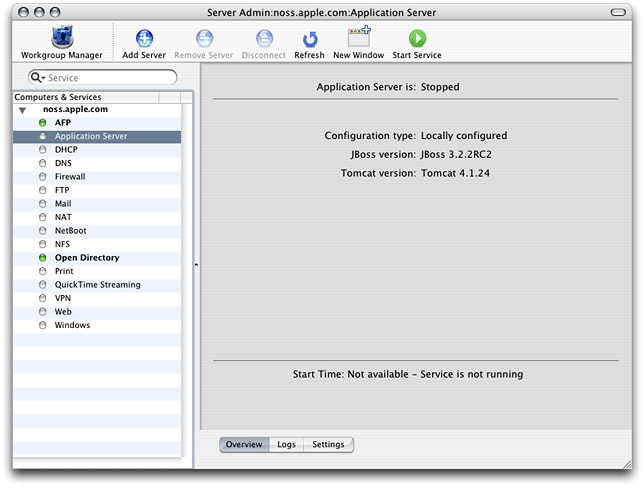
В области конфигурации нажмите Settings. От всплывающего меню Имени Конфигурации выберите надлежащую конфигурацию.
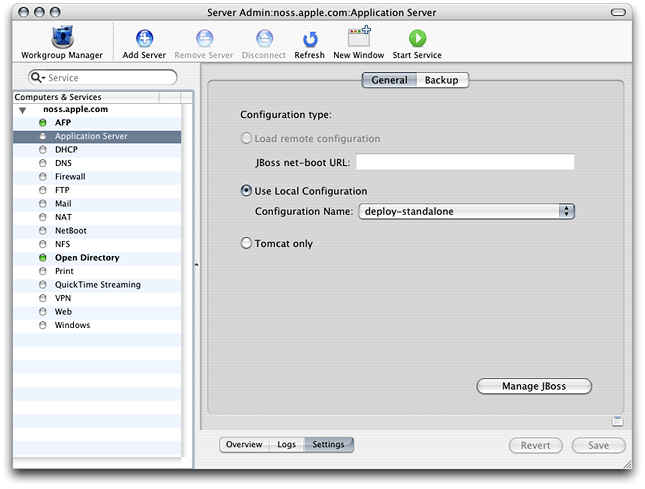
Нажмите кнопку на панели инструментов Start Service. После нескольких секунд должен работать сервер приложений. Можно подтвердить, что JBoss работает путем доступа
http://localhost:8080в Вашем веб-браузере. Необходимо видеть, что названная веб-страница Добро пожаловать в JBoss/Tomcat.
Можно также запустить JBoss в Терминале со следующей командой:
$ /Library/JBoss/3.2/bin/run.sh -c deploy-standalone |
Для получения подробной информации о действиях JBoss используйте develop конфигурация. Это полезно, когда необходимо удостовериться уведомления JBoss, когда Вы развертываете или не развертываете модуль, или когда необходимо определить, выдаются ли исключения, поскольку JBoss запускает развертываемое приложение. develop конфигурация производит подробный журнал действий JBoss. Более полезно при запуске сервера приложений из командной строки, потому что Вы видите результаты действий сразу в Окне терминала, из которого Вы запускаете сервер приложений.
Конфигурирование Вашего приложения
Следующие разделы учат Вас, как запустить инструмент развертывания и сконфигурировать Ваше приложение.
Запуск инструмента развертывания JBoss
Для запуска инструмента развертывания дважды щелкнуть DeploymentTool.woa в /Library/JBoss/Applications или введите следующую команду в Терминал:
$ /Library/JBoss/Applications/DeploymentTool.woa/DeploymentTool |
С момента появляется Окно приложения Загрузки.
Загрузка Вашего приложения
Окно приложения Загрузки - то, где Вы указываете расположение приложения или компонента, Вы хотите сконфигурировать. Несмотря на то, что окно названо Приложение Загрузки, можно также использовать инструмент развертывания для конфигурирования файлов EAR, файлов WAR и файлов JAR.
Рисунок 2-1 показывает Окно приложения Загрузки.
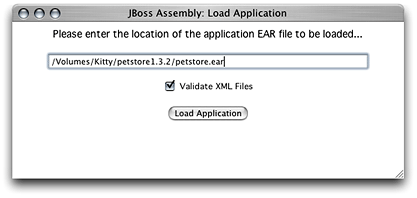
Введите полный путь в файл в текстовом поле в Окне приложения Загрузки и нажмите Load Application.
Обычно, Вы не можете сохранить приложение с недопустимыми XML-файлами. Т.е. необходимо сконфигурировать все элементы, обнаруживающиеся в красном в главном окне. Можно переопределить, это отменой выбора Проверяет XML-файлы в Окне приложения Загрузки. Однако Вы не можете быть в состоянии перезагрузить приложение, сохраненное в этом состоянии.
После того, как инструмент развертывания загружает приложение, он выводит на экран Загруженное Окно приложения, показанное на рисунке 2-2.
Рисунок 2-2 Загруженное Окно приложения 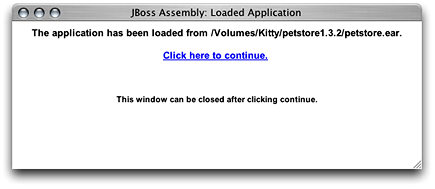
Нажмите «Click here to continue» для хождения дальше.
Инструмент развертывания выводит на экран главное окно (также известный как окно навигации). Главное окно представляет иерархию компонентов, сгенерированных от настоящего XML-файлов в
META-INFиWEB-INFкаталоги компонентов содержали в архиве, который Вы открыли. Например, рисунок 2-3 показывает компонентное настоящее вpetstore.earфайл приложения Зоомагазина Микросистемы Sun. Необходимо сконфигурировать элементы красного цвета для сохранения приложения. Конфигурирование Компонентов Вашего Приложения показывает Вам, как сделать это.
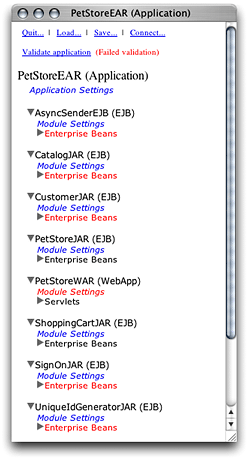
Рисунок 2-3 показывает компоненты petstore.ear архив. Следующий список описывает некоторые элементы в главном окне:
PetStoreEAR (Приложение) Представляет архив корпоративного приложения Зоомагазина.
Параметры настройки приложения, Нажимающие на эту ссылку, позволяют Вам конфигурировать настройки, влияющие на все модули в архиве, когда развертывается приложение.
AsyncSenderEJB (EJB) Представляет архив (файл JAR), который содержит файлы, определяющие компонент уровня предприятия AsyncSender (
asyncsender-ejb.jarфайл). Щелчок на ссылку Module Settings позволяет Вам сконфигурировать настройки всего модуля и установить значения по умолчанию для некоторых настроек для всех компонентов уровня предприятия, определенных в модуле. Посмотрите Конфигурируют Модуль Клиента для примера.PetStoreWAR (Веб-приложение) Представляет архив (файл WAR), который содержит файлы, определяющие веб-модуль корпоративного приложения Зоомагазина.
Конфигурирование компонентов приложения
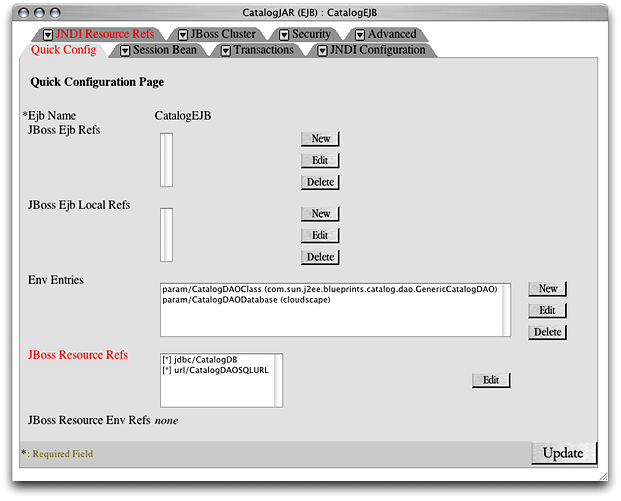
Для конфигурирования компонента Вы выбираете его из главного окна путем щелчка на надлежащую ссылку. Это заставляет инструмент развертывания отображать окно конфигурации для компонента. Как Вы видите на рисунке 2-4, это - снабженное вкладками окно, содержащее одну или более областей, которые Вы используете для конфигурирования определенных аспектов компонента. Окно конфигурации также содержит область Quick Config, содержащую элементы компонента, который необходимо сконфигурировать для приложения, чтобы быть развертываемыми. Рисунок 2-4 показывает область Quick Config модуля CatalogEJB. Это указывает, что должны быть сконфигурированы ссылки ресурса JBoss. Ссылки ресурса JBoss также появляются в области JNDI Resource Refs. Однако необходимо сконфигурировать их в только одной из двух областей.
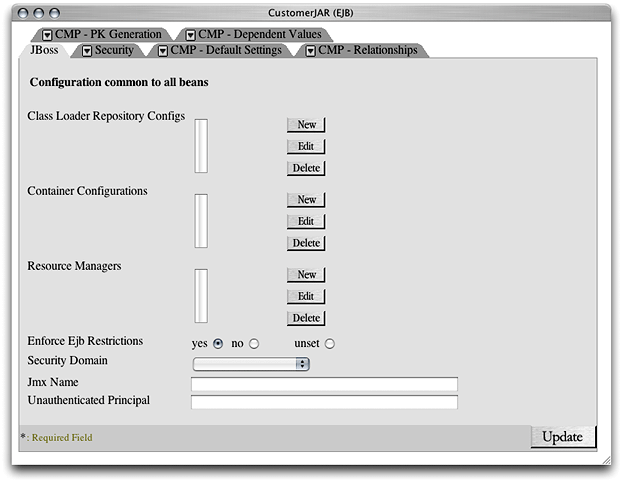
Некоторые настройки применяются ко всему модулю, например, ролям безопасности. Кроме того, некоторые настройки модуля служат значениями по умолчанию для настроек отдельных компонентов в модуле. Рисунок 2-5 показывает некоторые настройки модуля модуля CustomerJAR petstore.ear приложение. Конфигурирование настроек модулей может помочь ускорить конфигурацию модуля. Посмотрите Конфигурируют Настройки Всего модуля для примера.
После конфигурирования элементов в области Вы нажимаете Update для подтверждения изменений. Следует иметь в виду, что изменения не сохраняются, пока Вы не сохраняете приложение.
Сохранение сконфигурированного приложения
Для сохранения сконфигурированного приложения, т.е. когда никакие компоненты не показаны в красном в главном окне, нажимают Save в вершине главного окна. Окно приложения Сохранения (рисунок 2-6) появляется.
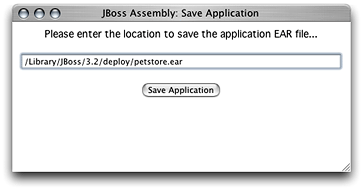
Введите место назначения сконфигурированного приложения в текстовом поле Окна приложения Сохранения и нажмите Save Application.
Развертывание Вашего приложения
Для развертывания сконфигурированного приложения от инструмента развертывания просто сохраните приложение к /Library/JBoss/3.2/deploy в единственном развертывании серверов или /Library/JBoss/3.2/farm в кластерном развертывании.