
Начало работы
Для создания приложения Mac в этом учебном руководстве Вам нужен Xcode 4.4 или позже. XCode является интегрированной средой разработки Apple (или IDE) и для OS X и для разработки iOS.
Создайте и протестируйте новый проект
Чтобы начать разрабатывать Ваше приложение, Вы создаете новый проект XCode.

Запустите XCode (расположенный в
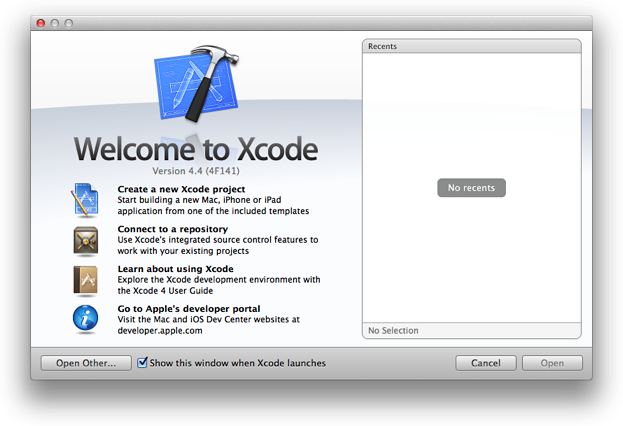
Applicationsпапка).Если Вы никогда не создавали или открывали проект в XCode прежде, необходимо видеть окно Welcome to Xcode, подобное этому:
Если Вы создали или открыли проект в XCode прежде, Вы могли бы видеть окно проекта вместо окна Welcome to Xcode.
В окне Welcome to Xcode нажмите «Create a new Xcode project» (или выберите File> New> Project).
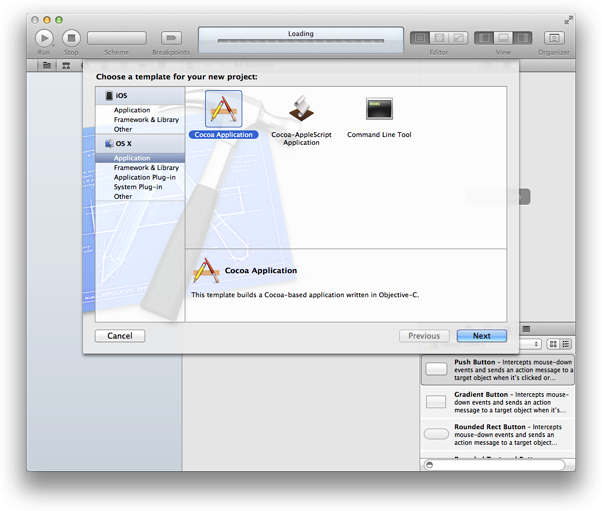
В разделе OS X налево от диалогового окна выберите Application.
В основной области диалогового окна выберите Cocoa Application и нажмите Далее.
Новое диалоговое окно появляется, который предлагает Вам называть свое приложение и выбирать дополнительные опции для Вашего проекта.
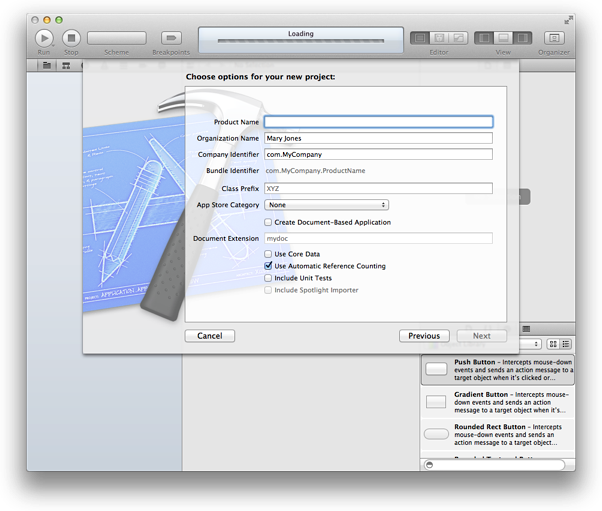
Выберите следующие опции:
В поле Product Name ввести
TrackMix.В поле Company Identifier введите идентификатор для своей компании, или
com.MyCompany.В раскрывающейся Категории App Store выберите None.
Удостоверьтесь, что опция Use Automatic Reference Counting выбрана и что отменяется Создавание Основанного на документе Приложения (появляется выше Расширения Документа), Данных Ядра Использования и опций Include Unit Tests.
Нажать Далее.
Другое диалоговое окно появляется, который позволяет Вам указывать, где сохранить Ваш проект.
Укажите расположение для своего проекта (удостоверьтесь, что опция Source Control отменяется), и затем нажмите Create.
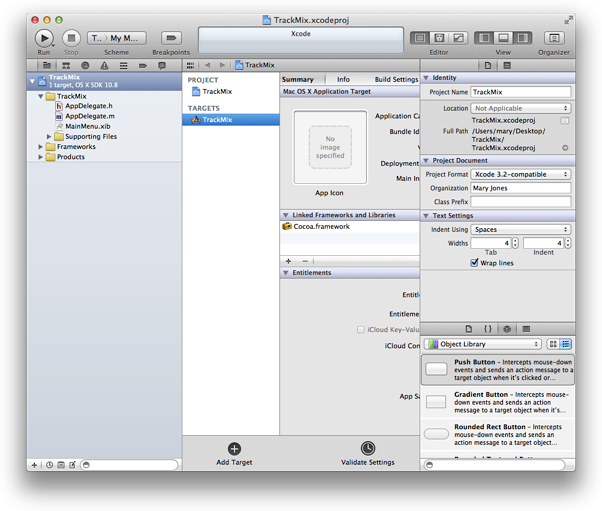
Займите некоторое время для ознакомления себя с окном рабочей области, которое XCode открывает для Вас. Вы будете использовать кнопки и области, идентифицированные в окне ниже всюду по остальной части этого учебного руководства.
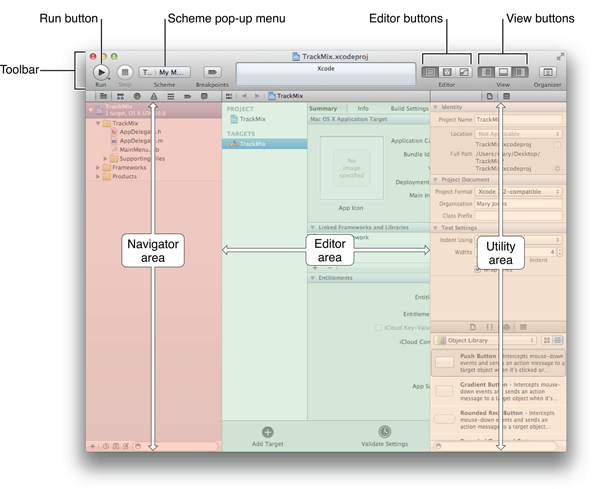
Если область утилит в Вашем окне рабочей области уже открыта (как это находится в окне, показанном выше), можно закрыть его на данный момент, потому что Вам не будет нужен он до позже в учебном руководстве. Самые правые кнопочные управления Представления область утилит. Когда область утилит видима, кнопка похожа на это: 
Если необходимо, нажмите самую правую кнопку View для закрытия области утилит.
Даже при том, что Вы еще не записали кода, можно создать и выполнить приложение в XCode.
Щелкните по Кнопке запуска на панели инструментов Xcode (или выберите Product> Run).
Если диалоговое окно кажется спрашивающим, должен ли XCode разрешить режим разработчика на этом Mac, нажмите Disable.
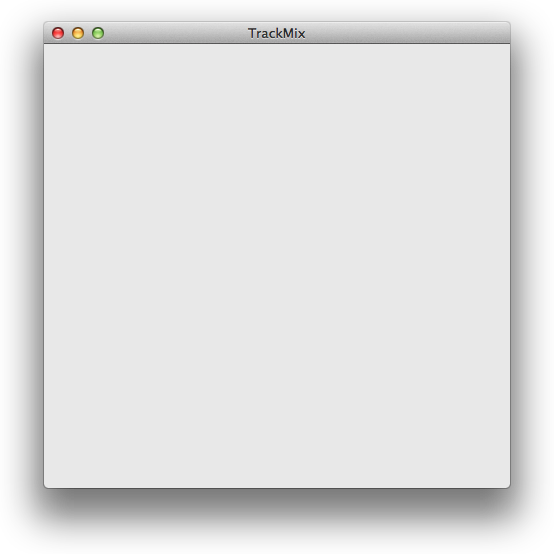
XCode должен разработать Ваш проект и запустить приложение. Когда Ваше приложение запускает, оно должно иметь панель стандартного меню и вывести на экран единственное окно.
Протестируйте приложение.
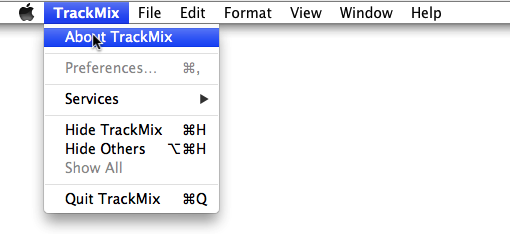
Можно переместить и изменить размеры окна. Однако, если Вы закрываете окно, нет никакого способа вернуть его. Необходимо также найти, что меню выводят на экран при щелчке по ним, и если Вы выбираете TrackMix> About TrackMix, окно About выведено на экран.
Выйдите из приложения путем выбора TrackMix> Quit TrackMix.
По ошибке не выбирайте команду Quit в XCode, или Вы выйдете из XCode. Можно также щелкнуть по Кнопке остановки в XCode.
Прямо сейчас Ваше приложение не очень интересно: это просто выводит на экран декоративное окно. Для понимания, куда декоративное окно прибывает из необходимо узнать об объектах в коде и как они сотрудничают для запуска приложения.
Узнайте, как запускается приложение
Поскольку Вы базировали свой проект на шаблоне Xcode, большая часть основной среды приложения автоматически устанавливается при выполнении приложения. Например, XCode создает объект приложения, среди нескольких других вещей, устанавливающий цикл выполнения. (Цикл выполнения регистрирует входные источники и включает поставку входных событий к Вашему приложению.) Большая часть этой работы выполнена NSApplicationMain функция, которую предоставляет для Вас платформа AppKit и автоматически вызывают в Вашем проекте main.m исходный файл.
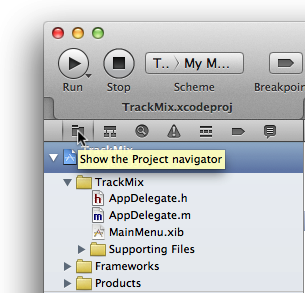
Удостоверьтесь, что навигатор проекта открыт в области навигатора.
Навигатор проекта выводит на экран все файлы в Вашем проекте. Если навигатор проекта не открыт, щелкните по крайней левой кнопке в панели селектора навигатора:
Откройте папку Supporting Files в навигаторе проекта путем щелчка по треугольнику раскрытия рядом с ним.
Выбрать
main.m.XCode открывает исходный файл в области редактора окна, которое должно выглядеть подобным этому:
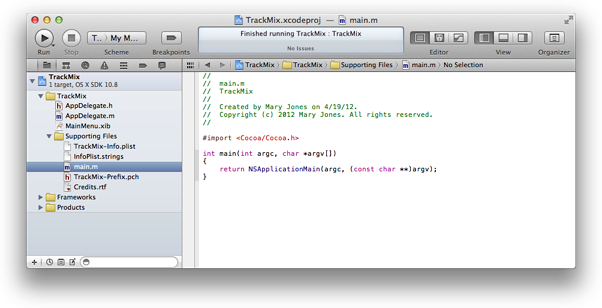
Вызов к NSApplicationMain функция создает экземпляр NSApplication класс и экземпляр AppDelegate класс, который предоставлен для Вас Шаблоном приложений Какао. В этом учебном руководстве одноэлементный экземпляр этого класса упоминается как делегат приложения. Основное задание делегата приложения должно обеспечить окно, к которому можно получить доступ через window свойство. Объект окна обеспечивает контейнер для видимого содержания приложения и помогает поставить события другим объектам приложения. Делегат приложения может также выполнить некоторые задачи конфигурации приложения, прежде чем приложение будет выведено на экран. Вы добавляете свое пользовательское поведение и логику к AppDelegate класс и любые другие классы Вы создаете.
Экземпляр NSApplication когда приложение запускается, класс, названный объектом приложения, загружает основной файл пера. Файлы пера являются архивом элементов UI и других объектов. Основной файл пера, MainMenu.xib, обычно содержит части Вашего пользовательского интерфейса, такие как строка меню и окно, которые видимы все время, которое выполняет Ваше приложение. Когда файл пера загружается, объекты, которые он содержит, инстанцируют.
Щелкнуть
MainMenu.xibпод группой TrackMix в навигаторе проекта.Файл имеет расширение
.xibно условно это упоминается как файл пера. XCode выводит на экран файл на холсте в области редактора.Если представление схемы появляется вместо типичного редактора, щелкните по Типичному редактору на панели инструментов Editor.
Для отображения окна щелкните по значку окна на боковой панели.
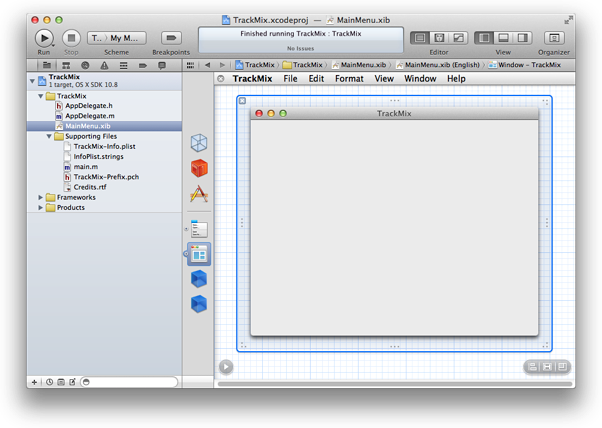
Боковая панель содержит несколько элементов, разделенных на две группы разделительной линией. Выше строки заполнители — объекты, не создающиеся как часть самого файла пера, но существующие внешне. Ниже строки объекты, создаваемые как часть файла пера:
Объект меню
Этот объект является главным меню приложения, выведенным на экран в строке меню.
Объект окна
Этот объект является окном с простым серым фоном, который Вы видите, когда запускается приложение.
Экземпляр
AppDelegate(темно-синий куб), набор, чтобы быть делегатом объекта приложенияКогда объект приложения завершил свою установку, он отправляет своего делегата
applicationDidFinishLaunching:сообщение. Это сообщение дает делегату возможность сконфигурировать пользовательский интерфейс и выполнить другие задачи, прежде чем приложение будет выведено на экран.Экземпляр
NSFontManager(темно-синий куб)Этот объект управляет меню шрифта приложения, но Вы не будете использовать его в этом примере.
Резюме
В этой главе Вы использовали XCode для создания нового проекта на основе Шаблона приложений Какао, и Вы создали и выполнили приложение по умолчанию, которое определяет шаблон. Тогда Вы смотрели на некоторые основные части проекта, такой как main.m исходный файл и файл пера, и изученный, какие объекты создаются и загружаются из файла пера, когда запускается приложение.
В следующей главе Вы изучите, как разметить и сконфигурировать пользовательский интерфейс, не пишущий кода.
© 2013 Apple Inc.Все права защищены. (Последнее обновление: 23.04.2013)