
OpenGL ES Анализатор
OpenGL ES инструмент Анализатора получает информацию о OpenGL действие ES. Это обнаруживает проблемы и предлагает решения на основе методов наиболее успешной практики и знания аппаратных и программных платформ Apple.
OpenGL ES инструмент Анализатора связан со следующими задачами:
Платформы | iOS |
Расположения | Шаблон OpenGL ES Analysis Область Library (только появляется, когда устройство на iOS подключается), |
Выведенная на экран информация
OpenGL ES приборные панели Анализатора зарегистрированная информация в области дорожки и области Detail.
Область дорожки
Область дорожки выводит на экран следующую информацию, показанную в Таблице 38-1, на основе конфигурации инструмента.
Заголовок дисплея | Определение |
|---|---|
Пакеты # | Число пакетов выполняется. |
# Отключает | Число отключает выполняемый. |
# Включает | Число включает выполняемый. |
Сбросы # | Число сбросов выполняется. |
# GL & Platform Calls | Число графической библиотеки и вызовов платформы. |
# вызовы GL | Число графических вызовов библиотеки. |
Представленные строки # | Число строк представляется на устройстве. |
Вызовы платформы # | Число вызовов платформы выполняется. |
Представленные точки # | Число очков представляется на устройстве. |
# избыточные изменения состояния | Число двойных изменений состояния. |
Передачи рендеринга # | Число передач средством рендеринга. |
Загрузки текстуры # | Число текстур загрузилось. |
Загрузки текстуры # | Число текстур отослано. |
Представленные треугольники # | Число треугольников представляется. |
Загруженные байты текстуры | Число байтов текстуры отослано. |
Подробная область
Область Detail предоставляет Компетентную информацию в Таблице 38-2.
Заголовок столбца | Определение |
|---|---|
Серьезность | Серьезность события. |
Общие случаи | Общее количество зарегистрированных событий. |
Уникальные случаи | Число отличных зарегистрированных событий. |
Категория | Тип события. |
Сводка | Быстрое описание события. |
Область Detail выводит на экран информацию в Статистике Кадра на основе конфигурации инструмента. Каждая выбранная статистическая величина будет столбцом в Статистике Кадра.
Область Detail обеспечивает Трассировочную информацию в Таблице 38-3.
Заголовок столбца | Определение |
|---|---|
Контекст | Шестнадцатеричное представление контекста OpenGL используется. |
Поток | Шестнадцатеричное представление потока, на котором работает контекст. |
Очередь GCD | Шестнадцатеричное представление Центральной очереди Отгрузки. |
Трассировка | Вызов метода связался с событием. |
Область Detail предоставляет информацию Статистики API в Таблице 38-4.
Заголовок столбца | Определение |
|---|---|
Функция | Имя функции. |
Счетчик вызовов | Число раз функция вызвали. |
Общее время (µs) | Общее время функция было активно. |
Среднее время (µs) | Среднее количество времени функция было активно. |
Область Detail предоставляет информацию Дерева Вызова в Таблице 38-5.
Заголовок столбца | Определение |
|---|---|
Время выполнения | Общее время символ было активно. |
Выполнение количества | Число раз символ вызвали. |
Имя символа | Имя вызываемого символа. |
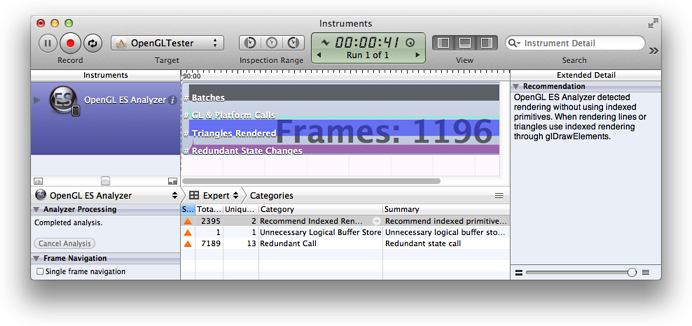
Рисунок 38-1 показывает OpenGL ES инструментальная информация о записи Анализатора из приложения.
Параметры конфигурации
Можно сконфигурировать, как информация выведена на экран в области дорожки через диалоговое окно конфигурации. Щелкните по значку инспектора для перевода в рабочее состояние диалогового окна конфигурации. Настройте следующие параметры экрана.
Target: Выберите цель для этого инструмента. Доступный, только если Вы выбираете Instrument Specific из всплывающего меню Target на панели инструментов.
Дисплей дорожки: Средства управления, как информация выведена на экран в области дорожки, сгруппированной стилем, вводят, и изменение масштаба.
Стиль: Как представлена информация.
Линейная диаграмма: Все точки информации соединяются строкой.
Заполненная Линейная диаграмма: Все точки информации являются подключением строкой. Область под строкой заполнена определяемым цветом статистической величины.
График точки: информация представлена определяемой формой статистической величины.
Блоковый граф: информация представлена как горизонтальная строка, пока не изменяется информация. Область под строкой заполнена определяемым цветом статистической величины.
Тип: Как многократные параметры в одной дорожке выведены на экран.
Сложенный: Каждая статистическая величина имеет свой собственный график.
Наложение: Вся информация содержится в одном графике.
Изменение масштаба: высота графика сбора данных.
Статистика к Графику: Выберите статистическую величину, чтобы видеть, что она изобразила в виде графика в области дорожки. Щелкните по форме или цвету хорошо, чтобы измениться, как представлена статистическая величина. Нажмите Configure для наблюдения задней страницы конфигурации.
Избранная статистика для перечисления: Выберите статистику, которая будет выведена на экран на передней стороне страницы конфигурации.